Déclencheur
L’événement qui lance le workflow. Il y en a exactement un par workflow, et il ne peut pas être supprimé. Tuile orange.
Un workflow décide de ce qui se passe quand un événement touche votre projet : une nouvelle CVE sur la stack du projet, un produit qui approche de sa fin de vie, un certificat HTTPS qui expire, une échéance NIS2. Dans TechWatchAlert, toute notification passe par un workflow : sans workflow actif pour un événement, personne n’est prévenu, ni dans la cloche, ni par e-mail, ni par webhook.
L’écran se trouve dans Espace de travail › Workflows. Il montre les workflows du projet actif (celui choisi en haut du menu). Tous les membres du projet peuvent les consulter ; seuls ceux qui ont le droit de gérer les workflows peuvent les modifier (voir Qui peut faire quoi).
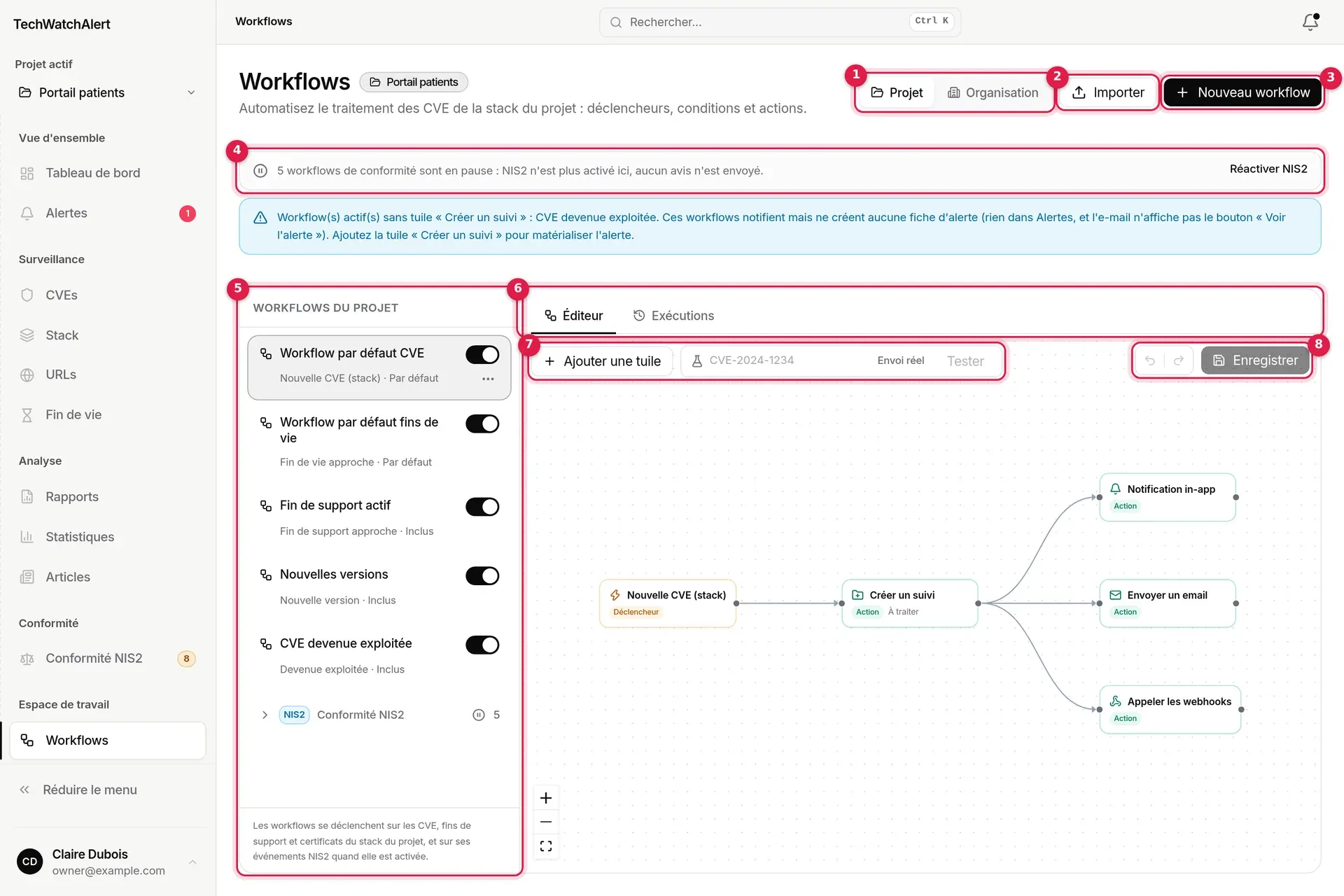
.json.Un workflow est un petit schéma de tuiles reliées par des flèches, lu de gauche à droite.
Déclencheur
L’événement qui lance le workflow. Il y en a exactement un par workflow, et il ne peut pas être supprimé. Tuile orange.
Condition
Une question posée à l’événement. Elle a deux sorties : oui (vert) et non (rouge). Tuile bleue.
Action
Ce qui est fait : notifier, envoyer un e-mail, appeler des webhooks, créer un suivi, ouvrir un ticket… Les actions s’enchaînent. Tuile verte.
Quelques règles, appliquées par le serveur à l’enregistrement :
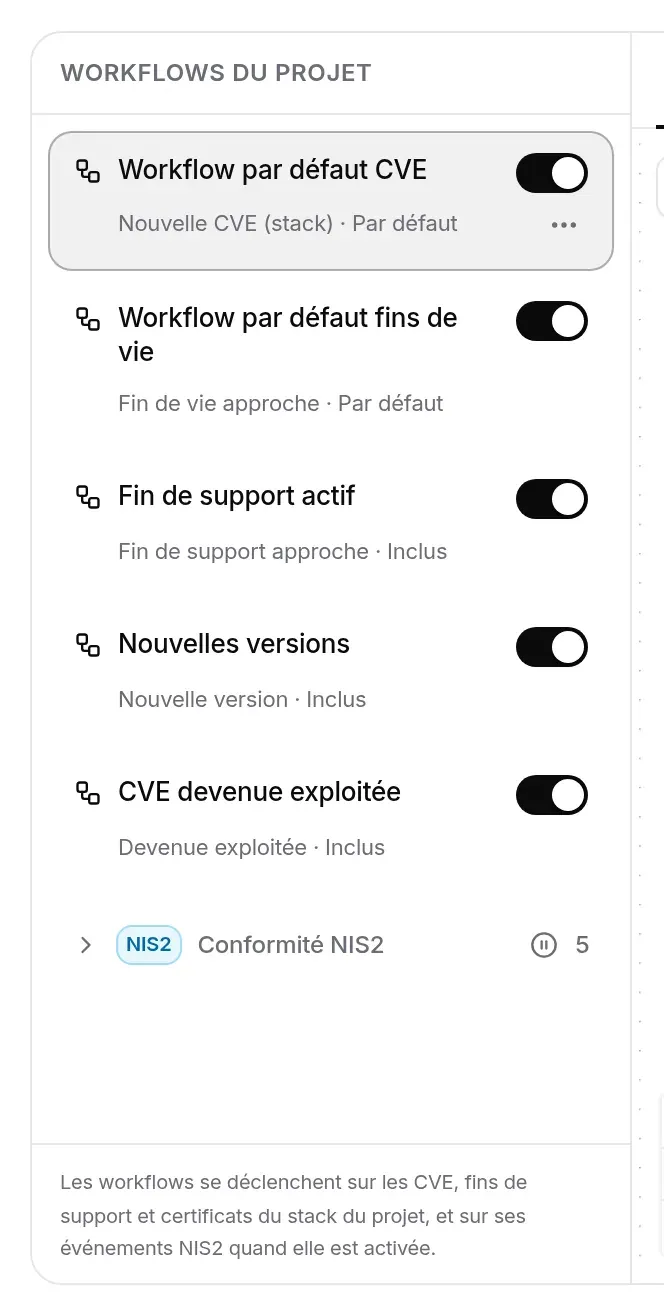
Chaque projet reçoit à sa création cinq workflows prêts à l’emploi :
| Workflow | Déclencheur | Ce qu’il fait |
|---|---|---|
| Workflow par défaut CVE | Nouvelle CVE (stack) | Crée un suivi (la fiche d’alerte), puis notification in-app, e-mail et webhooks du projet. |
| CVE devenue exploitée | Devient exploitée | Notification in-app, e-mail et webhooks du projet. |
| Workflow par défaut fins de vie | Fin de vie approche | Notification in-app. |
| Fin de support actif | Fin de support approche | Notification in-app. |
| Nouvelles versions | Nouvelle version | Notification in-app. |
Chaque carte affiche le nom en entier (sur deux lignes au repos, en totalité au survol et sur le workflow ouvert), puis, dessous, son déclencheur en clair (« Nouvelle CVE (stack) », « Fin de vie approche »…) suivi de sa nature :
Les workflows par défaut s’affichent en tête, puis dans l’ordre de création. Un workflow barré est désactivé. L’interrupteur à droite l’active ou le désactive immédiatement, sans passer par Enregistrer. Une pastille verte avec une initiale signale un collègue qui a ce workflow ouvert en ce moment.
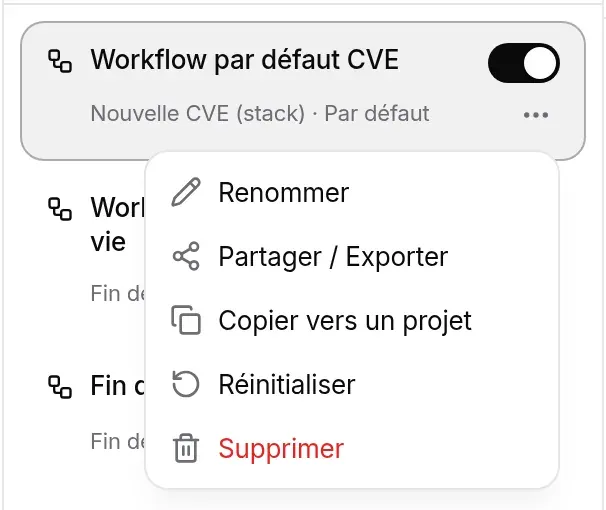
Les actions d’un workflow sont dans son menu ⋯ (sous l’interrupteur ; visible au survol, et toujours sur le workflow ouvert) :
| Entrée | Action | Quand elle est proposée |
|---|---|---|
| Renommer | Renommer : le nom devient modifiable sur place. Entrée valide, Échap annule. | Toujours |
| Partager / Exporter | Partager / Exporter (voir Partager, importer, copier) | Toujours |
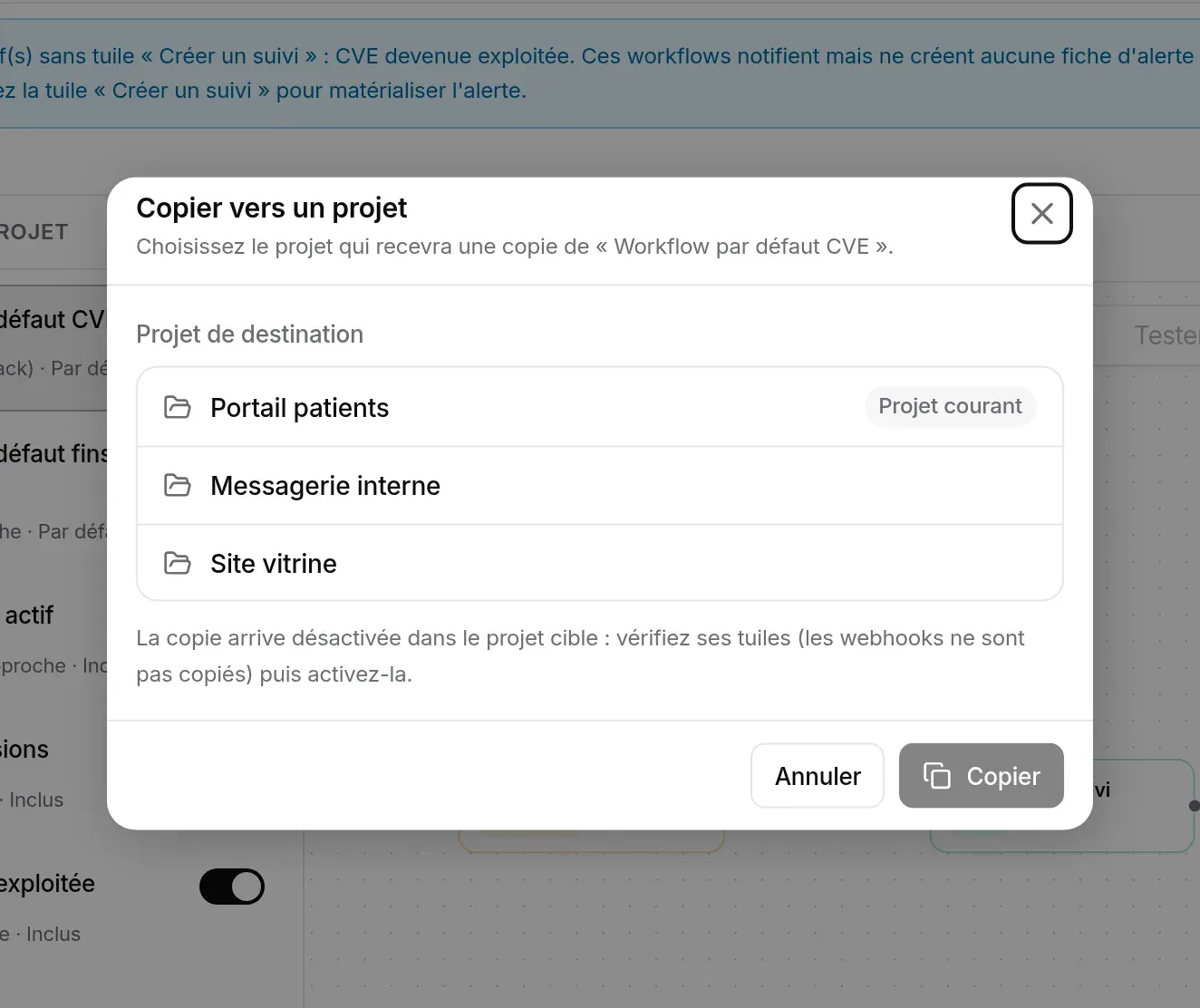
| Copier vers un projet | Copier vers un projet | Portée Projet |
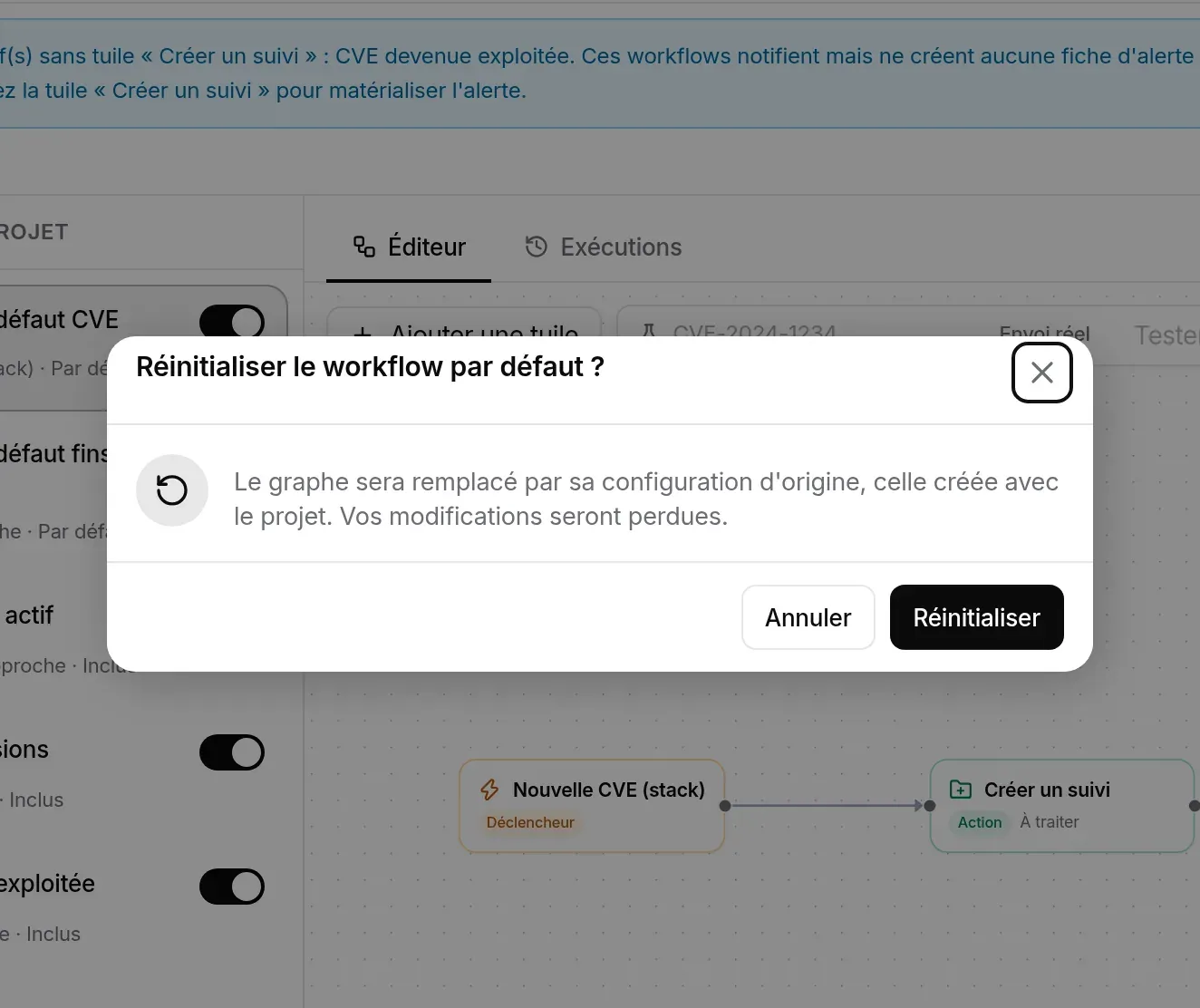
| Réinitialiser | Réinitialiser : rend le schéma d’origine | Workflow par défaut CVE, workflows fournis avec le projet, workflows NIS2 |
| Définir comme workflow par défaut | Définir comme workflow par défaut | Workflow créé à la main, hors NIS2 |
| Supprimer | Supprimer | Toujours |
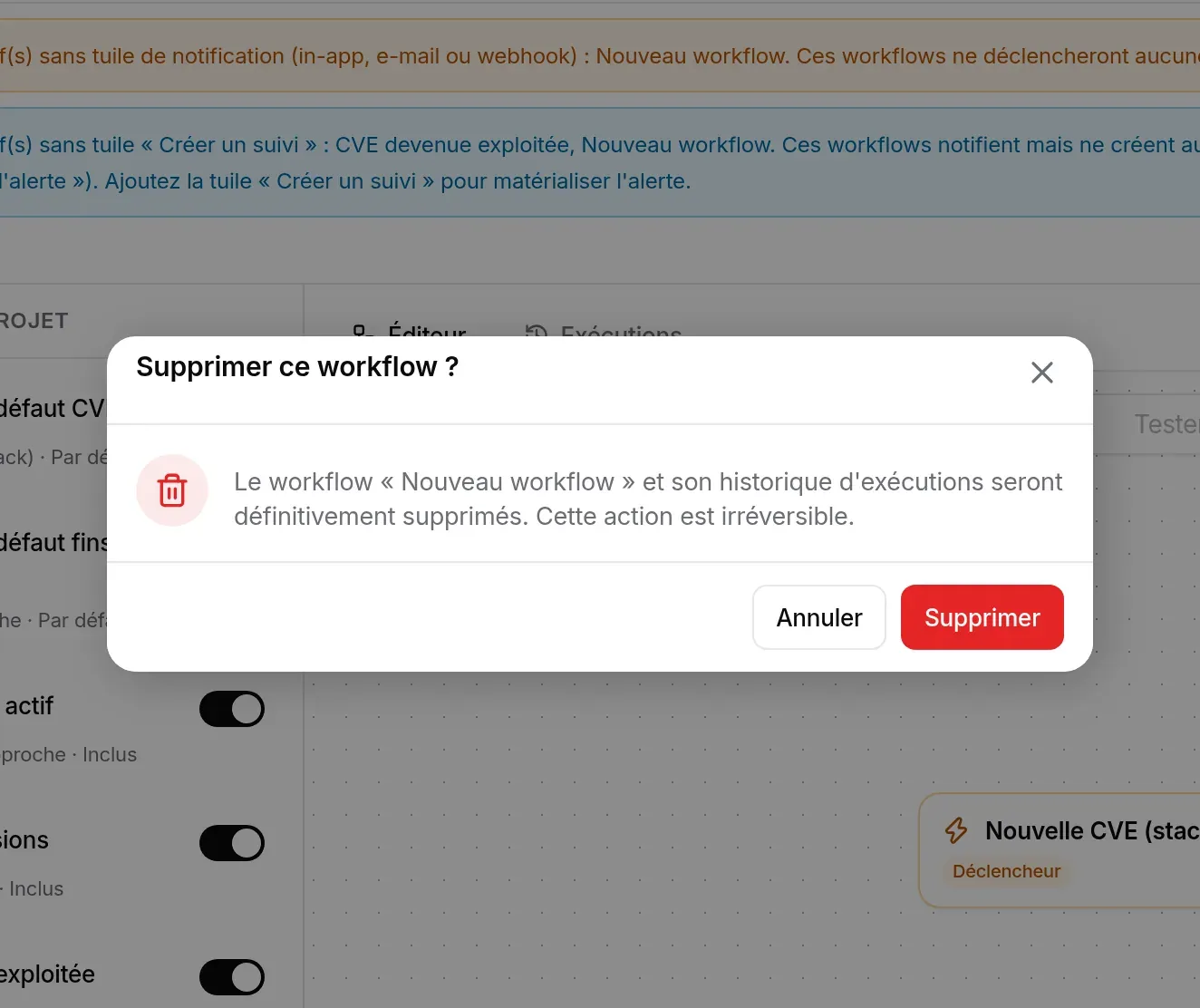
Au-dessus de la liste, des bandeaux signalent ce qui fait que des alertes n’arriveront pas :
Cliquez sur un workflow pour l’ouvrir dans l’onglet Éditeur.

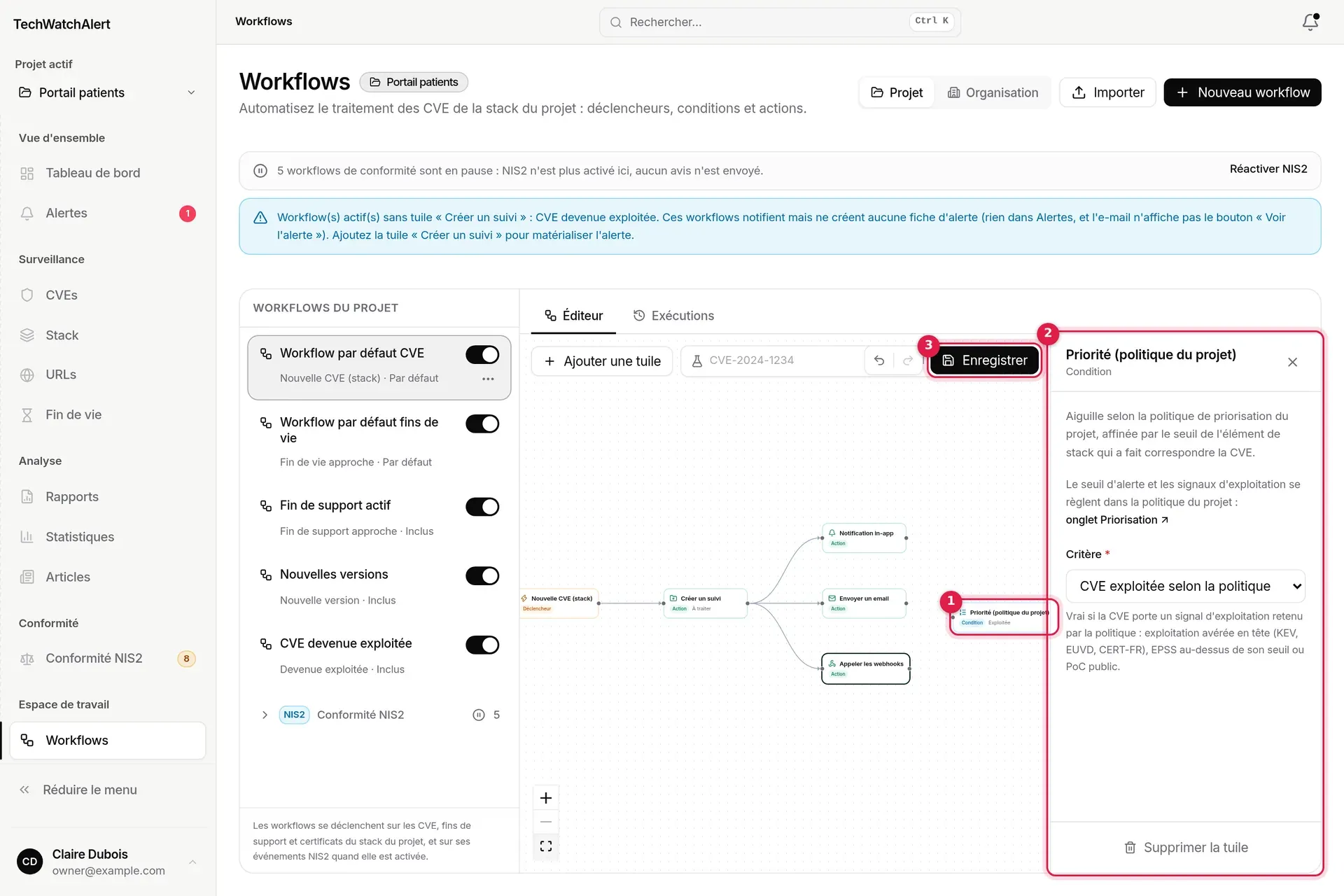
Une tuile ne vit pas seule : Créer un ticket ne fait rien sans outil de tickets, Appeler les webhooks sans webhook actif, et une tuile CVE ne voit que la stack du projet. Le panneau de chaque tuile porte donc un encadré Où ça se règle : ce que la tuile lit ou ce dont elle a besoin, et des liens qui mènent directement au bon écran, sur le bon onglet des réglages. Dans la palette, une ligne sous le nom de chaque tuile le dit déjà avant de la poser.
| Tuile | Ce dont elle dépend | Le lien mène à |
|---|---|---|
| Déclencheurs CVE, Nom du produit, Nom du vendeur, Type de correspondance | la stack du projet ; pour Nouvelle CVE (stack), CVE modifiée, PoC publié et Correctif disponible, aussi les règles d’exclusion du projet | Stack ; réglages du projet, onglet Exclusions |
| Fin de vie approche, Fin de support approche | les produits suivis, les délais de prévenance | Fin de vie ; réglages du projet, onglet Général |
| Nouvelle version | les produits dont le projet suit les nouvelles versions | Fin de vie |
| Conditions de fin de vie | le cycle suivi | Fin de vie, Stack |
| Certificat HTTPS expirant, conditions de certificat, URL contient | les URL surveillées | URL |
| Déclencheurs et condition NIS2 | les registres NIS2 | Réglages NIS2, Échéances |
| Priorité | la politique de priorisation | réglages du projet, page Alertes |
| Statut du suivi, Créer un suivi | la fiche de suivi | Alertes |
| A le tag, Ajouter un tag | le catalogue de tags de l’organisation | réglages de l’organisation, page Étiquettes |
| Notification in-app | les membres du projet | réglages du projet, page Membres |
| Envoyer un email | les membres du projet et la cadence de chacun | onglet Membres ; Mes notifications, qui s’ouvre sans quitter l’éditeur |
| Appeler les webhooks | les webhooks actifs du projet, l’interrupteur Envoyer les webhooks | réglages du projet, page Intégrations |
| Créer un ticket | l’outil de tickets du projet, l’offre | réglages du projet, page Intégrations |
| Option Analyse IA | l’IA de la plateforme, le quota IA de l’organisation | onglet Abonnement de l’organisation (propriétaire) |
Dans un workflow d’organisation, les destinataires sont les membres de l’organisation : le lien mène à la page Membres des réglages de l’organisation.
Quand l’éditeur peut le vérifier, l’encadré donne aussi l’état : Configuré, À configurer, Désactivé, Hors offre ou Indisponible, avec la raison (« Aucun outil de tickets n’est configuré pour ce projet : la tuile ne fera rien. »). Une tuile qui ne pourra pas agir telle qu’elle est réglée porte un point orange sur le schéma : cliquez dessus pour savoir pourquoi. Sont vérifiés l’outil de tickets (absent, désactivé, hors offre), les webhooks du projet (aucun actif, webhook choisi désactivé, envoi coupé), le catalogue de tags (vide) et, quand l’option est cochée, l’analyse IA (IA non configurée sur la plateforme, offre sans IA).
Les liens tiennent compte de vos droits et de l’offre : sans le droit de voir les webhooks du projet ou de gérer le catalogue de tags, l’encadré le dit au lieu d’afficher un lien ; une page que l’offre n’inclut pas est marquée d’un cadenas.
Tant que des modifications ne sont pas enregistrées, quitter le workflow demande d’abord confirmation : ouvrir un autre workflow de la liste, passer à l’onglet Exécutions, changer de portée ou de projet, créer ou importer un workflow, suivre un lien (menu, fil d’Ariane, liens des panneaux, palette de commandes, notifications), ou utiliser Précédent et Suivant du navigateur. La fenêtre Modifications non enregistrées propose :
Fermer ou recharger l’onglet du navigateur, ou suivre un lien vers un autre site, affiche l’avertissement du navigateur lui-même.
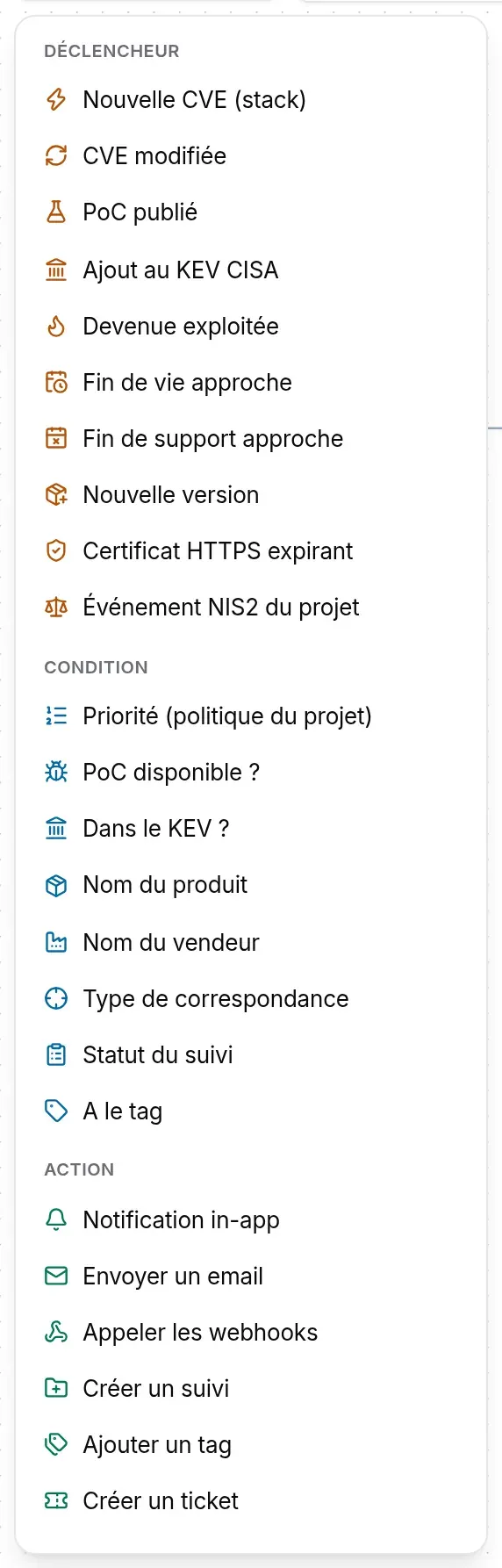
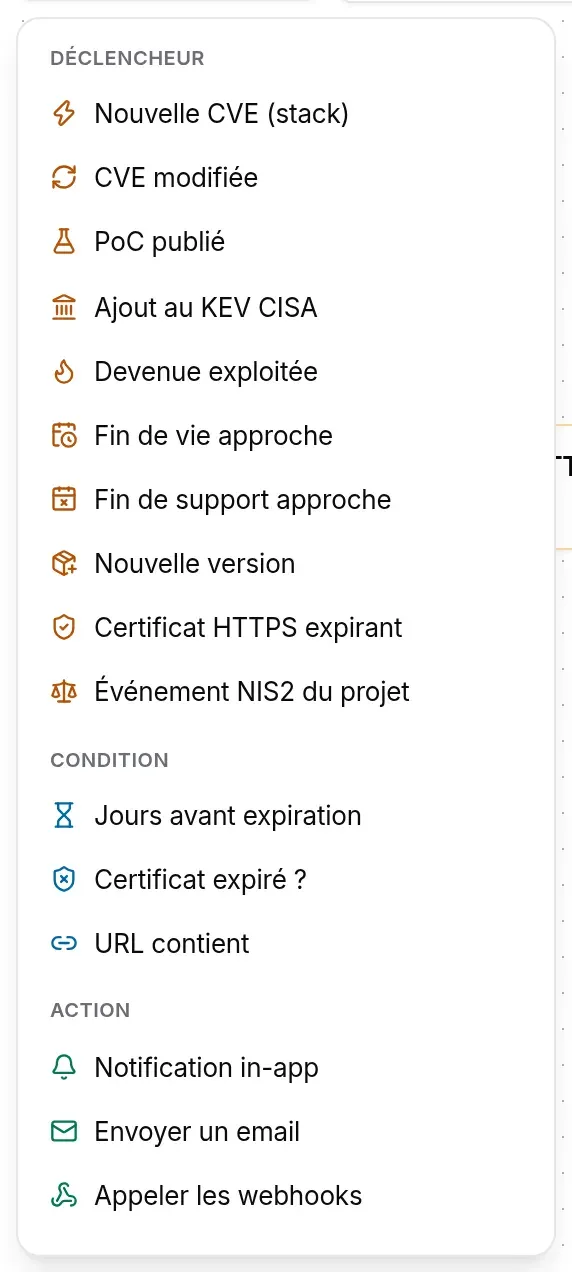
| Déclencheur | Se déclenche quand… |
|---|---|
| Nouvelle CVE (stack) | une nouvelle CVE correspond à un élément de la stack du projet. Une seule fois par CVE, par workflow et par membre concerné. Seules les CVE publiées depuis la création du projet le déclenchent (voir Alertes) ; c’est vrai aussi des déclencheurs ci-dessous, sauf pour une CVE qui a déjà son alerte. |
| CVE modifiée | une CVE déjà connue de la stack est modifiée. Au plus une fois par jour et par CVE. |
| PoC publié | un code d’exploitation public est publié pour une CVE de la stack. |
| Ajout au KEV CISA | une CVE de la stack entre au catalogue KEV de la CISA. |
| Devenue exploitée | une CVE de la stack passe en exploitation avérée, quelle que soit la source : KEV de la CISA, VulnCheck, CERT-FR ou EUVD de l’ENISA. Il couvre aussi le KEV : inutile de garder les deux déclencheurs dans un même projet. |
| Correctif disponible | une version corrigée est publiée pour une CVE de la stack qui n’en avait pas (CVE, NVD, GitHub, OSV ou systèmes affectés d’un avis du CERT-FR). C’est le passage de « pas de correctif connu » à « correctif connu » qui compte : un réimport ne le redéclenche pas, et une CVE publiée d’emblée avec son correctif passe par Nouvelle CVE (stack). La notification et l’e-mail citent la version corrigée ; le webhook la porte dans versions_corrigees. Le message suit le rythme de chacun (immédiat ou résumé). |
| Associée à un rançongiciel | une CVE de la stack est associée à un rançongiciel par la CISA (champ « Known » du catalogue KEV) ou par VulnCheck, y compris quand la CISA requalifie sans bruit une entrée ancienne. Une source qui confirme l’autre ne le redéclenche pas. Urgent : l’e-mail part tout de suite, même en résumé ; la notification cite la source, le webhook la porte dans rancongiciel_sources. |
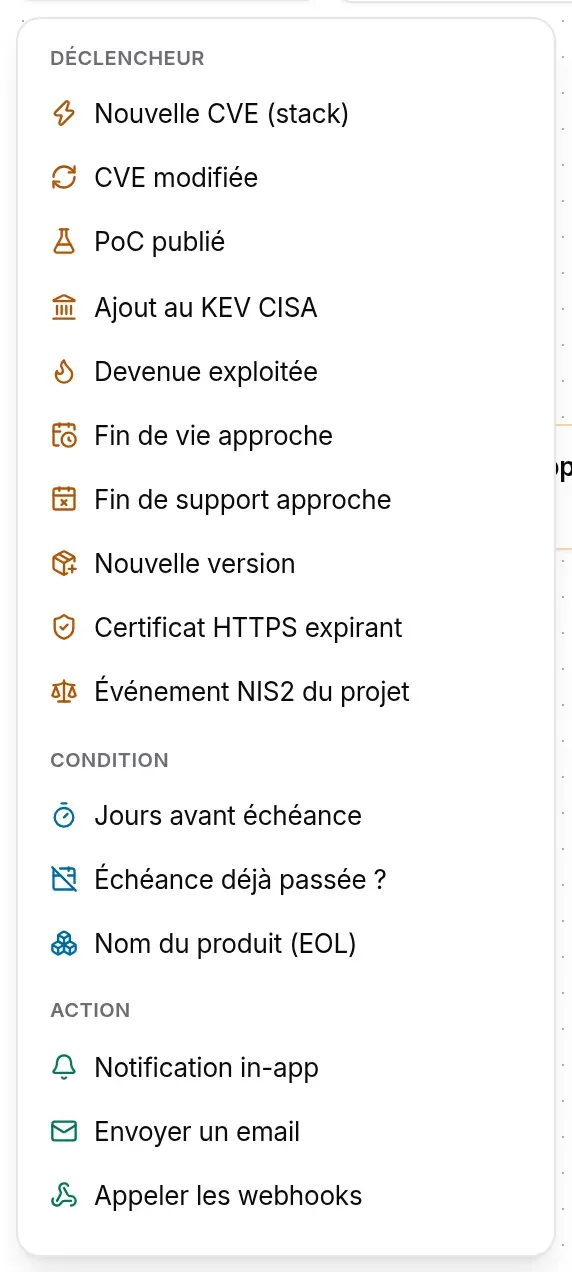
| Déclencheur | Se déclenche quand… |
|---|---|
| Fin de vie approche | un produit suivi dans Fin de vie approche de sa fin de vie. |
| Fin de support approche | un produit suivi approche de sa fin de support. |
| Nouvelle version | une nouvelle version d’un produit suivi est détectée. |
| Déclencheur | Se déclenche quand… |
|---|---|
| Certificat HTTPS expirant | le certificat d’une URL surveillée franchit un palier : 60, 30, 14, 7 ou 1 jour avant l’expiration, puis à l’expiration. |
| Déclencheur | Se déclenche sur… |
|---|---|
| Événement NIS2 du projet | les événements NIS2 cochés dans ses réglages : échéance de correction proche, dépassée, escaladée au RSSI ; composant passé hors support, escaladé ; revue d’inventaire due ; risque à approuver, décision sur un risque, acceptation de risque à revoir. Proposé seulement quand NIS2 est activé sur le projet. |
| Événement NIS2 (org.) | disponible uniquement dans la portée Organisation : délai de déclaration d’incident, fournisseur à évaluer, rapport NIS2 prêt, responsable NIS2 désigné. |
| Condition | Famille | Réglages | Vraie quand… |
|---|---|---|---|
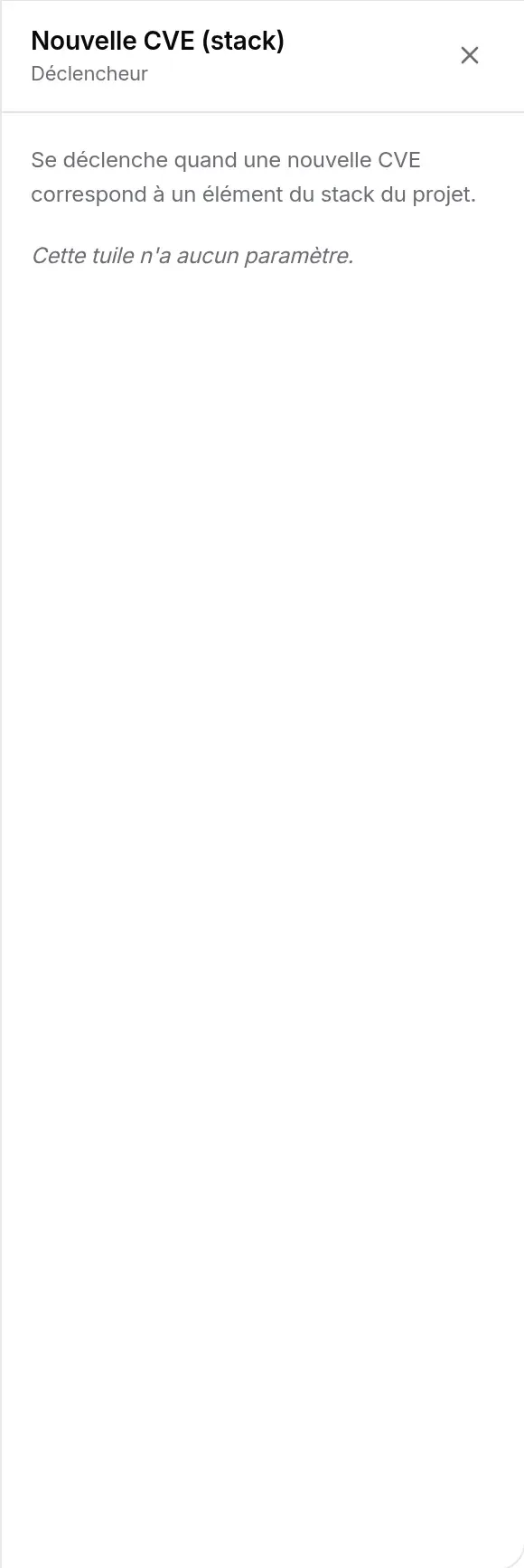
| Priorité (politique du projet) | CVE | Critère * | la CVE remplit le critère choisi selon la politique de priorisation du projet (voir ci-dessous). |
| PoC disponible ? | CVE | — | un code d’exploitation public existe. |
| Dans le KEV ? | CVE | — | la CVE figure au catalogue KEV de la CISA. |
| Nom du produit | CVE | Opérateur *, Valeur * | le produit principal de la CVE contient / commence par / finit par / égale le texte. |
| Nom du vendeur | CVE | Opérateur *, Valeur * | même chose pour l’éditeur principal de la CVE. |
| Type de correspondance | CVE | Valeur * (Vendeur, Produit) | l’élément de stack qui a fait correspondre la CVE est de ce type. |
| Statut du suivi | CVE | Opérateur * (égal à, différent de), Valeur * | le suivi de la CVE dans le projet a ce statut ; « Aucun suivi » quand il n’y en a pas. |
| A le tag | CVE | Tag * | la CVE porte ce tag dans le projet (tags de l’organisation). |
| Jours avant échéance | Fin de vie | Opérateur *, Valeur * (de −3650 à 3650) | le nombre de jours avant l’échéance respecte la comparaison ; négatif = échéance dépassée. |
| Échéance déjà passée ? | Fin de vie | — | la fin de vie ou de support est déjà atteinte. |
| Nom du produit (EOL) | Fin de vie | Opérateur *, Valeur * | le nom du produit concerné correspond. |
| Jours avant expiration | Certificat | Opérateur *, Valeur * | le nombre de jours avant l’expiration respecte la comparaison ; négatif = déjà expiré. |
| Certificat expiré ? | Certificat | — | le certificat est déjà expiré. |
| URL contient | Certificat | Opérateur *, Valeur * | l’URL (ou son libellé) correspond. |
| Type d’événement NIS2 | NIS2 | Événements * | l’événement reçu fait partie de ceux cochés : utile pour traiter une escalade autrement qu’une simple échéance. |
Les opérateurs numériques sont « supérieur à », « supérieur ou égal », « inférieur à », « inférieur ou égal ».
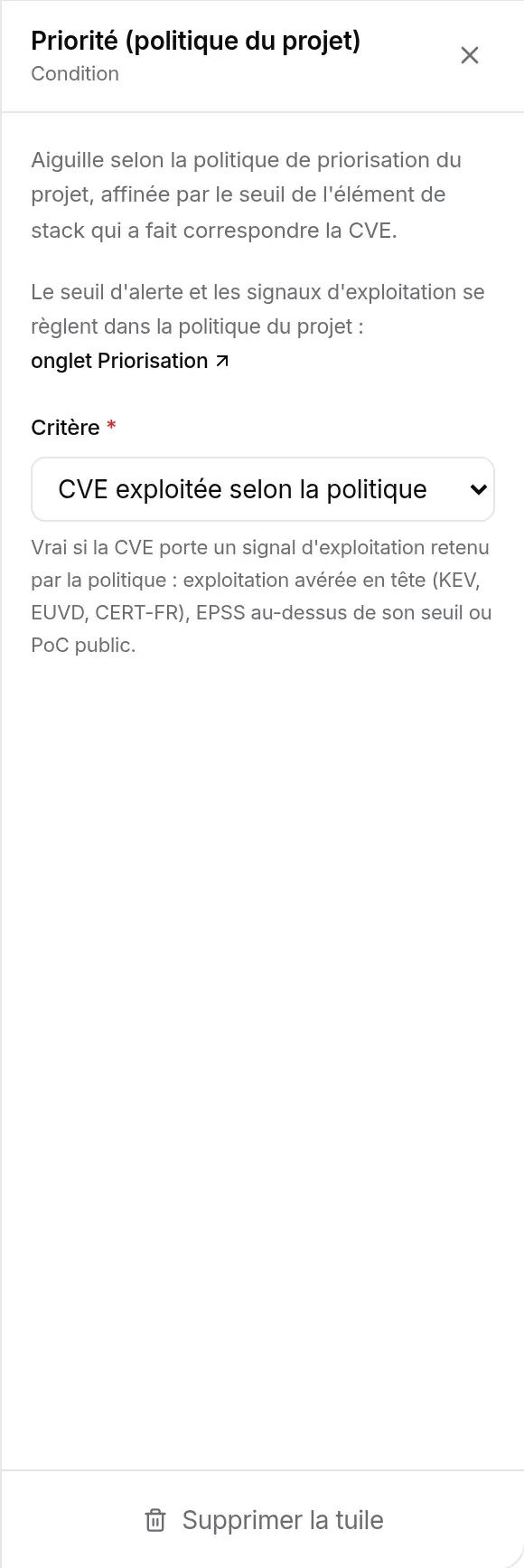
La condition Priorité lit la politique de priorisation du projet (lien onglet Priorisation dans son panneau), affinée par le seuil de l’élément de stack qui a fait correspondre la CVE. Ses quatre critères :
| Critère | Vrai si… |
|---|---|
| CVE exploitée selon la politique | la CVE porte un signal d’exploitation retenu par la politique : exploitation avérée (KEV, EUVD, CERT-FR), EPSS au-dessus de son seuil ou PoC public. |
| CVE à exploitation avérée, en tête | l’exploitation est avérée (KEV de la CISA, EUVD de l’ENISA ou CERT-FR) et la politique la met en tête. |
| CVE qui dépasse le seuil d’alerte | le score CVSS atteint le seuil d’alerte : celui de l’élément de stack s’il est affiné, sinon celui de la politique. |
| CVE sous le seuil mais alertée par l’exception d’exploitation | la CVE est sous le seuil mais alerte quand même parce qu’elle est exploitée. |
| Action | Famille | Réglages | Ce qu’elle fait |
|---|---|---|---|
| Notification in-app | Toutes | Destinataires (NIS2) | Crée une notification dans la cloche. |
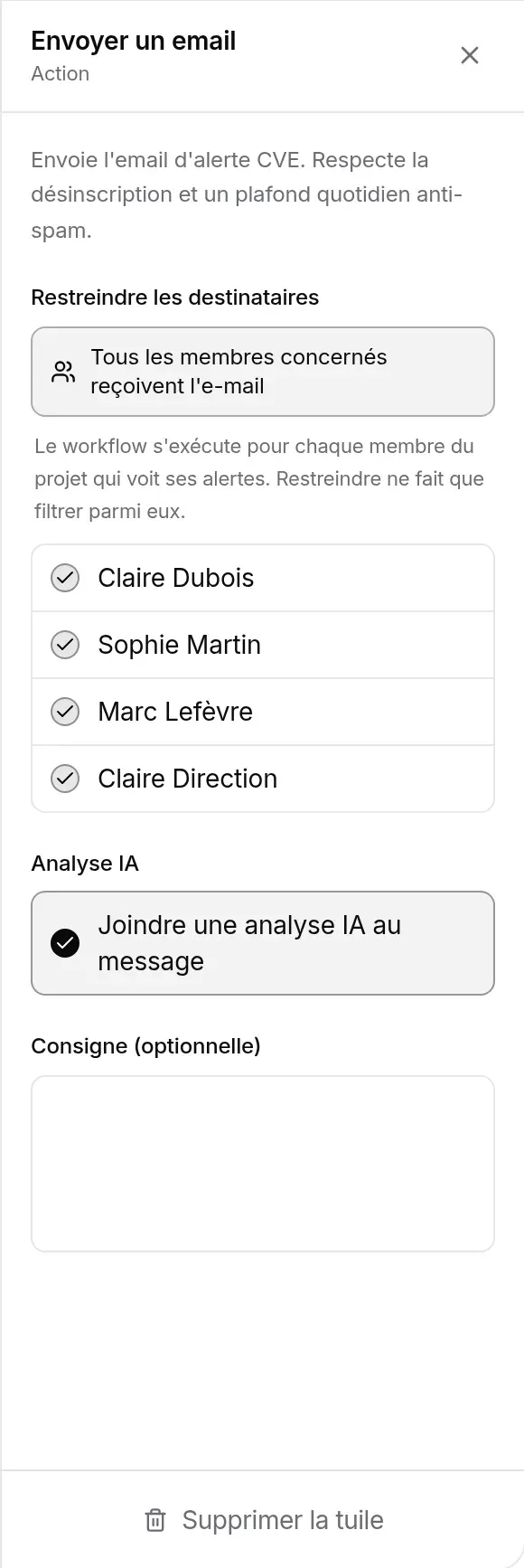
| Envoyer un email | Toutes | Restreindre les destinataires, Analyse IA, Consigne (optionnelle) ; Destinataires (NIS2) | Envoie l’e-mail d’alerte, selon la cadence choisie par chaque destinataire. |
| Appeler les webhooks | Toutes | Webhook, Format, Analyse IA, Consigne (optionnelle) | Envoie l’alerte aux webhooks du projet. |
| Créer un suivi | CVE | Statut | Crée la fiche d’alerte de la CVE dans le projet, avec le statut choisi (À traiter par défaut). |
| Ajouter un tag | CVE | Tag * | Ajoute un tag de l’organisation à la CVE dans le projet. |
| Créer un ticket | CVE | — | Ouvre un ticket dans l’outil configuré dans la page Intégrations des réglages du projet (Jira, GitLab ou GitHub). |
Ce qu’il faut savoir sur chaque action :
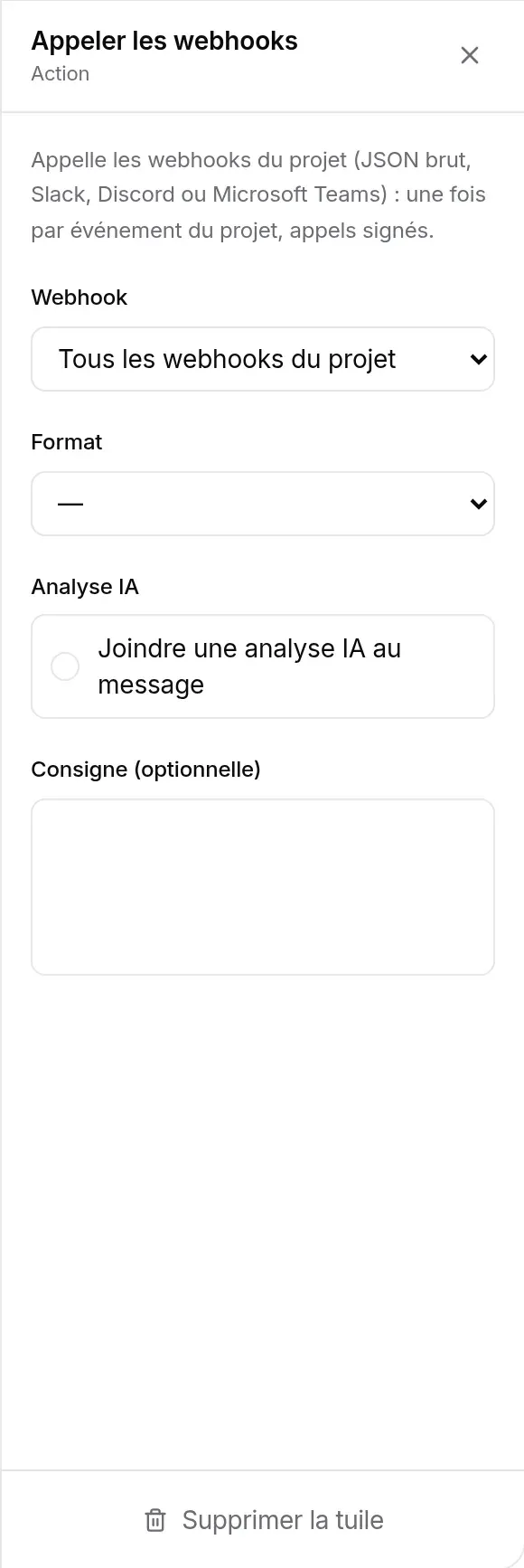
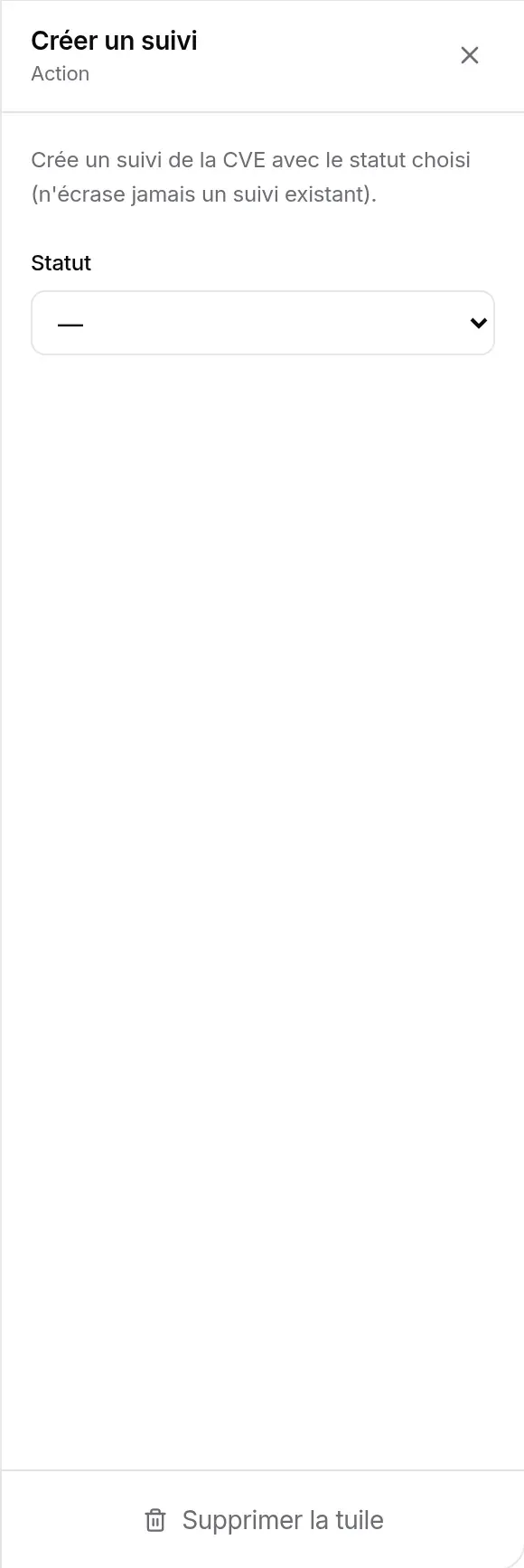
Le format exact du graphe (tuiles, paramètres, flèches) est décrit dans le guide de l’API : Format JSON des workflows.
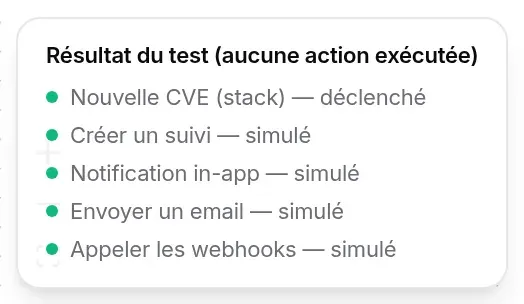
Le champ de test de la barre d’outils rejoue le workflow tel qu’il est à l’écran (même non enregistré) sur un cas réel, sans rien exécuter : les conditions sont évaluées, les actions sont seulement simulées.
CVE-2024-6387 ;nodejs 20 ;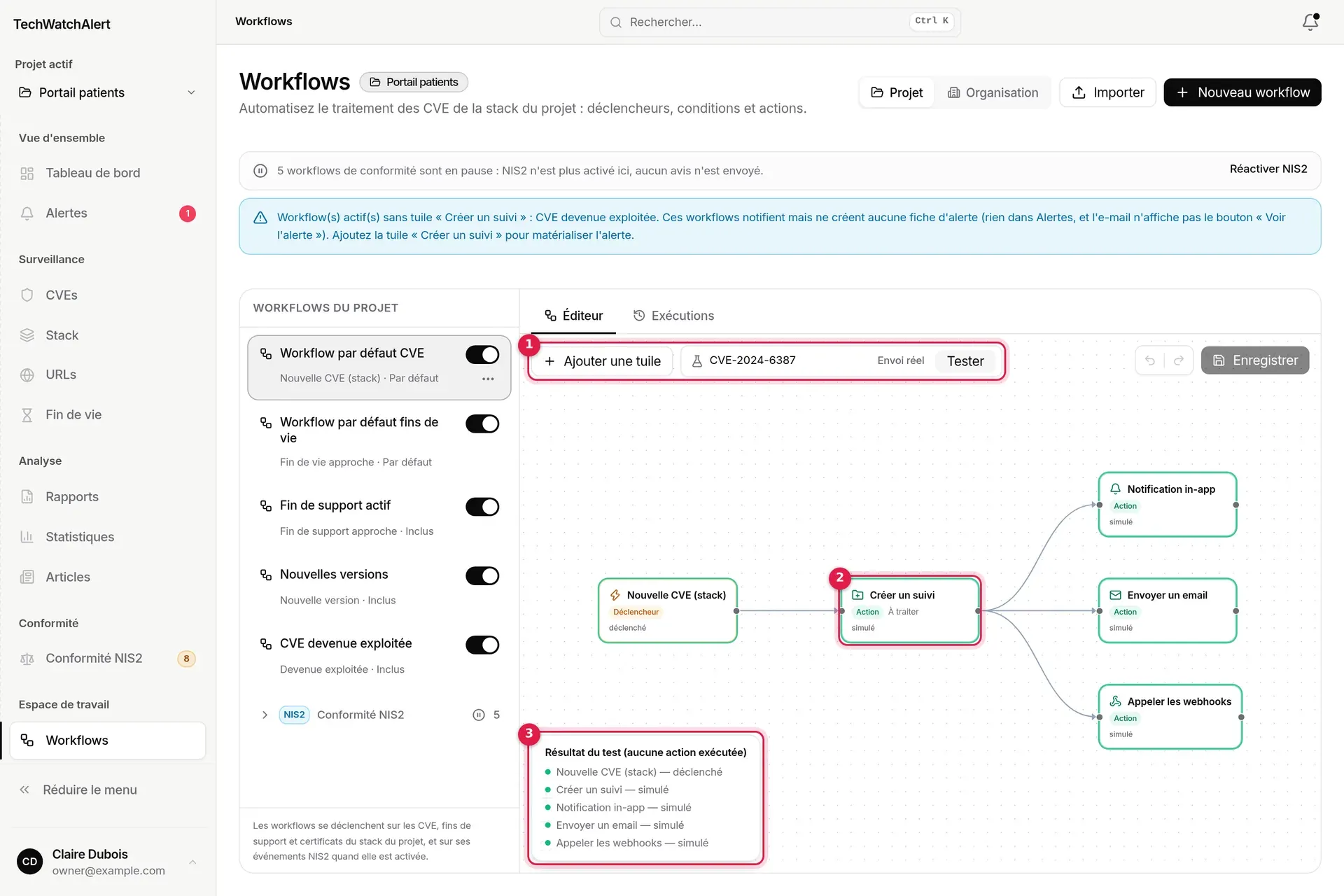
L’onglet Exécutions liste les 50 dernières exécutions du workflow sélectionné : Événement, CVE, Statut, Quand. Cliquez sur une ligne pour voir le parcours détaillé, tuile par tuile, avec le motif d’une action ignorée. Un appel de webhook y apparaît d’abord en file d’attente (pastille bleue) : il part après l’enregistrement de l’événement, et son issue réelle, envoyé ou erreur, remplace ensuite cette mention (voir Notifications › Les webhooks du projet).
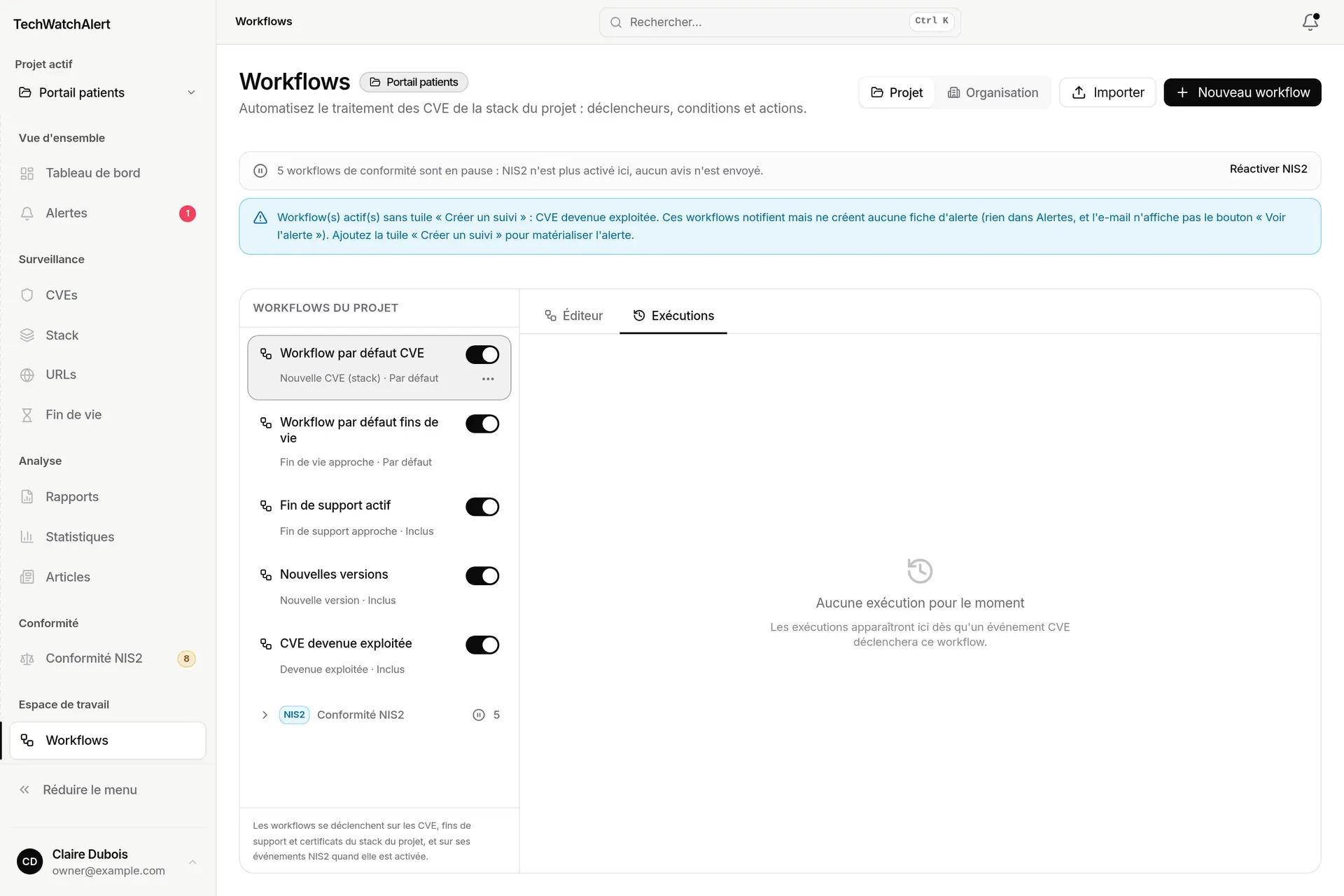
| Statut | Signification |
|---|---|
| Succès | toutes les actions atteintes ont abouti (ou ont été ignorées pour une raison normale). |
| Partiel | au moins une action a échoué. |
| Échec | le workflow n’a pas de déclencheur. |
| Plafonné | un plafond (d’e-mails par exemple) a retenu une action. |
| Test | exécution de test. |
Une exécution n’est jamais rejouée deux fois pour le même événement : une nouvelle CVE, un PoC, un ajout au KEV, un passage en exploitation, un correctif devenu disponible ou une association à un rançongiciel ne déclenchent qu’une exécution par workflow et par membre ; une modification de CVE, au plus une par jour.
Les deux derniers laissent aussi une trace dans l’historique du dossier de la CVE, s’il existe, qu’un workflow soit configuré ou non : « Correctif disponible » avec la version corrigée, « Associée à un rançongiciel » avec la source. Ces lignes ne changent pas le statut du dossier et ne comptent pas comme des actions de l’équipe.
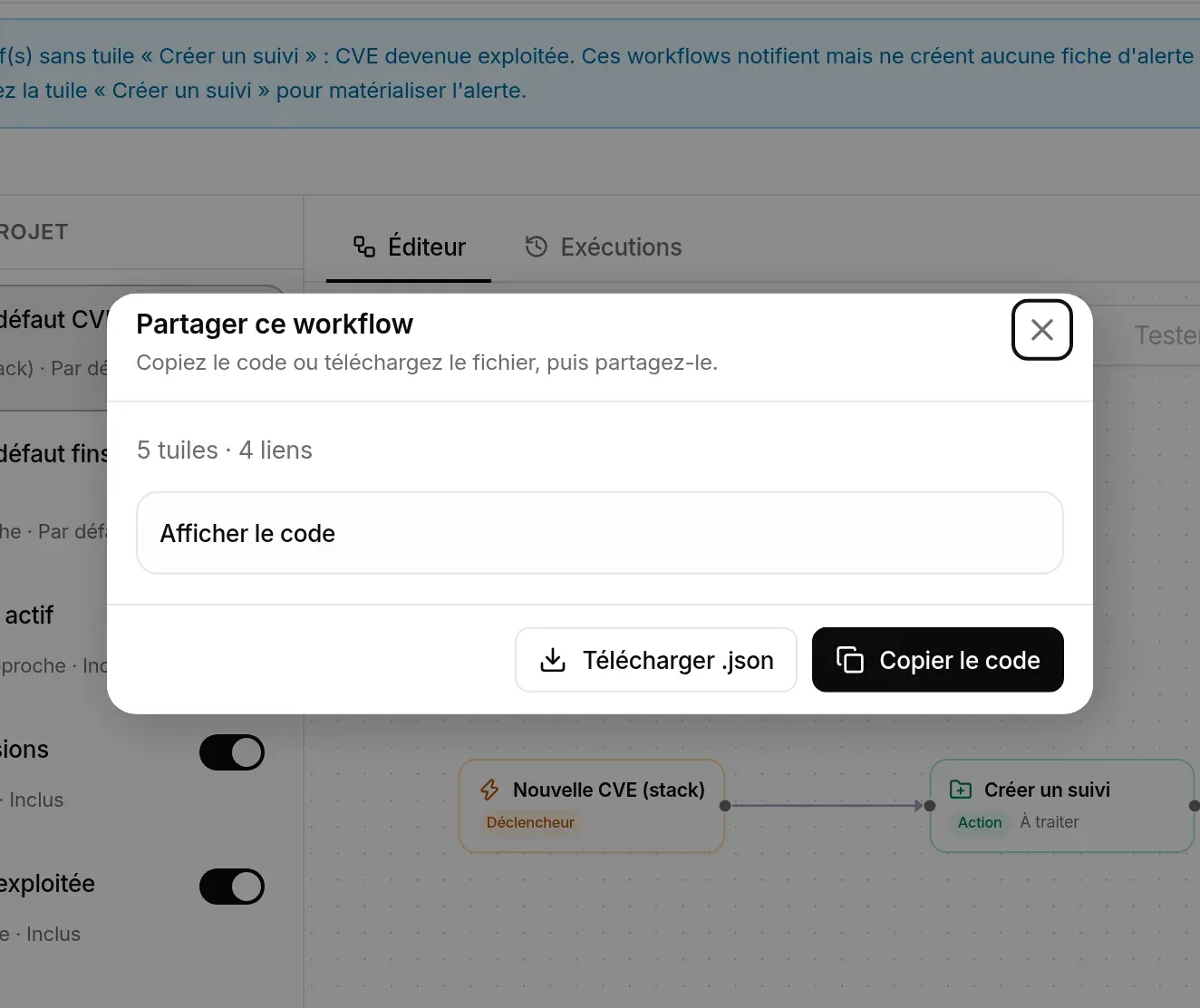
nom-du-workflow.twa-workflow.json)..json, puis crée un nouveau workflow. Un graphe seul (tuiles et flèches) est aussi accepté. Le graphe est validé par le serveur comme à l’enregistrement.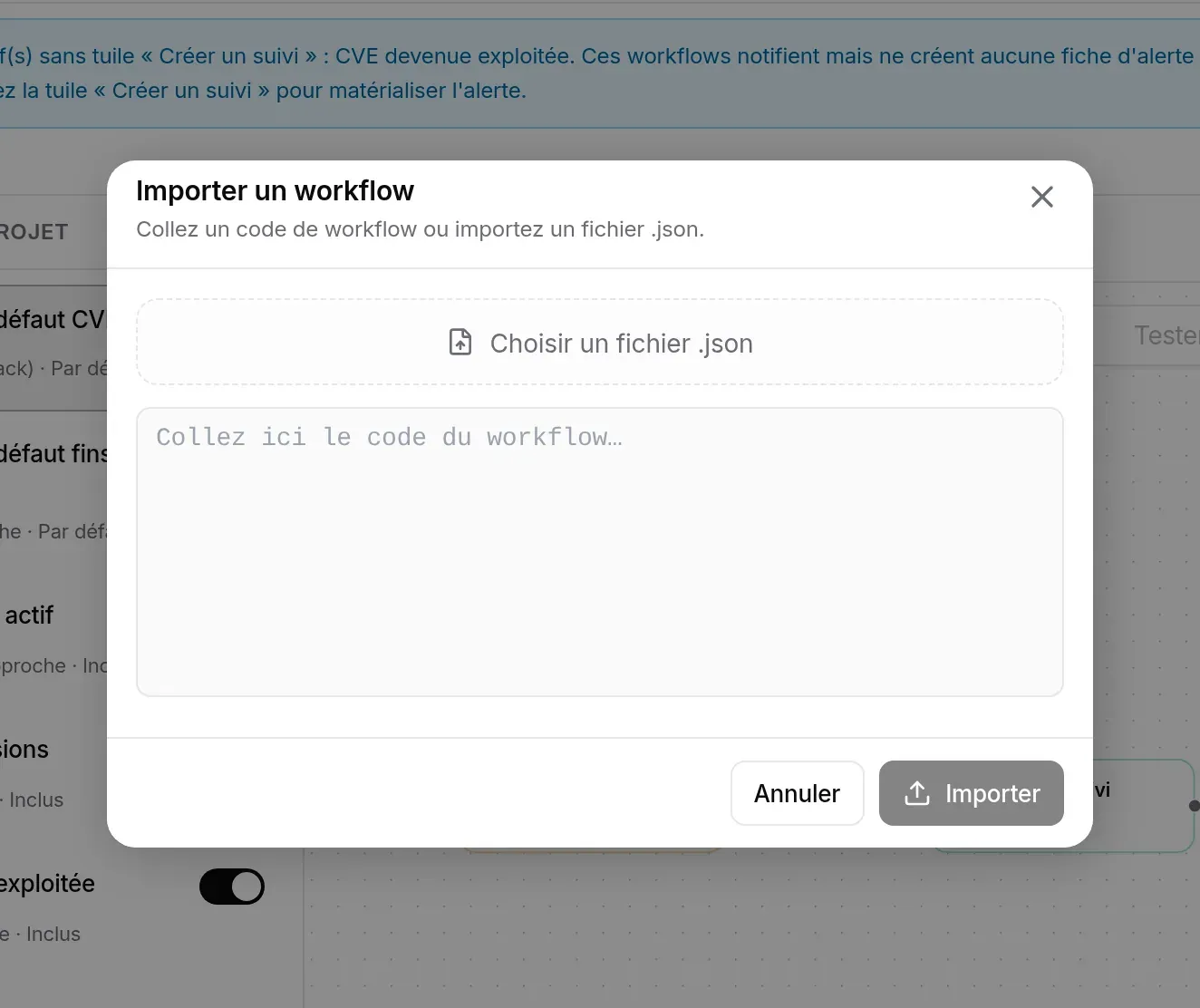
Nouveau workflow crée immédiatement un workflow nommé « Nouveau workflow », actif, avec le seul déclencheur Nouvelle CVE (stack). Les bandeaux signalent aussitôt qu’il ne notifie encore personne.
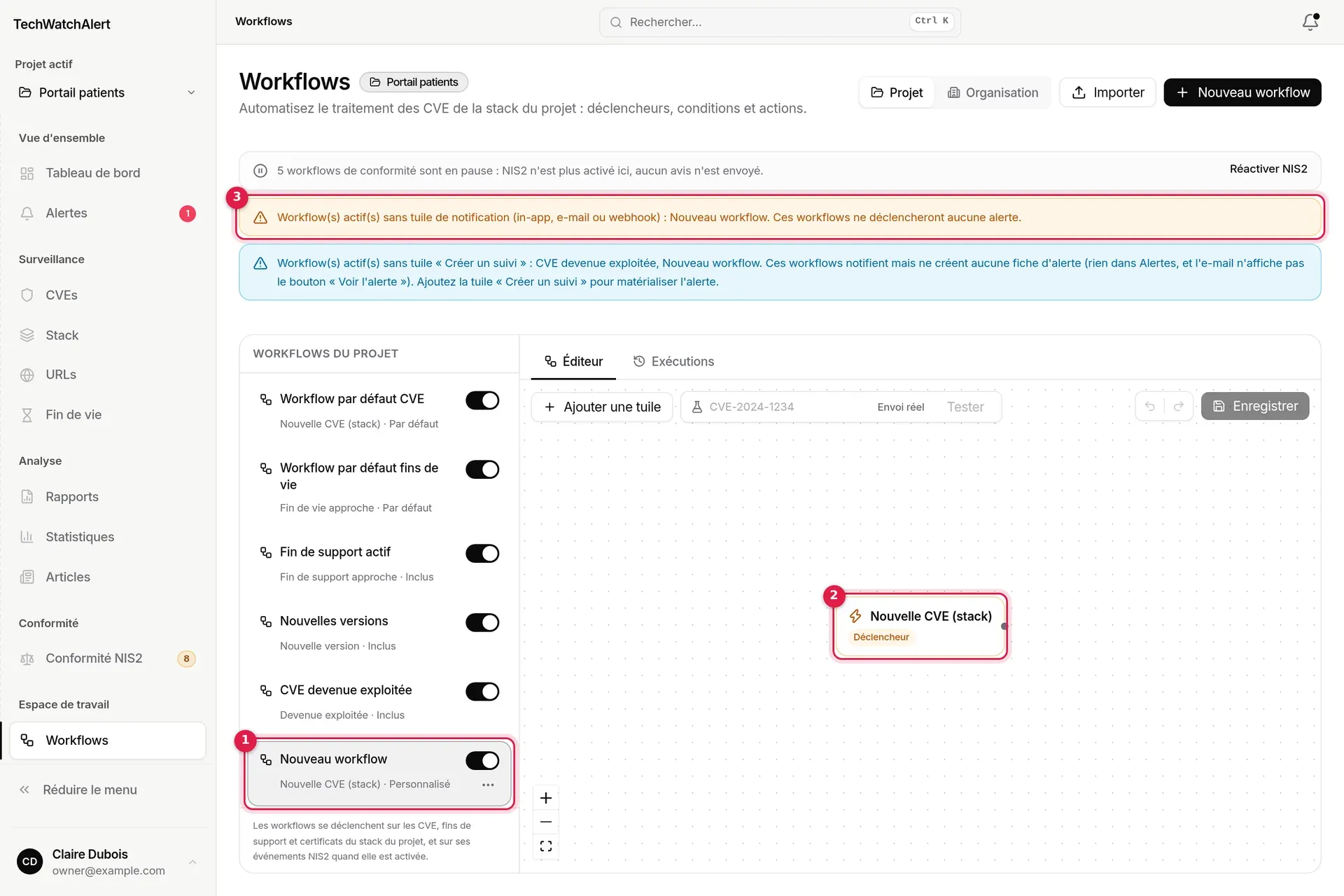
Les raccourcis de l’application mènent directement au bon workflow : l’étape « Choisissez qui reçoit les alertes » de la carte Premiers pas ouvre le workflow par défaut CVE ; dans Conformité NIS2 › Réglages, le nom d’un workflow l’ouvre dans l’éditeur, et Voir les workflows ouvre ceux du projet.
Quand NIS2 est activé sur un projet, ses avis (échéances de correction, escalades, fin de vie, revues d’inventaire, risques acceptés) passent eux aussi par des workflows, rangés dans le groupe replié Conformité NIS2 de la liste. Si NIS2 est ensuite désactivé, ces workflows passent En pause : ils reprennent tels quels à la réactivation.
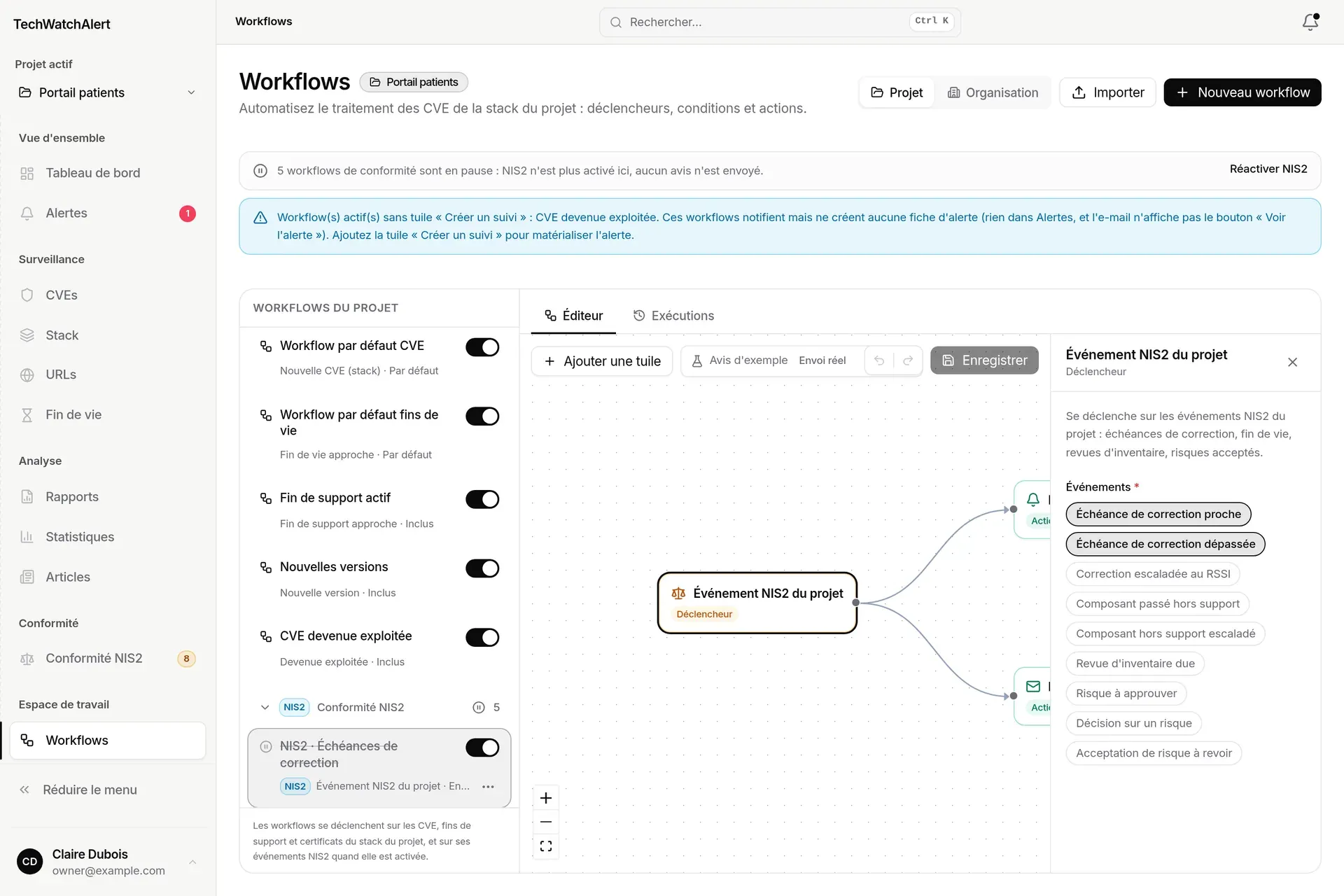
| Workflow NIS2 | Portée | Événements |
|---|---|---|
| NIS2 · Échéances de correction | Projet | échéance de correction proche, dépassée |
| NIS2 · Escalades au RSSI | Projet | correction escaladée, composant hors support escaladé |
| NIS2 · Composants en fin de vie | Projet | composant passé hors support |
| NIS2 · Revues d’inventaire | Projet | revue d’inventaire due |
| NIS2 · Risques acceptés | Projet | risque à approuver, décision, acceptation à revoir |
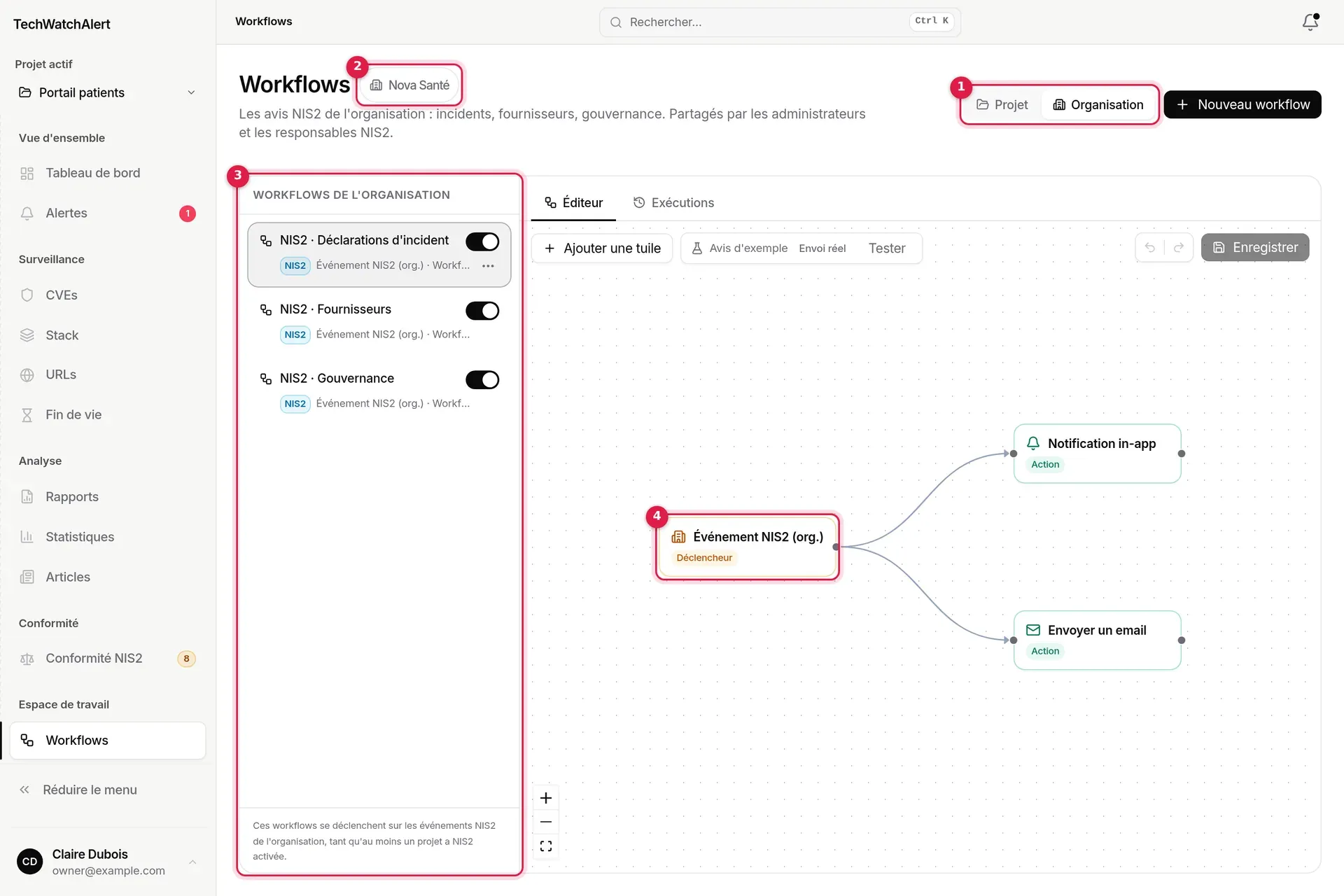
| NIS2 · Déclarations d’incident | Organisation | délais de déclaration d’incident (24 h, 72 h, un mois) |
| NIS2 · Fournisseurs | Organisation | fournisseur à évaluer |
| NIS2 · Gouvernance | Organisation | rapport NIS2 prêt, responsable NIS2 désigné |
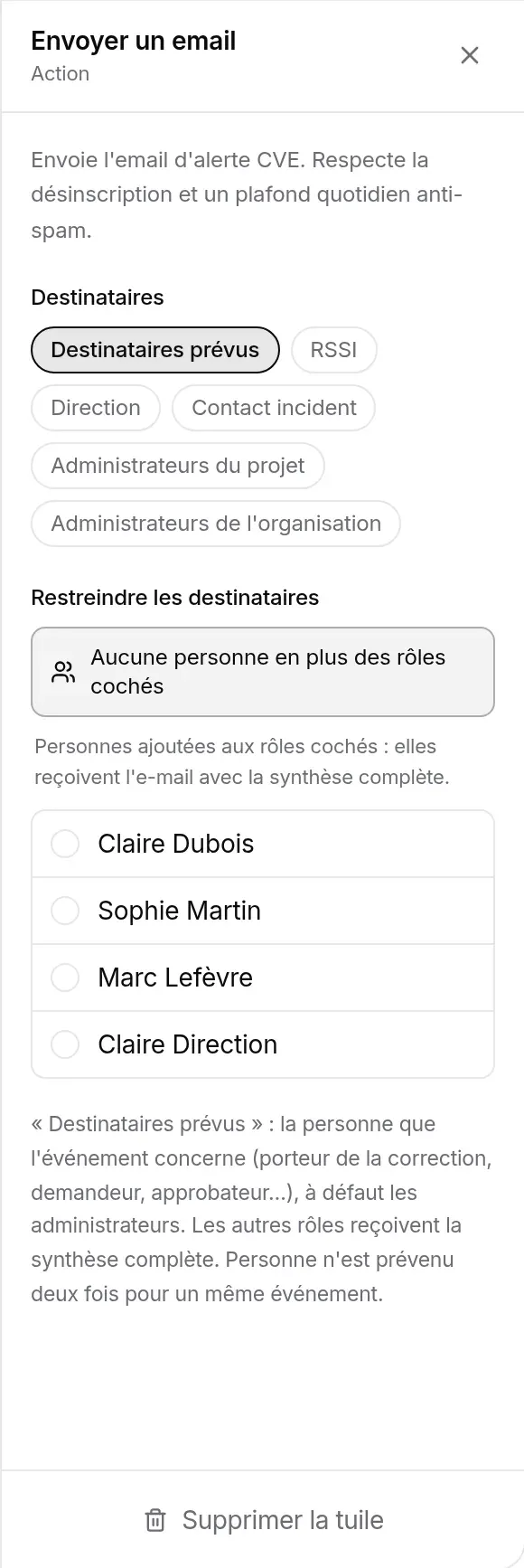
Dans ces workflows, les tuiles de notification ont un réglage Destinataires par rôle : Destinataires prévus (la personne que l’événement concerne : porteur de la correction, demandeur, approbateur…, à défaut les administrateurs), RSSI, Direction, Contact incident, Administrateurs du projet, Administrateurs de l’organisation. Personne n’est prévenu deux fois pour un même événement.
La portée Organisation regroupe les trois workflows d’organisation. Ils sont partagés par les administrateurs de l’organisation et les responsables NIS2 ; seuls les administrateurs de l’organisation les modifient.
Les réglages NIS2 eux-mêmes sont décrits dans Conformité NIS2 › Réglages.
Sur l’écran Workflows, l’assistant IA sait créer ou modifier un workflow à partir d’une phrase (« Crée un workflow qui m’alerte par email sur les CVE critiques avec un PoC public »). Le schéma proposé est chargé dans l’éditeur comme brouillon : rien n’est enregistré tant que vous n’avez pas choisi Approuver et enregistrer (ou Créer le workflow pour un nouveau), et Annuler rend le schéma précédent. L’assistant ne construit que des workflows de projet.
Cette fonction demande :
Elle consomme le quota de messages quotidien de l’assistant et le quota mensuel d’IA de l’organisation.
| Action | Lecteur | Analyste | Administrateur | Propriétaire |
|---|---|---|---|---|
| Voir les workflows et leurs exécutions, test à blanc | ✓ | ✓ | ✓ | ✓ |
| Créer, modifier, activer, supprimer, test réel | ✓ | ✓ | ||
| Copier vers un projet, workflows par IA | ✓ | ✓ |
Ce sont les droits par défaut de chaque rôle ; ils peuvent être ajustés membre par membre (voir Équipe, rôles et groupes). La copie demande de pouvoir créer des workflows dans le projet cible ; le constructeur par IA, de pouvoir créer des workflows dans le projet courant. Sans droit de modification, l’éditeur s’ouvre en lecture seule.
Offre : les workflows sont inclus dans toutes les offres. Dépendent de l’offre : le nombre de webhooks du projet, la tuile Créer un ticket (gestion des dossiers), le constructeur par IA.
J’ai désactivé le workflow par défaut CVE : suis-je encore alerté ? Non, sauf si un autre workflow actif du projet écoute le même événement. Le bandeau « Tous les workflows sont désactivés » ou « sans tuile de notification » vous le rappelle.
Mes collègues reçoivent-ils les e-mails de mes workflows ? Oui, s’ils sont membres du projet, qu’ils voient ses alertes et qu’ils ne sont pas exclus par Restreindre les destinataires. Chacun les reçoit selon sa propre cadence.
Pourquoi mon test dit « non » alors que la CVE est critique ? La condition Priorité suit la politique de priorisation du projet et le seuil de l’élément de stack, pas seulement la sévérité. Vérifiez la page Alertes des réglages du projet.