Cloche
Notification dans l’application. Tuile Notification in-app. Toujours immédiate.
Cette page explique comment une alerte vous parvient, et tous les réglages qui décident de qui la reçoit, où et quand. Elle s’adresse à chaque membre (pour ses préférences personnelles) et aux administrateurs de projet (pour les webhooks).
Trois réglages s’appliquent, dans cet ordre :
Cloche
Notification dans l’application. Tuile Notification in-app. Toujours immédiate.
Tuile Envoyer un email. Immédiat ou en résumé, selon chaque destinataire.
Webhooks
Slack, Microsoft Teams, Discord ou JSON brut. Tuile Appeler les webhooks. Toujours immédiats.
Tickets
Jira, GitLab ou GitHub, configurés dans la page Intégrations du projet. Tuile Créer un ticket.
Le workflow s’exécute pour chaque membre du projet qui voit ses alertes (droit « Voir les alertes », tous les rôles par défaut), plus le propriétaire du projet : la stack et les alertes étant celles du projet, toute l’équipe est prévenue. Chacun reçoit sa propre notification et son propre e-mail, selon ses propres préférences ; l’alerte, son dossier et l’appel des webhooks, eux, n’existent qu’une fois pour le projet.
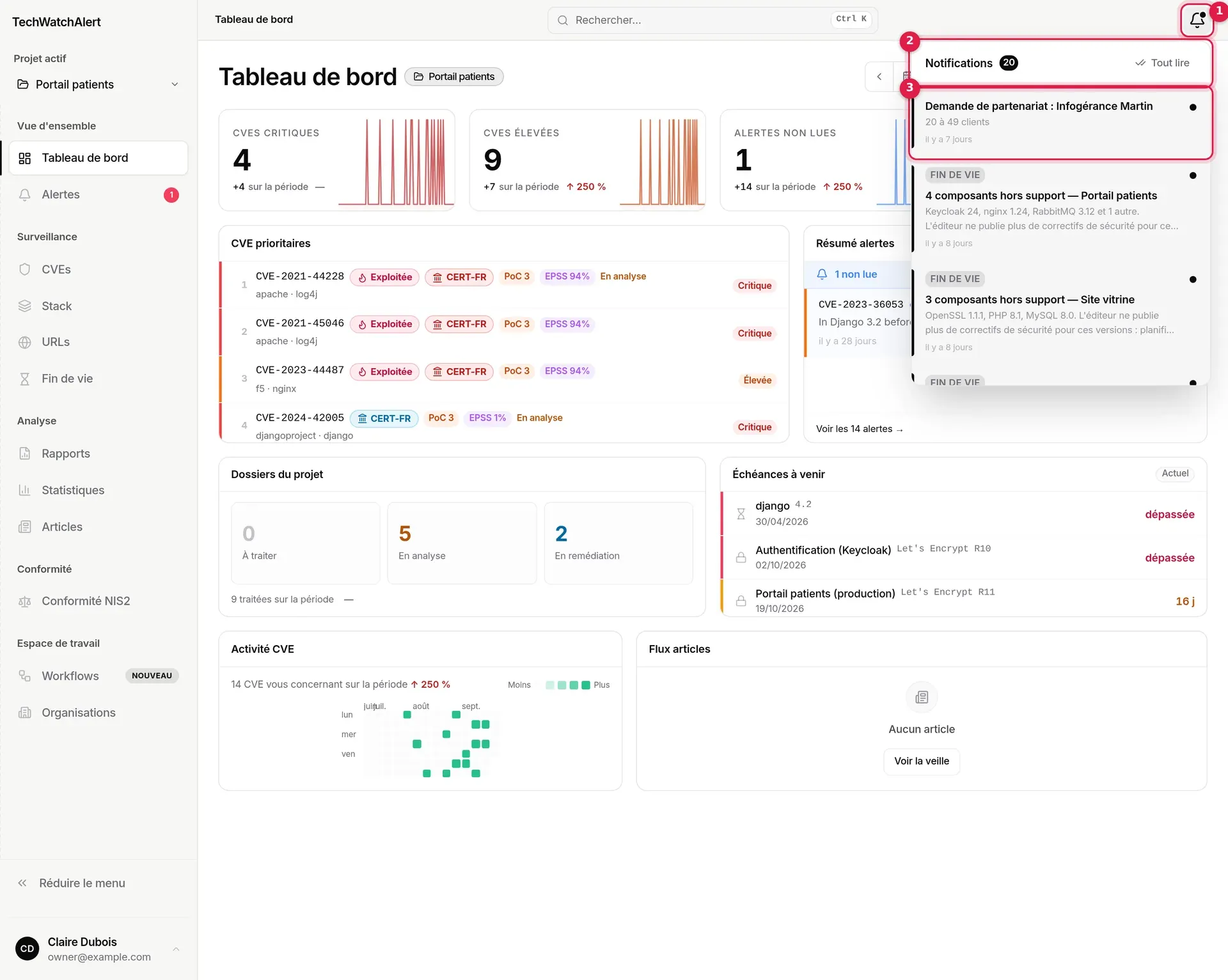
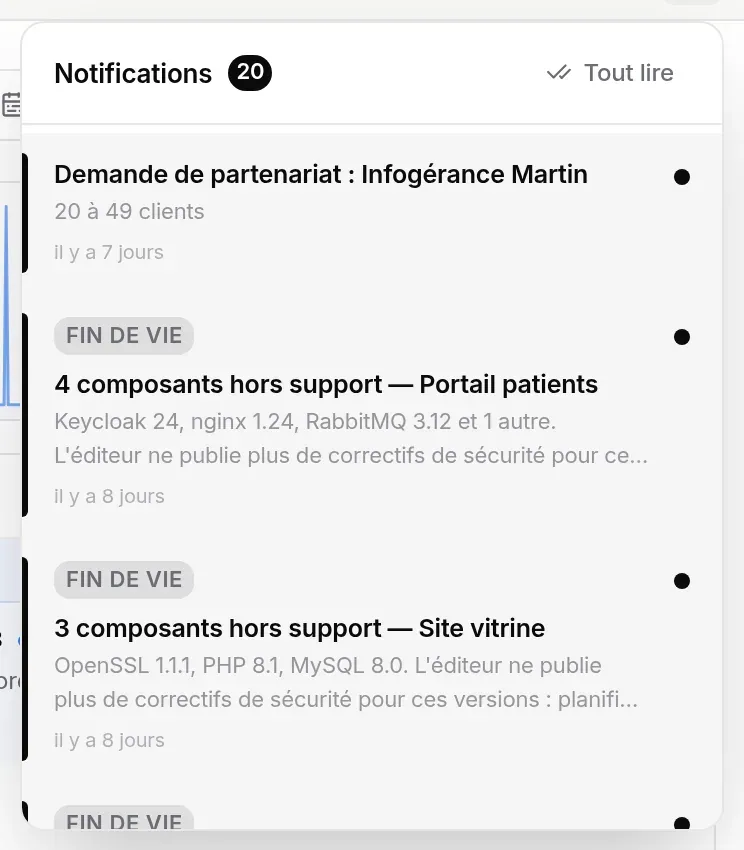
La cloche, en haut à droite, rassemble vos notifications dans l’application. Une pastille signale qu’il en reste à lire.
Chaque membre choisit quand ses e-mails d’alerte partent. Ouvrez Paramètres (menu de votre profil, en bas à gauche) puis l’onglet Notifications. Le lien Gérer mes notifications des e-mails mène au même endroit.
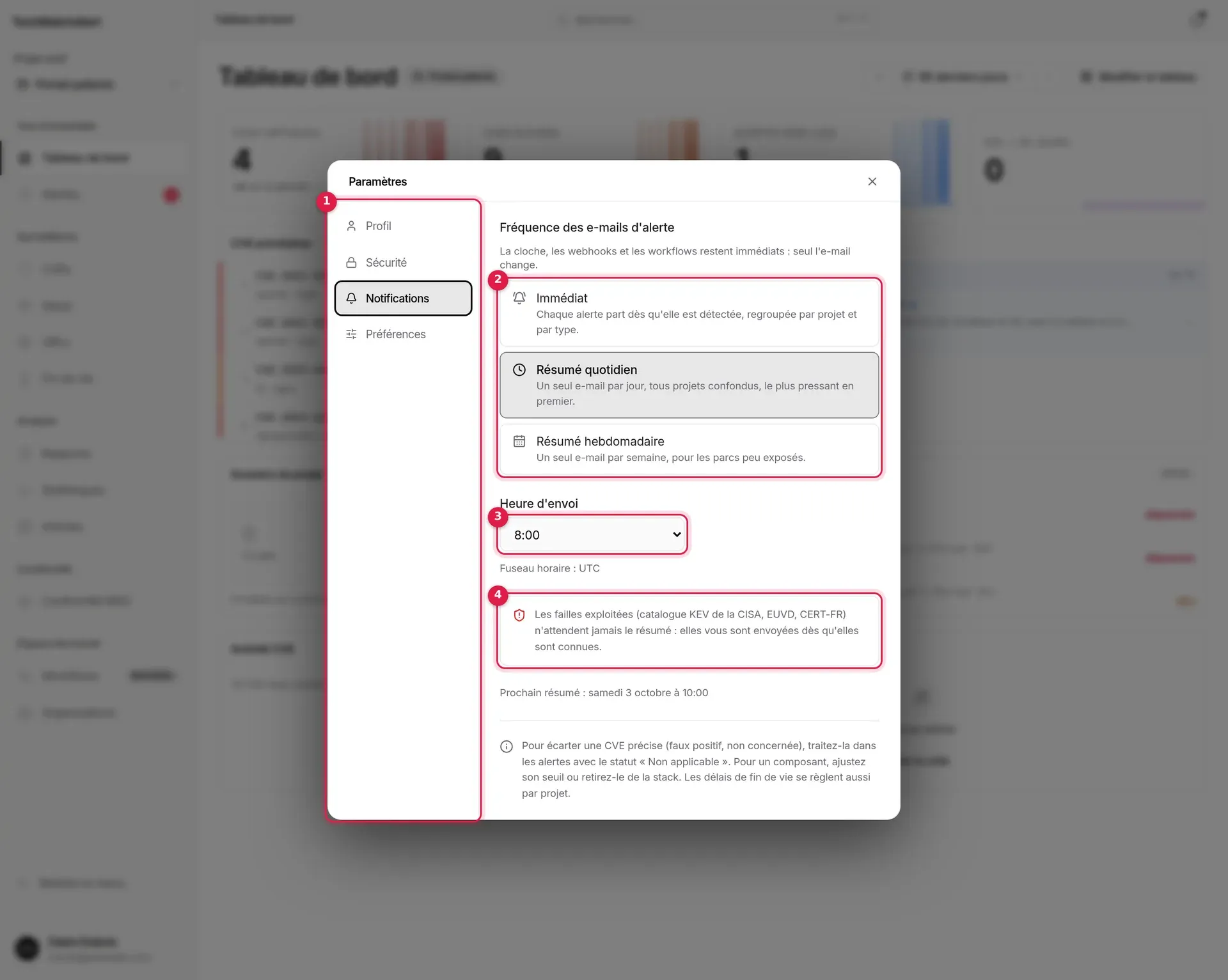
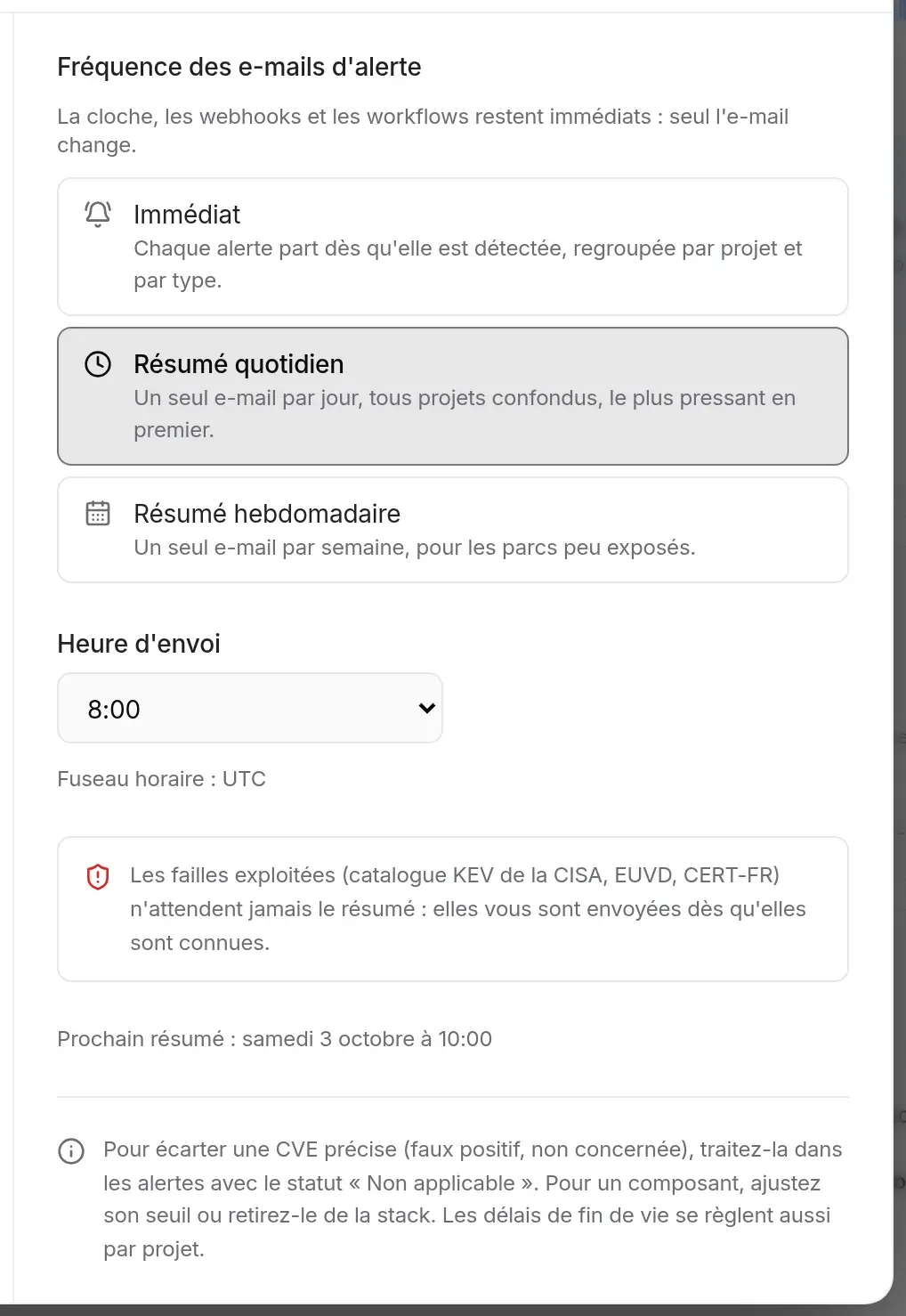
| Cadence | Ce que vous recevez |
|---|---|
| Immédiat | chaque alerte part dès qu’elle est détectée, regroupée par projet et par type. |
| Résumé quotidien | un seul e-mail par jour, à l’heure choisie, tous projets confondus, le plus pressant en premier. |
| Résumé hebdomadaire | un seul e-mail par semaine, au jour et à l’heure choisis. |
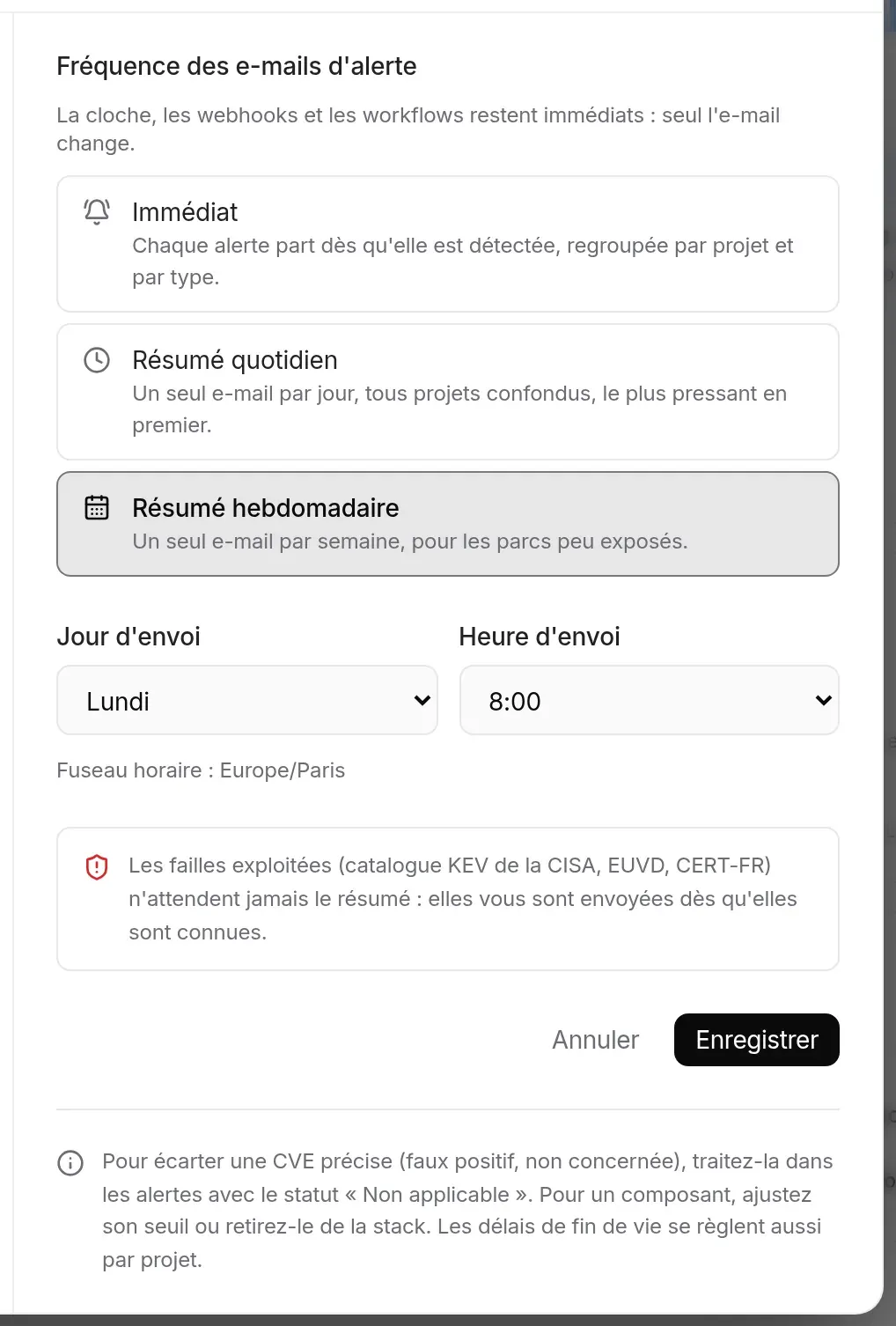
Les règles appliquées :
Sous la cadence, l’interrupteur Assignations (activé par défaut) décide si vous recevez l’e-mail « Une alerte CVE vous a été attribuée » quand un collègue vous assigne un dossier : la CVE, sa gravité et son score CVSS, les signaux d’exploitation, le projet, qui vous l’a attribuée et le lien vers la fiche. Il s’enregistre dès qu’on le bascule.
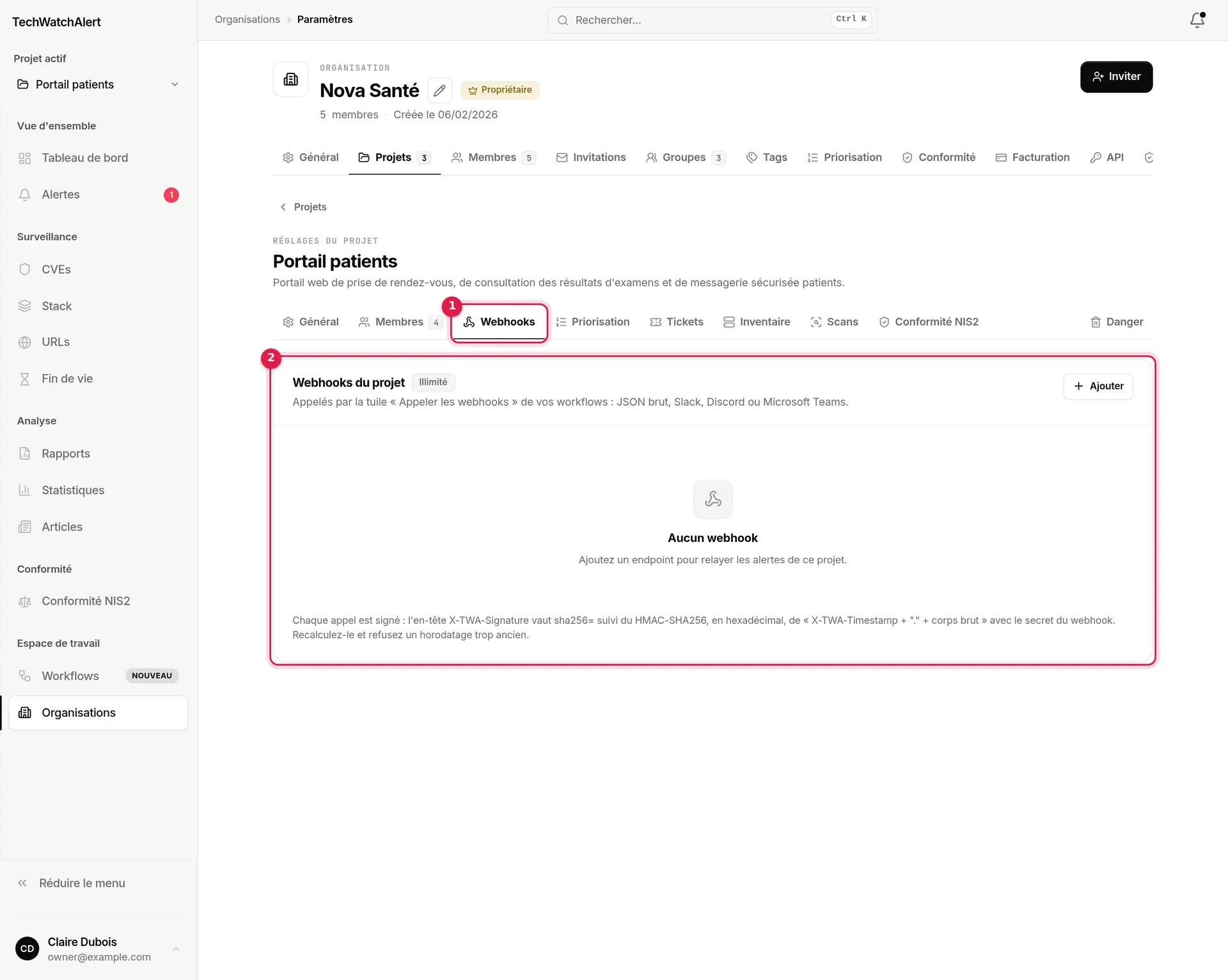
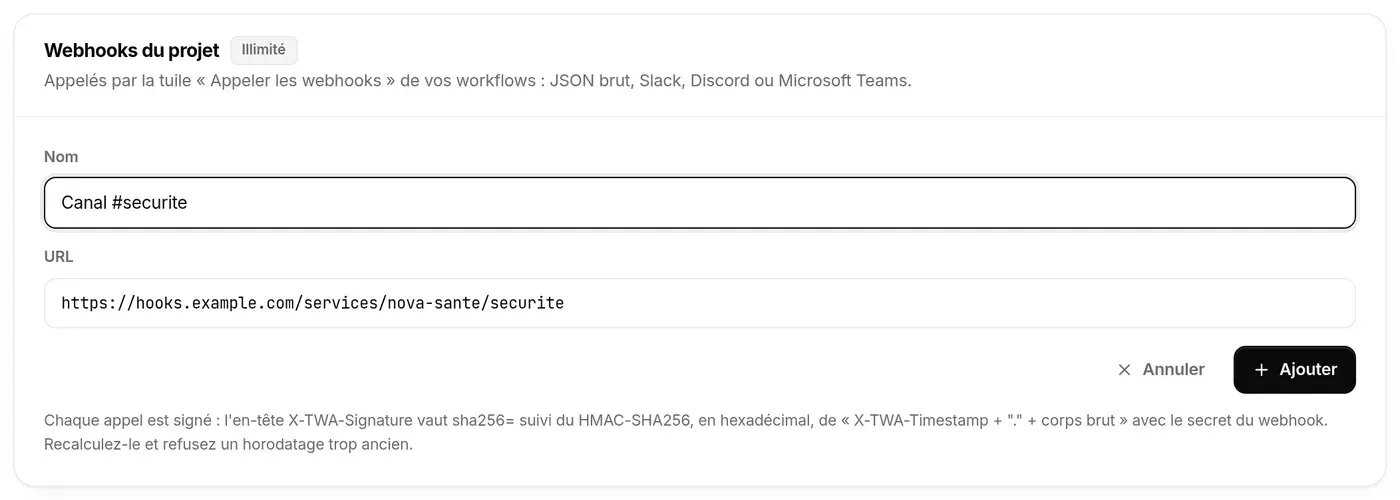
Un webhook envoie l’alerte à un autre outil : un canal Slack ou Teams, un salon Discord, un SIEM, un script. Les webhooks se déclarent dans les réglages du projet : Espace de travail › Organisations, votre organisation, page Projets, le projet, puis sa page Intégrations, section Webhooks.
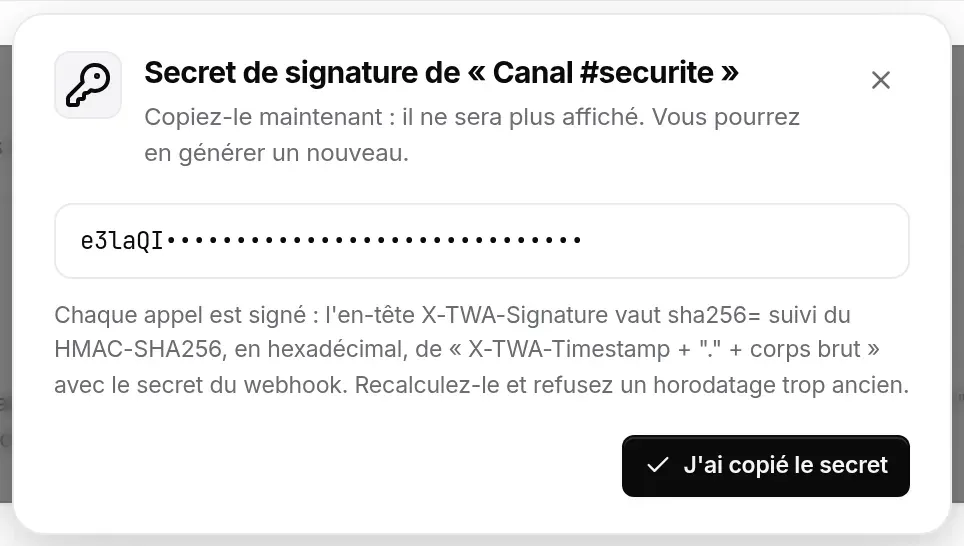
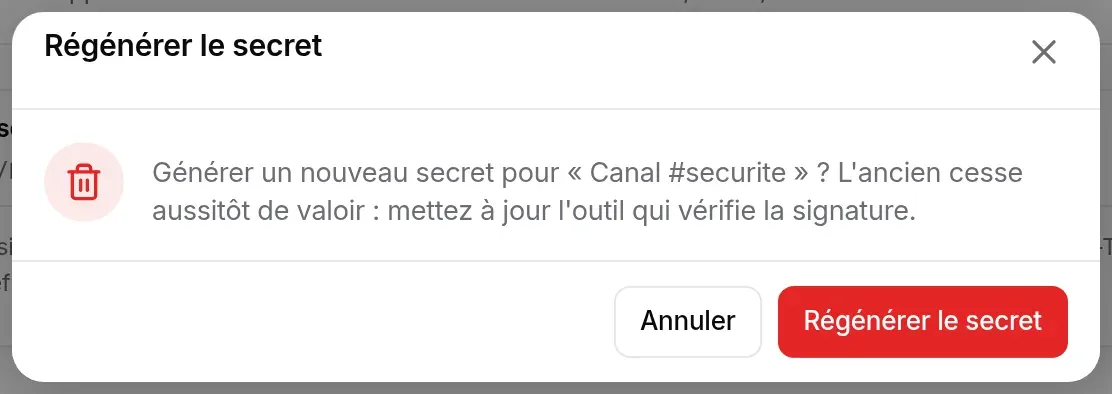
La fenêtre Secret de signature ne s’ouvre qu’une fois : copiez le secret dans l’outil qui reçoit, puis cliquez sur J’ai copié le secret. Il ne sera plus jamais affiché ; seul un nouveau secret peut le remplacer.

http ou https, sur le port 80, 443, 8080 ou 8443, et désigner une adresse publique : une adresse interne est refusée, à l’enregistrement comme à chaque envoi.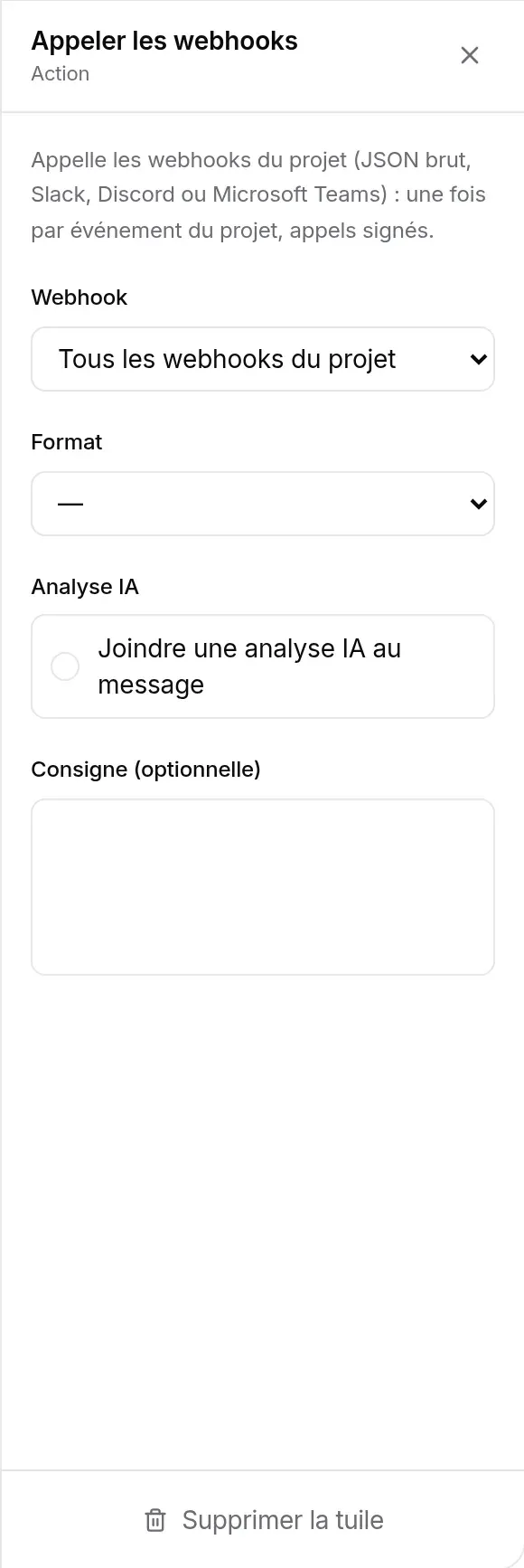
| Format | Contenu envoyé |
|---|---|
| JSON brut (par défaut) | un objet JSON : événement, projet, date, puis selon le cas la CVE (identifiant, sévérité, scores CVSS et EPSS, PoC, KEV, description, élément suivi), le produit et sa date de fin de vie, ou l’URL et son certificat. |
| Slack | un message texte : titre et faits principaux. |
| Discord | le même message, au format Discord. |
| Microsoft Teams | une carte adaptative, pour un webhook Teams créé avec Power Automate. |
L’appel est un POST JSON, sans suivi de redirection, abandonné au bout de 10 secondes. Il part après l’enregistrement de l’alerte, une fois par événement du projet (et non une fois par membre). Une erreur passagère (délai dépassé, réponse 429 ou 5xx) est rejouée plus tard, jusqu’à six tentatives ; une autre réponse d’erreur l’abandonne. Le journal d’exécution du workflow indique en file d’attente, puis envoyé ou erreur. Avec l’option Analyse IA de la tuile, le message contient en plus une courte analyse. Les libellés du message sont dans la langue de la personne qui a créé le webhook.
Chaque appel porte deux en-têtes :
| En-tête | Valeur |
|---|---|
X-TWA-Timestamp |
l’heure d’envoi, en secondes Unix. |
X-TWA-Signature |
sha256= suivi du HMAC-SHA256, en hexadécimal, de X-TWA-Timestamp + "." + corps brut, calculé avec le secret du webhook. |
Côté récepteur, recalculez le HMAC sur le corps brut reçu (avant tout décodage JSON), comparez-le en temps constant, et refusez un horodatage de plus de cinq minutes pour écarter les rejeux. Gardez aussi l’URL secrète : pour Slack, Teams ou Discord, elle suffit à poster dans le canal.
Qui peut faire quoi : la section et la liste sont réservées à qui a le droit Voir les webhooks ; ajouter, modifier (activer, désactiver, régénérer le secret compris) et supprimer sont trois droits distincts (Créer un webhook, Modifier un webhook, Supprimer un webhook). Par défaut, seuls les administrateurs et le propriétaire du projet les ont tous ; ils se règlent membre par membre ou par groupe.
Offre : Free n’inclut pas les webhooks (la section affiche « Plan requis ») ; Team en permet 5 par projet ; Pro et Business, sans limite.
Une CVE ne se met pas en sourdine : on la traite. Une CVE qui ne concerne pas le projet (faux positif, composant non exposé) se classe Non applicable depuis la barre de suivi de l’alerte, avec un motif facultatif publié en commentaire (voir Traiter une alerte › Écarter une CVE). Pour un composant entier, réglez la stack : relevez son seuil d’alerte ou retirez-le.
Une CVE classée Non applicable peut encore faire parler d’elle si elle devient exploitée : le workflow CVE devenue exploitée du projet, s’il est actif, prévient quand même.
Je suis en résumé quotidien : vais-je rater une faille exploitée ? Non. Les entrées au KEV, les CVE qui deviennent exploitées et les CVE déjà exploitées partent immédiatement, hors résumé.
Je ne reçois plus aucun e-mail. Vérifiez l’onglet Notifications de vos paramètres (bandeau de désinscription), puis l’écran Workflows du projet : un workflow actif avec la tuile Envoyer un email doit écouter l’événement, et Restreindre les destinataires ne doit pas vous exclure. Enfin, si le serveur d’envoi d’e-mails de la plateforme n’est pas configuré, les e-mails ne sont pas perdus : ils restent en attente, ne sont pas marqués comme envoyés, et sont représentés toutes les 30 minutes jusqu’à ce que l’envoi soit possible.
Un collègue ne veut plus d’alertes sur un composant retiré, mais moi si. La stack vaut pour tout le projet. Pour un filtrage par personne, utilisez Restreindre les destinataires dans la tuile e-mail du workflow.