Tableau de bord
Le tableau de bord est la page d’accueil de TechWatchAlert. Il rassemble, en cartes appelées widgets, ce qui mérite votre attention : les CVE qui touchent la stack du projet, leur gravité, leur exploitation, les composants à mettre à jour, les échéances de correction, l’avancement du traitement par l’équipe et les avis du CERT-FR qui vous concernent.
- Pour qui : tout membre d’un projet. Chaque personne a son propre tableau : ce que vous y ajoutez, retirez ou déplacez ne change pas celui de vos collègues. Les données affichées, elles, sont celles du projet, communes à l’équipe (alertes, dossiers, stack) ; seul l’état « lu » des alertes vous est propre.
- Où : menu Vue d’ensemble › Tableau de bord (c’est aussi la page ouverte après la connexion).
- Périmètre : les widgets liés à un projet lisent le projet actif, choisi en haut de la barre latérale (Projet actif). Changer de projet change leur contenu, pas la composition du tableau.
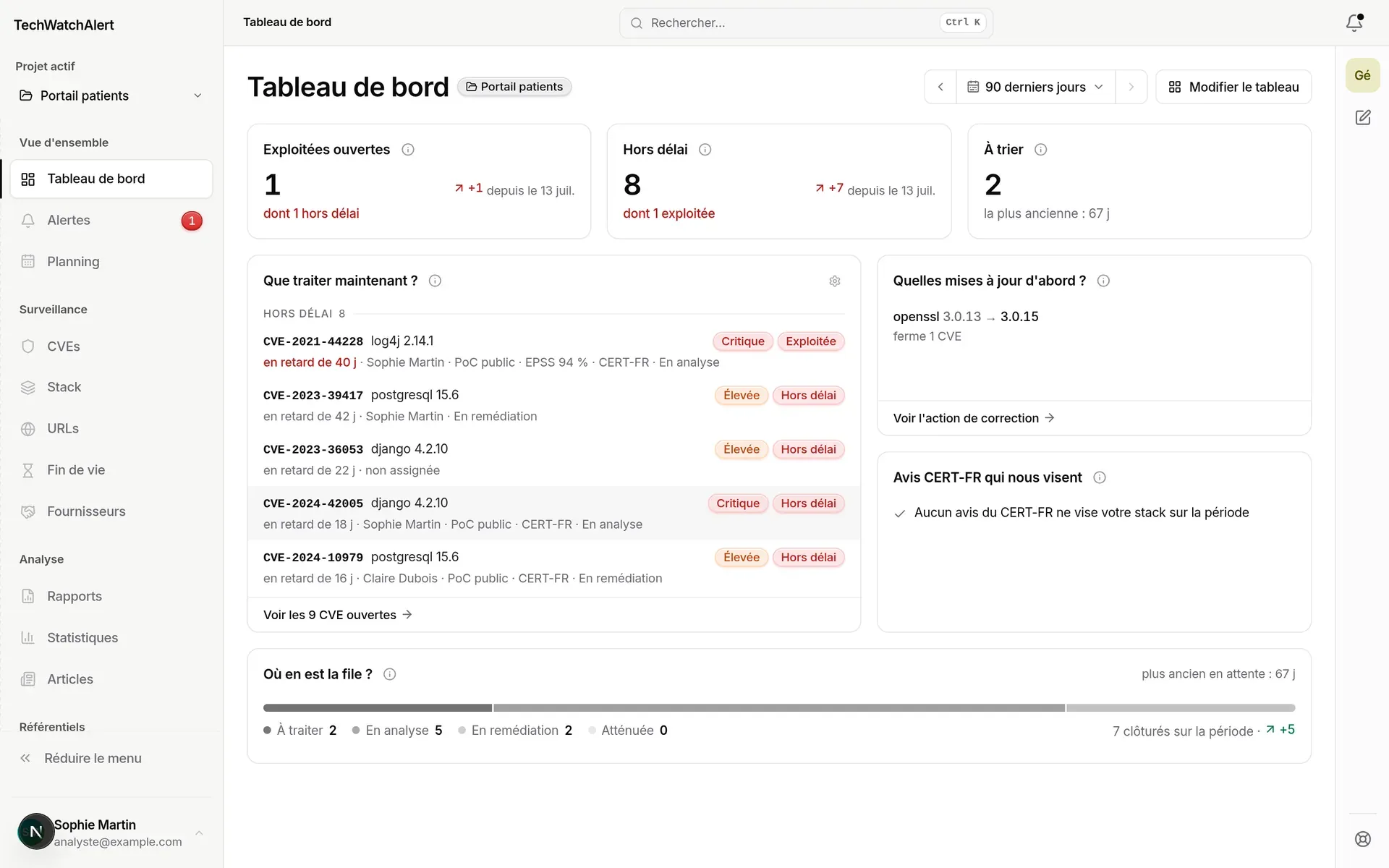
- Titre et projet actif : la pastille rappelle le projet dont les widgets affichent les données (ici « Portail patients »).
- Période : la fenêtre de temps appliquée à tous les widgets qui ont une notion de temps, avec ses flèches ◀ ▶ (voir La période).
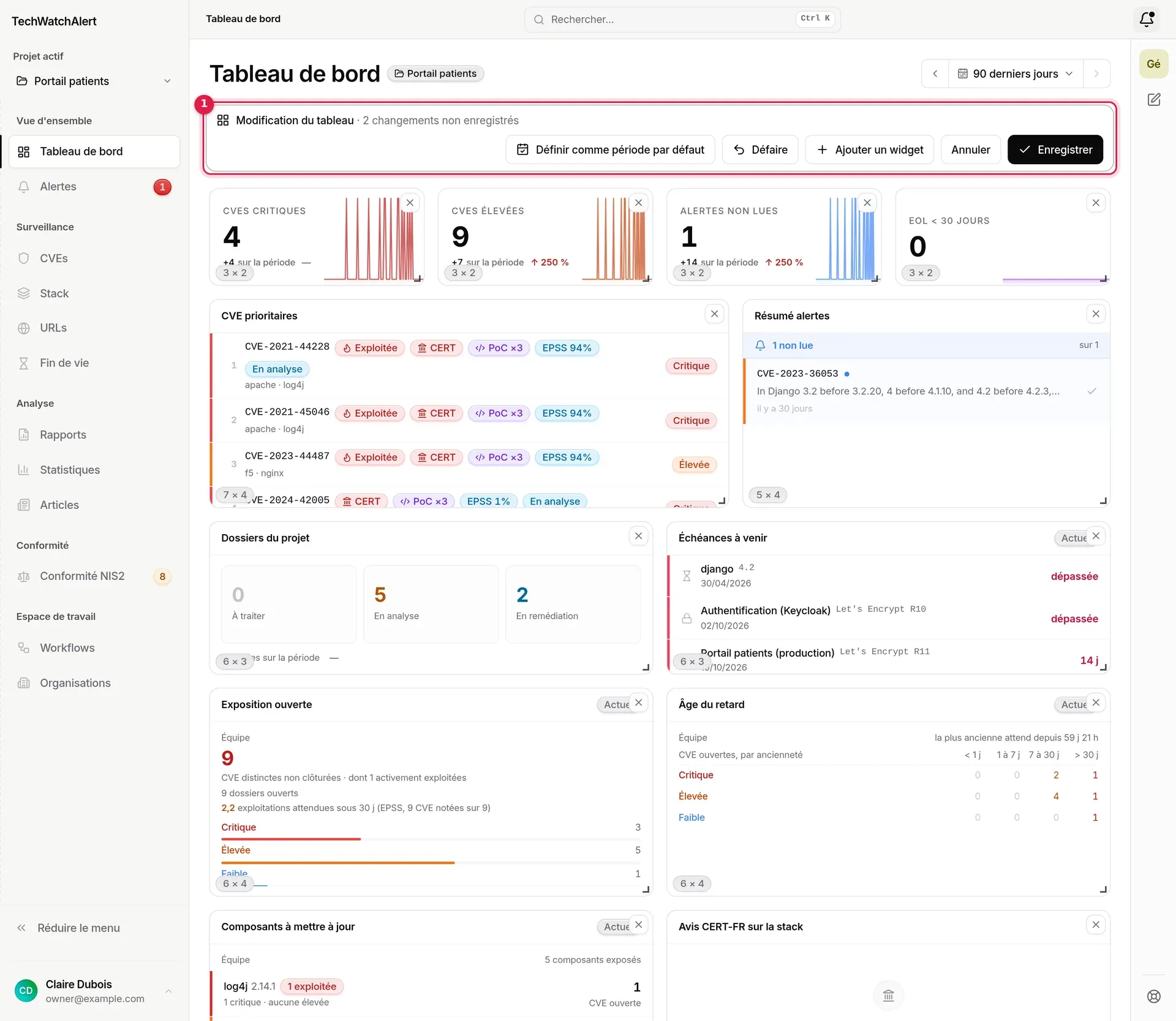
- Modifier le tableau : ouvre le mode d’édition pour ajouter, retirer, déplacer ou redimensionner les widgets (voir Composer son tableau).
- Compteurs : les CVE exploitées encore ouvertes, celles hors délai de correction, celles à trier. Toute la carte est un lien vers la liste filtrée dont le total égale le chiffre.
- Que traiter maintenant ? : la file de travail, les retards d’abord.
- Quelles mises à jour d’abord ? et Avis CERT-FR qui nous visent : les deux raccourcis qui vident la file le plus vite.
- Où en est la file ? : la répartition des dossiers ouverts par statut.
Chaque carte porte un ⓘ : un clic dit comment le chiffre est calculé. La couleur est réservée à ce qui appelle une action (rouge : exploitée, hors délai, en retard) et à la gravité ; le reste est gris.
Un tableau selon votre rôle
Section intitulée « Un tableau selon votre rôle »TechWatchAlert compose votre tableau de départ d’après votre rôle, sans rien vous demander :
- Analyste, « Que traiter aujourd’hui ? » (ci-dessus) : pour qui traite les alertes, y compris le propriétaire seul dans son organisation.
- RSSI et direction, « Tenons-nous nos engagements ? » : pour la personne qui tient la fonction RSSI ou direction, et pour le propriétaire ou un administrateur d’une organisation de plusieurs membres. La synthèse de la période (avec un commentaire que vous pouvez écrire), les exploitées ouvertes, la part des délais tenus, le délai de correction, « Gagne-t-on du terrain ? », les projets les plus exposés et les actions de conformité.
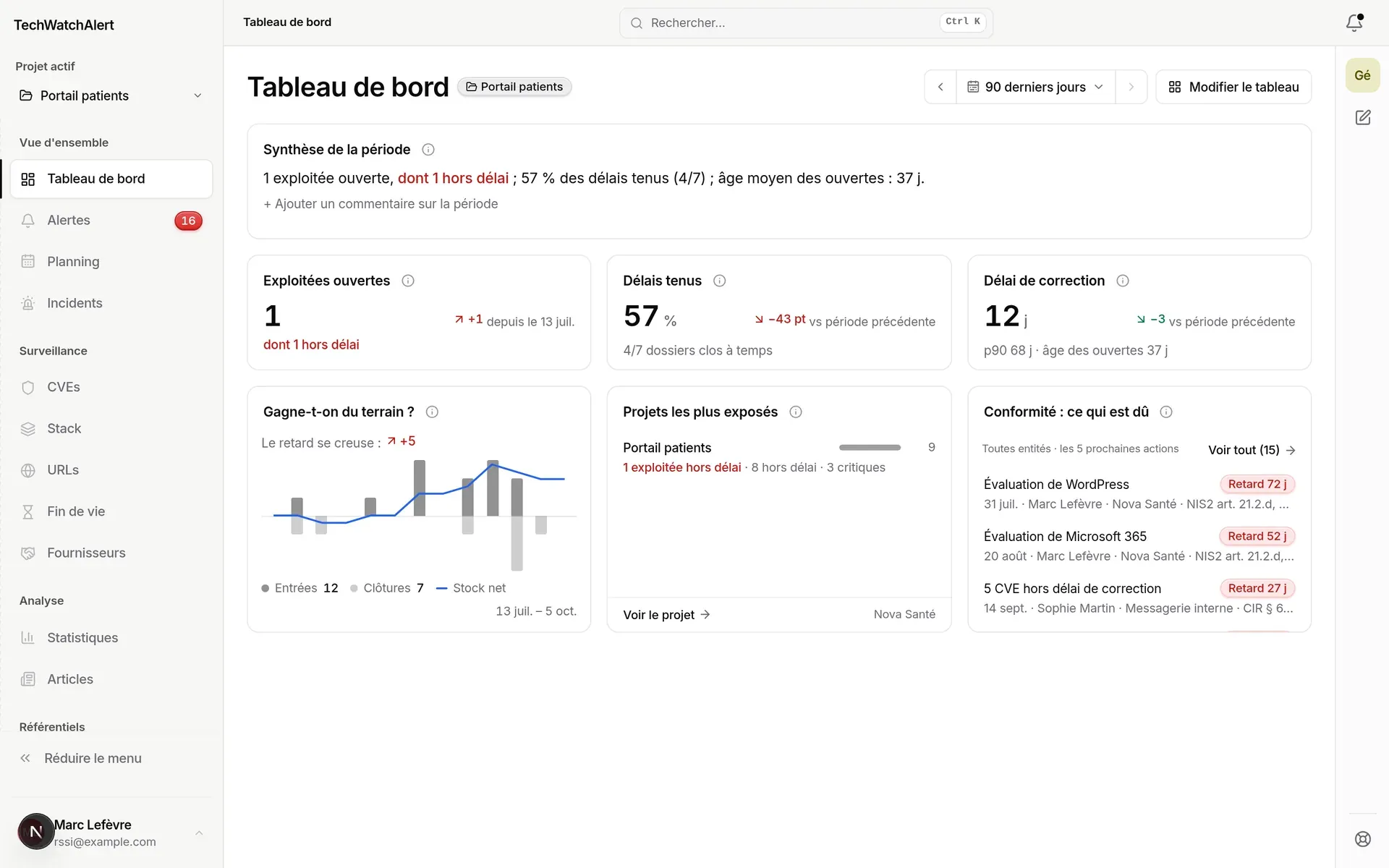
Les cartes s’adaptent à votre offre : sans gestion des dossiers, « Hors délai » laisse place aux fins de vie sous 30 jours et « Où en est la file ? » à la couverture de la stack, plutôt que d’afficher « Non inclus ». Côté partenaire, la page Espace partenaire répond à « Quels clients appeler ? » (voir Espace partenaire).
Si votre tableau a changé
Section intitulée « Si votre tableau a changé »En octobre 2026, les tableaux par défaut ont été simplifiés. Un tableau que vous n’aviez jamais retouché a reçu la composition de votre rôle ; un bandeau le signale, avec Revenir à l’ancien (votre ancienne disposition est gardée) et Compris.

Un tableau que vous aviez personnalisé n’a pas été touché : le bandeau vous propose le nouveau tableau (Passer au nouveau tableau, ou Garder le mien). Vos anciens compteurs ont été convertis : « CVE critiques » est devenu « Exploitées ouvertes », « CVE élevées » « Hors délai », « Alertes non lues », « CVE moyennes » et « Éléments surveillés » « À trier ».
La période
Section intitulée « La période »Une seule période vaut pour tout le tableau : il n’y a pas de réglage de durée widget par widget.
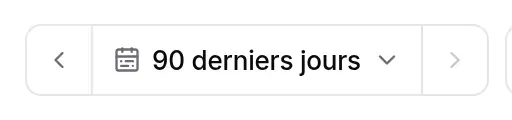
Cliquez sur la période affichée pour ouvrir le menu :
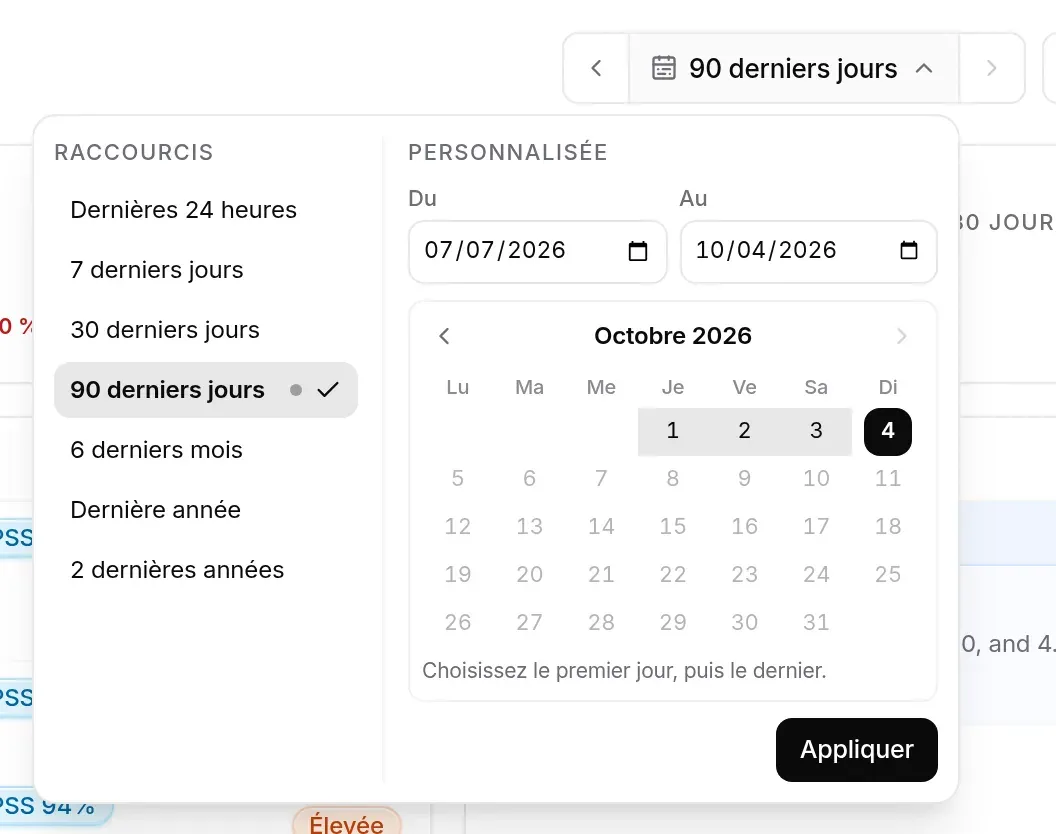
- Raccourcis : Dernières 24 heures, 7 derniers jours, 30 derniers jours, 90 derniers jours, 6 derniers mois, Dernière année, 2 dernières années. Le raccourci choisi porte une coche ; un petit point gris marque la période par défaut du tableau.
- Personnalisée : saisissez les dates Du et Au, ou cliquez le premier puis le dernier jour dans le calendrier, puis Appliquer.
Règles appliquées :
- une plage va de 1 à 731 jours (deux ans) ; la date de fin ne peut être ni avant la date de début, ni dans le futur. Les messages d’erreur le disent sous les champs ;
- « 6 derniers mois » compte 182 jours, « Dernière année » 365 jours, « 2 dernières années » 730 jours ;
- les dates d’une plage personnalisée sont des jours entiers, de 0 h à 23 h 59 (heure UTC).
Les flèches ◀ ▶ décalent la fenêtre d’une longueur de période, vers le passé ou vers aujourd’hui. Décaler une période relative la transforme en plage de dates : après un clic sur ◀ depuis « 90 derniers jours », le sélecteur affiche la plage des 90 jours précédents. La flèche ▶ est grisée tant que la fin de la période atteint aujourd’hui.
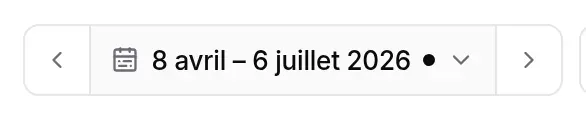
Quand la période affichée n’est pas celle par défaut, un point apparaît à côté de son libellé, et le menu propose Revenir à la période par défaut.
Ce que la période change
Section intitulée « Ce que la période change »- Suivent la période : Non lues (alertes déclenchées sur la période), Avis CERT-FR qui nous visent (avis publiés sur la période), la variation des compteurs (comparée au début de la période), la synthèse et son commentaire, les clôtures de « Où en est la file ? » et les indicateurs de délai (Délai de correction, Où ça bloque ?, Première prise en charge, Délais tenus, Gagne-t-on du terrain ?).
- Ne suivent pas la période : les widgets qui décrivent un état présent : les valeurs des compteurs, Que traiter maintenant ?, Premiers pas, Fins de vie et certificats, Exposition ouverte, Âge du retard, Quelles mises à jour d’abord ?, Projets les plus exposés, la couverture de la stack, Échéances de correction, Qui porte quoi ?, Conformité : ce qui est dû. Leur définition (ⓘ) le dit.
- Comparaison : un compteur d’état compare au même état au début de la période (« +1 depuis le 13 juil. ») ; un délai ou une part compare à la période précédente de même longueur. Sous vingt unités, l’écart s’écrit en nombre (« +5 », jamais « +250 % ») ; une part varie en points. Vert si le mouvement est souhaitable, rouge sinon ; rien quand il n’y a pas de référence.
La période par défaut d’un tableau est « 90 derniers jours ». Pour en changer, voir Définir la période par défaut.
Les widgets
Section intitulée « Les widgets »Les widgets se répartissent en cinq familles, celles du catalogue d’ajout. Sauf mention contraire, un widget lit le projet actif. Le catalogue a été resserré le 4 octobre 2026 sur ce qui sert une équipe qui gère des vulnérabilités : si une carte de votre tableau a disparu, c’est qu’elle n’existe plus (voir Widgets retirés).
Vue d’ensemble
Section intitulée « Vue d’ensemble »- Compteur : un chiffre qui appelle un geste, au choix dans les réglages : Exploitées ouvertes (CVE exploitées dont le dossier est ouvert ou pas encore créé), Hors délai (échéance de correction dépassée ou escaladée ; demande la gestion des dossiers), À trier (alertes dont le dossier est en attente ou n’existe pas encore, avec l’attente de la plus ancienne), Fins de vie sous 30 jours, Âge des ouvertes (moyenne et médiane). La sous-ligne dit l’action (« dont 1 hors délai », en rouge) ; à zéro, elle dit le calme et l’heure du calcul. Un clic ouvre la liste filtrée correspondante.
- Synthèse de la période : une phrase d’état calculée (exploitées ouvertes, délais tenus, âge des ouvertes) et un commentaire sur la période, que tout membre qui peut modifier le tableau écrit avec Ajouter un commentaire sur la période ; il est signé et daté, et propre à chaque période.

- Projets les plus exposés : les projets de l’organisation classés par exploitées hors délai, exploitées, hors délai puis critiques. Un clic choisit le projet.
- Nos alertes sont-elles fiables ? (couverture de la stack) : les composants reconnus sur le total, ceux sans version et ceux sans correspondance dans les données CVE, et la date de la dernière revue d’inventaire. Un composant mal décrit ne lève aucune alerte.
- Exposition ouverte : les CVE distinctes non clôturées du projet, dont celles activement exploitées, puis leur répartition par gravité, et les exploitations attendues sous 30 jours (somme des probabilités EPSS).
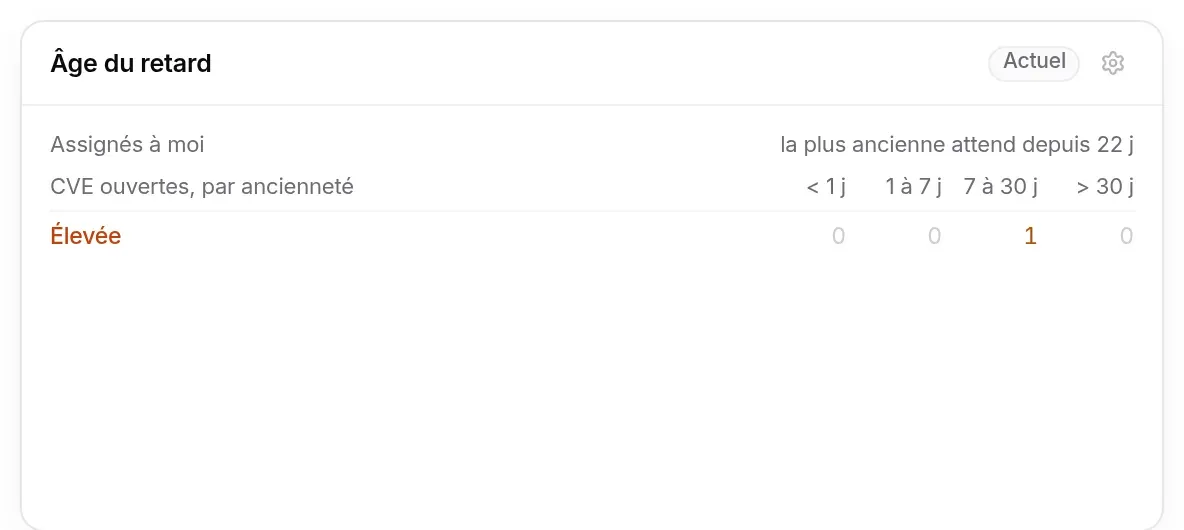
- Âge du retard : les CVE ouvertes par ancienneté (moins d’un jour, 1 à 7 jours, 7 à 30 jours, plus de 30 jours) et par gravité.
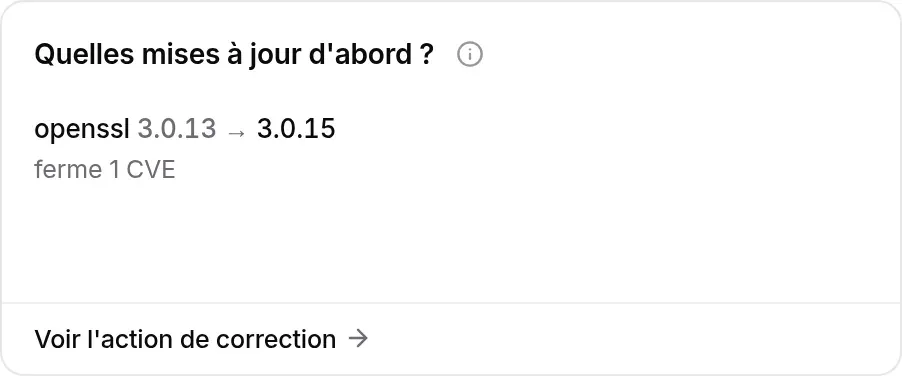
- Quelles mises à jour d’abord ? : les montées de version qui ferment le plus de CVE ouvertes, exploitées d’abord : le composant, sa version installée, la version cible et ce qu’elle ferme. Un clic ouvre la vue « gestes » des alertes.
CVE et alertes
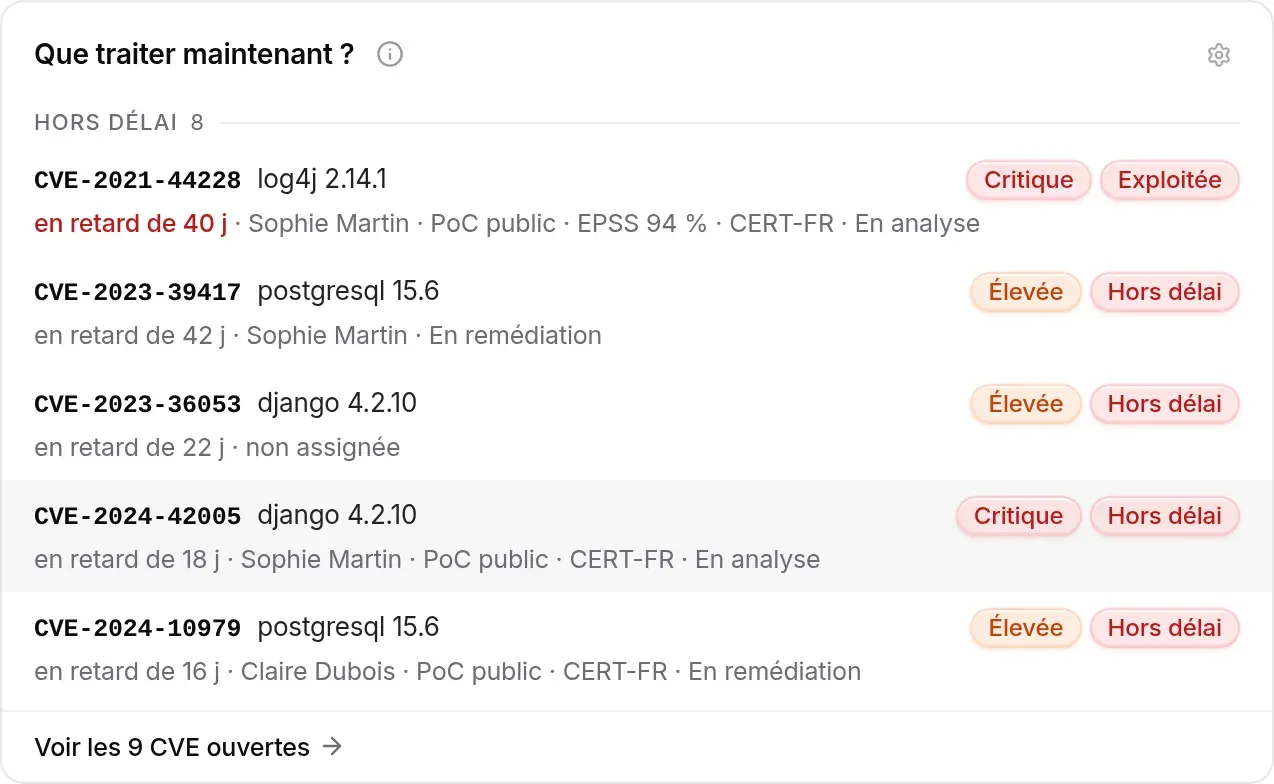
Section intitulée « CVE et alertes »- Que traiter maintenant ? : la file de travail du projet, en groupes : hors délai, puis exploitées, puis échéance proche, puis le reste ; dans chaque groupe, les exploitées et les plus graves d’abord. Chaque ligne porte la CVE, le composant, deux pastilles au plus (la gravité, puis Exploitée ou Hors délai) et une ligne grise : le retard ou les jours restants, le porteur, PoC, EPSS, CERT-FR et le statut. Un clic ouvre la fiche d’alerte du projet. 5 lignes par défaut, de 1 à 20 dans les réglages ; Catalogue KEV uniquement ne garde que les CVE du catalogue KEV de la CISA.
- Non lues : les alertes du projet que vous n’avez pas lues (réglage « Inclure les alertes déjà lues » pour tout voir). Le bouton coche d’une ligne la marque comme lue.
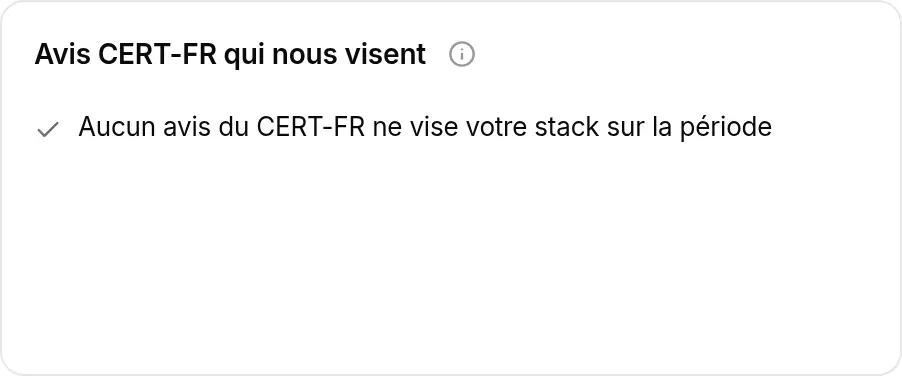
- Avis CERT-FR qui nous visent : les avis et alertes du CERT-FR publiés sur la période qui visent au moins une CVE ayant levé une alerte dans le projet, avec le nombre de CVE visées et combien restent ouvertes. Une alerte du CERT-FR qui signale une exploitation porte la pastille Alerte. Un clic ouvre la publication sur le site du CERT-FR.
- Où en est la file ? : les dossiers ouverts du projet par statut (à traiter, en analyse, en remédiation, atténué) sur une barre grise, chaque statut étant un lien vers la page Alertes filtrée ; à droite, les dossiers clos sur la période et l’attente du plus ancien. « À traiter » compte aussi les alertes que personne n’a encore ouvertes, comme le compteur À trier.

- Fins de vie et certificats : certificats des URLs surveillées et fins de vie suivies, par ordre de date, avec le compte à rebours en jours ou « dépassée ».
Indicateurs de traitement
Section intitulée « Indicateurs de traitement »Sept indicateurs mesurent le traitement des dossiers du projet actif. Ils demandent une offre qui inclut la gestion des dossiers (voir Droits et offre). Sous leur titre, une ligne dit sur quoi porte le chiffre : Équipe (tous les dossiers du projet, communs à l’équipe) ou Assignés à moi (les seuls dossiers dont la CVE vous est assignée, voir Assigner le dossier). La portée se choisit pour chaque indicateur avec sa roue crantée (voir Régler un widget) ; par défaut, c’est Équipe. La Charge par personne, qui répartit déjà les dossiers entre les personnes assignées, et les Échéances de correction n’ont pas de portée. Exposition ouverte, Âge du retard, Composants à mettre à jour et Avis CERT-FR sur la stack acceptent aussi la portée.
En résumé :
- Échéances de correction : les CVE ouvertes dont l’échéance de correction est escaladée, dépassée ou proche, la plus en retard d’abord (« J+5 » : cinq jours de retard ; « J-3 » : trois jours restants), avec la gravité, la pastille Exploitée et le porteur. L’échéance est celle de la page Échéances. Sa matière est aussi dans « Que traiter maintenant ? » et le compteur « Hors délai ».
- Délai de correction : de la détection à la clôture, la médiane en jours, le « 9 dossiers sur 10 » (p90) et l’âge moyen de ce qui reste ouvert ; plus haute, la carte détaille par sévérité et donne la nature des clôtures (corrigé, accepté, classé sans suite) : un délai qui baisse parce que tout est classé n’est pas un progrès.
- Où ça bloque ? : la durée écoulée dans chaque étape.
- Première prise en charge : l’attente entre la détection et le premier changement de statut.
- Délais tenus : la part des dossiers clos sur la période dans le délai que la politique de correction fixe pour leur sévérité, avec son dénominateur (« 4/7 dossiers clos à temps ») ; l’écart avec la période précédente est en points.
- Gagne-t-on du terrain ? : les dossiers entrés (barres vers le haut) et clos (barres vers le bas) par semaine, et la courbe du stock net : le retard se creuse, se résorbe ou reste à l’équilibre.
- Qui porte quoi ? : les dossiers en cours affectés à chaque personne, et le plus ancien.
Conformité NIS2
Section intitulée « Conformité NIS2 »- Prochaines actions de conformité : ce que les registres NIS2 attendent de l’organisation du projet actif, sur une seule liste : les retards d’abord (le plus ancien en tête), puis l’échéance la plus proche, enfin ce qui vient d’être validé. En pleine largeur, un tableau : Contrôle (l’action et sa précision), Référentiel (l’article de NIS2 ou du règlement d’exécution, puis les exigences des référentiels que l’organisation suit, ISO 27001 par exemple), Entité (le projet, ou l’organisation pour un registre d’organisation), Responsable, Échéance et Statut. Dans une carte moins large, la colonne Référentiel passe sous le titre ; dans une carte étroite et sur téléphone, les actions s’empilent. En tête, « Toutes entités · les 5 prochaines actions » et Voir tout, avec le nombre total, qui ouvre le Planning, où toutes ces échéances se suivent sur une ligne de temps. Un clic sur une action ouvre sa page.
| Action | Registre | En retard | En cours | Validé |
|---|---|---|---|---|
| Revue d’inventaire, une par projet | Revues d’inventaire | revue en retard | due aujourd’hui | revue attestée |
| Évaluation d’un fournisseur | Fournisseurs | évaluation échue | due dans les 30 jours, ou fournisseur vital jamais évalué | évaluation enregistrée |
| Alerte précoce (24 h), notification (72 h), rapport final (1 mois) | Incidents | délai dépassé, compté en heures sous un jour | alerte précoce et notification tant que leur délai court, incident à qualifier | déclaration consignée |
| Revue de risques acceptés | Risques acceptés | date de revue passée | date de revue dans les 30 jours, ou renouvellement demandé | renouvellement approuvé |
| Corrections de CVE, une ligne par projet et par état | Échéances | corrections dépassées ou escaladées | corrections proches | — |
« À venir » : le reste, jusqu’à 90 jours. « Validé » : fait dans les 14 derniers jours. Chaque échéance est celle du registre, calculée comme sur sa page. Le responsable est celui que le registre désigne : le RSSI pour les revues et les fournisseurs, le point de contact des incidents (à défaut, le RSSI), le demandeur d’une acceptation de risque, le porteur des CVE ; pour une action validée, la personne qui l’a faite quand le registre la connaît. « — » quand personne n’est désigné.
Réglages : le nombre d’actions (5 par défaut, jusqu’à 20), le périmètre (Toute l’organisation ou Projet actif) et Afficher les actions validées récemment. La carte décrit un état présent et ne suit pas la période. Elle montre ce que vous lisez dans l’espace NIS2 : les projets dont vous lisez les registres, et les incidents seulement si vous y avez accès (voir Qui a accès à quoi).
Widgets retirés
Section intitulée « Widgets retirés »Le 4 octobre 2026, douze widgets ont quitté le catalogue parce qu’ils ne portaient pas sur la stack du projet, recopiaient une page sans rien y ajouter ou faisaient doublon : Référentiel CVE, Répartition des sévérités, Activité CVE, Flux articles, Projets, Tags, Derniers rapports, Activité par membre, Nature des clôtures, Taux de réouverture, Part exploitée et Exploitation attendue. Leur contenu reste accessible ailleurs : pages Base CVE, Statistiques, Articles, Projets et Rapports ; la nature des clôtures est dans Durée de traitement, la part exploitée et l’exploitation attendue dans Exposition ouverte ; l’activité par membre et le taux de réouverture restent dans le rapport.
Sur les tableaux enregistrés, une carte retirée a été remplacée par celle qui reprend son information quand la place le permettait (par exemple Répartition des sévérités par Exposition ouverte), sinon supprimée ; un tableau jamais retouché a pris la nouvelle composition de départ.
Premiers pas
Section intitulée « Premiers pas »La carte Premiers pas accompagne un compte neuf : trois gestes (décrire ce que vous utilisez, choisir qui reçoit les alertes, demander un tableau à Vigie, ce dernier seulement quand l’assistant est activé), avec la progression « n sur 3 » (ou « sur 2 »). Elle disparaît d’elle-même à la première alerte du projet. Elle est détaillée dans Premiers pas.

Régler un widget
Section intitulée « Régler un widget »Quatre widgets ont des réglages propres : Compteur (la métrique), Non lues, Que traiter maintenant ? et Conformité : ce qui est dû ; s’y ajoutent les widgets à portée (les indicateurs de traitement sauf Qui porte quoi ? et Échéances de correction, ainsi qu’Exposition ouverte, Âge du retard et Avis CERT-FR qui nous visent), dont le seul réglage est la portée. Leur roue crantée apparaît au survol de la carte (en permanence sur téléphone).
- Survolez le widget, puis cliquez sur la roue crantée Configurer le widget.
- Modifiez les options proposées.
- Cliquez sur Enregistrer (ou appuyez sur Entrée). Annuler ou Échap referme la fenêtre sans rien changer.
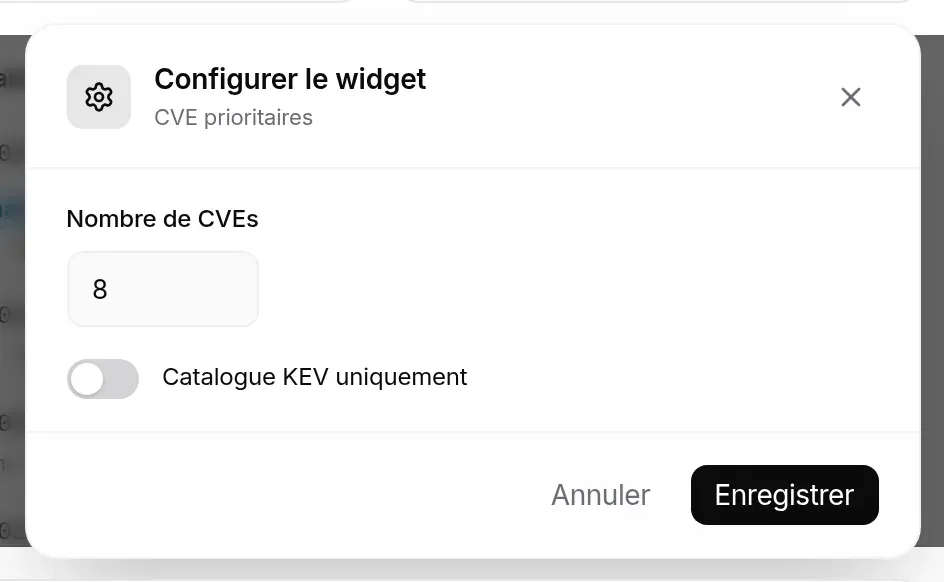
Le réglage est enregistré aussitôt pour ce widget de votre tableau.
La portée d’un indicateur
Section intitulée « La portée d’un indicateur »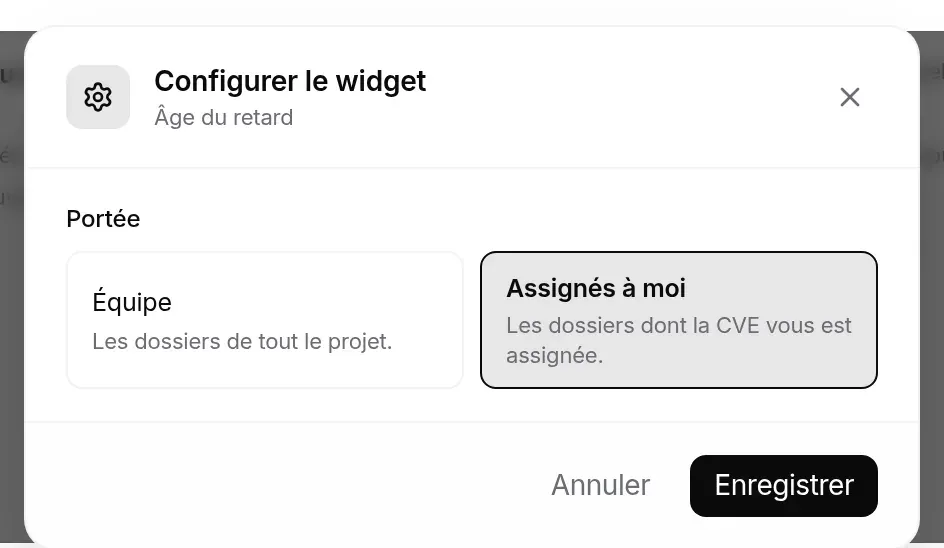
- Équipe : les dossiers de tout le projet.
- Assignés à moi : les dossiers dont la CVE vous est assignée dans le projet actif. Une CVE que personne ne vous a assignée n’y compte pas, même si vous l’avez traitée.
La portée est un réglage de votre tableau : posez le même indicateur deux fois, l’un en portée Équipe et l’autre en Assignés à moi, pour comparer. Quand une affectation change, les indicateurs se mettent à jour.
Composer son tableau
Section intitulée « Composer son tableau »Modifier le tableau ouvre le mode d’édition. Rien n’est enregistré avant Enregistrer : vous pouvez essayer librement, puis annuler.
Dans la barre d’édition, Tableau par défaut pose la composition d’un rôle (Analyste ou RSSI et direction) en brouillon : vous la voyez sur la grille, puis l’enregistrez ou l’annulez. C’est le moyen de repartir d’un tableau propre.
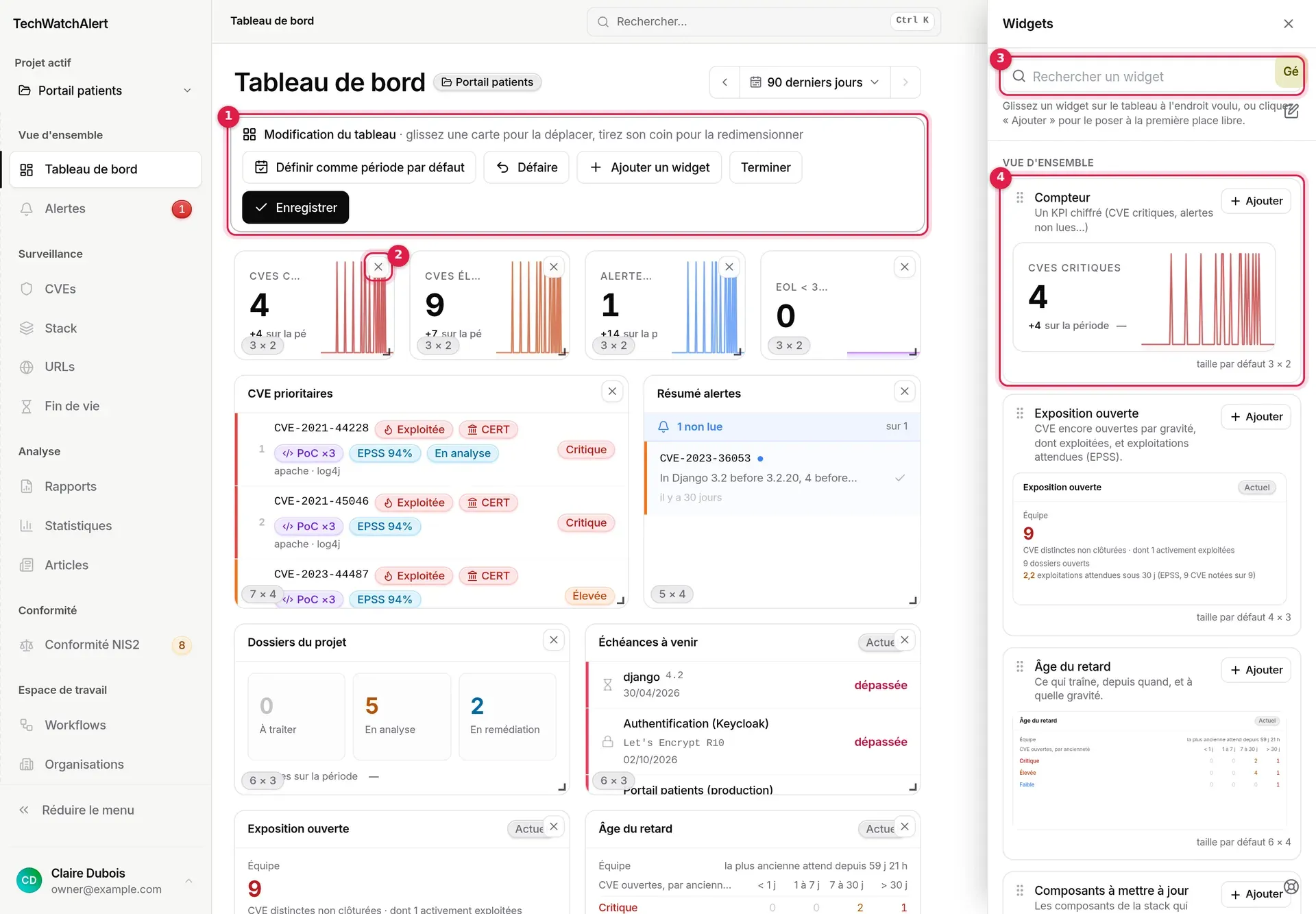
- La barre d’édition : l’état (« glissez une carte pour la déplacer, tirez son coin pour la redimensionner », ou le nombre de changements non enregistrés) et les commandes du mode.
- Retirer : la croix en coin de chaque carte la retire du tableau. Sous la carte, sa taille en colonnes × lignes.
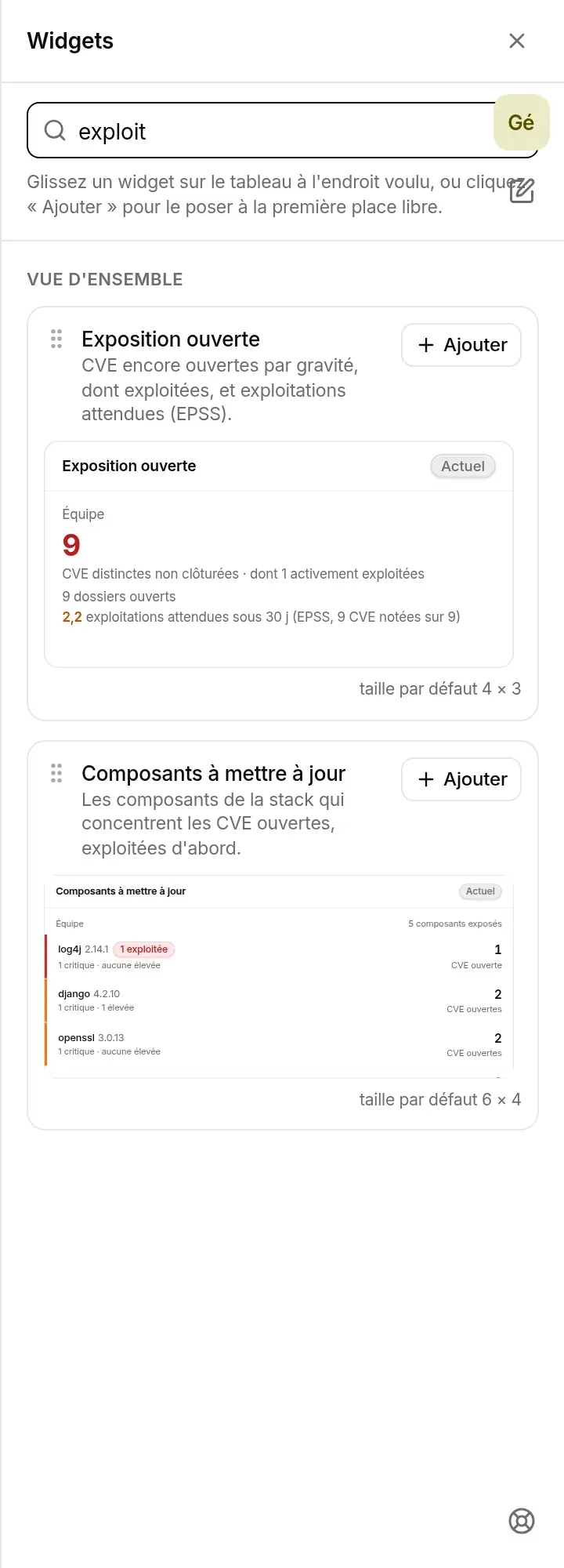
- Rechercher un widget dans le panneau (sur le nom et le descriptif, sans tenir compte des accents).
- Une entrée du catalogue : nom, descriptif, aperçu réel du widget avec vos données, taille par défaut et bouton Ajouter.

Ajouter, déplacer, redimensionner, retirer
Section intitulée « Ajouter, déplacer, redimensionner, retirer »- Cliquez sur Modifier le tableau, puis sur Ajouter un widget pour ouvrir le panneau Widgets.
- Ajoutez un widget : Ajouter le pose à la première place libre ; vous pouvez aussi glisser l’entrée du panneau à l’endroit voulu du tableau.
- Déplacez une carte en la glissant : les autres s’écartent. Redimensionnez-la en tirant son coin inférieur droit.
- Retirez une carte avec sa croix.
- Défaire annule le dernier geste.
- Cliquez sur Enregistrer. Annuler abandonne tous les changements ; sans changement, le bouton s’appelle Terminer.

Règles de la grille :
- le tableau est une grille de douze colonnes ; chaque widget n’accepte que les largeurs où il reste lisible (sa taille par défaut est indiquée dans le catalogue, par exemple « taille par défaut 7 × 4 ») ;
- la poignée s’arrête à la hauteur utile du widget : deux à trois lignes pour un chiffre, six pour un graphique, huit pour une liste ;
- Ranger remet les cartes à leurs tailles prévues, en rangées alignées et sans trou, dans l’ordre de lecture actuel (chiffres groupés sur une rangée, listes et graphiques côte à côte à la même hauteur) ; comme tout geste du mode, il se défait et ne s’enregistre qu’avec Enregistrer ;
- un tableau compte 60 cartes au plus : au-delà, le panneau affiche « Le tableau a atteint 60 cartes : retirez-en une pour en ajouter une autre. » ;
- deux cartes qui se chevauchent ou une taille hors limites empêchent l’enregistrement, avec un message dans la barre ;
- le même widget peut être posé plusieurs fois (deux compteurs sur deux métriques, par exemple) ;
- quitter la page avec des changements non enregistrés déclenche l’avertissement du navigateur.
Définir la période par défaut
Section intitulée « Définir la période par défaut »- Choisissez la période voulue avec le sélecteur (un raccourci ou une plage).
- Cliquez sur Modifier le tableau, puis sur Définir comme période par défaut. Le bouton affiche alors « Période par défaut : libellé ».
- Cliquez sur Enregistrer.
Le tableau s’ouvrira désormais sur cette période. Si la période affichée est déjà le défaut, le bouton est grisé.
Demander un tableau à Vigie
Section intitulée « Demander un tableau à Vigie »Dites à Vigie à quoi doit servir le tableau plutôt que quels widgets poser : « un tableau pour ma direction », « un tableau pour suivre les failles exploitées », « ajoute les avis du CERT-FR ». Vigie choisit les widgets qui répondent à la question, en partant du tableau de votre rôle (analyste ou RSSI et direction), et explique en une phrase pourquoi.
La mise en page n’est pas laissée à l’assistant : TechWatchAlert range les widgets lui-même, aux tailles prévues pour chacun. Les chiffres sont alignés sur une rangée, les listes et graphiques vont par deux ou trois à la même hauteur, la file de travail peut porter deux cartes empilées à côté d’elle, et rien ne s’étire seul sur toute la largeur s’il n’est pas fait pour. Quand Vigie ajoute, retire ou déplace un widget, tout le tableau est rangé de la même façon.
Un tableau tient en sept widgets : au-delà, Vigie garde les plus utiles à votre demande, vous dit lesquels elle a laissés de côté et propose un échange. Ajouter un huitième widget par Vigie est refusé avec le motif « sept cartes au plus par tableau : retirez d’abord une carte ». En mode édition, vous gardez la main et pouvez toujours ajouter des widgets vous-même.
Un seul tableau par personne
Section intitulée « Un seul tableau par personne »L’interface affiche un tableau par personne : celui marqué par défaut, sinon le premier. Il est créé par TechWatchAlert à la création du compte, avec la carte Premiers pas ; à la première alerte, il prend la composition de votre rôle (voir Un tableau selon votre rôle). Il n’y a pas, dans l’interface, de liste de tableaux ni de bouton pour en créer un second ; le même tableau sert pour tous vos projets, et c’est le projet actif qui en change le contenu.
Droits et offre
Section intitulée « Droits et offre »- Tout membre voit et compose son tableau ; aucun droit particulier n’est demandé.
- Le contenu de chaque widget respecte vos droits : sans accès aux dossiers de traitement, « Où en est la file ? » et les indicateurs affichent « Accès aux dossiers non autorisé ». Les indicateurs de traitement, Échéances de correction comprises, demandent une offre qui inclut la gestion des dossiers (Team, Pro ou Business) ; sinon ils affichent « Non inclus dans votre offre ». Les compteurs (sauf Hors délai), Que traiter maintenant ?, Exposition ouverte, Âge du retard, Quelles mises à jour d’abord ?, Avis CERT-FR, Projets les plus exposés et la couverture de la stack sont inclus dans toutes les offres.
- Les widgets de projet affichent « Sélectionnez un projet » tant qu’aucun projet n’est actif.
- Prochaines actions de conformité demande une offre qui inclut NIS2 (Pro ou Business), sinon elle affiche « Non inclus dans votre offre » ; au moins un projet de l’organisation doit aussi être activé, sinon elle affiche « Aucun projet couvert par vos référentiels » avec un lien Ouvrir les référentiels (voir Activer NIS2 sur un projet). Un membre de l’organisation y voit au moins les évaluations fournisseurs ; les autres actions suivent ses droits dans l’espace NIS2.
Questions fréquentes
Section intitulée « Questions fréquentes »Mon tableau a changé tout seul. Il n’avait jamais été retouché : il a reçu la composition de votre rôle (voir Si votre tableau a changé). Revenir à l’ancien, dans le bandeau, repose votre ancienne disposition.
« Hors délai » n’est pas cliquable. La liste des alertes ne sait filtrer sur l’échéance que pour un projet qui suit ses échéances de correction ; ailleurs, le chiffre reste juste, mais la carte ne mène pas à une liste qui ne le retrouverait pas.
Un widget de mon tableau a disparu. Il fait partie des widgets retirés du catalogue (voir Widgets retirés). Quand la place le permettait, il a été remplacé par le widget qui reprend son information ; sinon, la grille s’est refermée. Pour la répartition de vos CVE par gravité, utilisez Exposition ouverte ; pour les chiffres du référentiel entier, la page Statistiques.
Quelle différence entre « Fins de vie et certificats » et « Échéances de correction » ? Fins de vie et certificats porte sur les certificats et les fins de vie ; Échéances de correction, sur le délai de correction des CVE ouvertes, selon la politique du projet.
Pourquoi Prochaines actions de conformité ne montre-t-elle pas mes CVE une par une ? Elle les regroupe par projet et par état (« 3 CVE hors délai de correction ») pour que les revues, les évaluations et les déclarations restent visibles à côté. Le détail, CVE par CVE, est dans Échéances de correction et sur la page Échéances, qu’ouvre un clic sur la ligne.
J’ai changé la période, mon collègue ne voit pas la même chose. La période affichée ne change que votre écran (et l’adresse de la page). Envoyez-lui le lien, ou enregistrez-la comme période par défaut de votre tableau.
J’ai retiré un widget par erreur. Tant que vous n’avez pas enregistré, Défaire ou Annuler le rétablissent. Après l’enregistrement, ajoutez-le de nouveau depuis le panneau Widgets ; ses réglages sont à refaire.