Équipe, facturation et marque
Le groupe Partenaire de la barre latérale réunit ce qui concerne votre organisation partenaire elle-même : son équipe, sa facturation et sa marque. Ces réglages ne vivent qu’ici, jamais chez un client.
- Pour qui : les propriétaires et administrateurs de l’organisation partenaire ; les factures et la résiliation sont réservées au propriétaire.
- Où : Espace partenaire › Partenaire › Équipe, Facturation et Marque.
La page liste les membres de votre organisation partenaire et ses invitations. Rappel en tête de page : les propriétaires et administrateurs ont accès à tous vos clients.
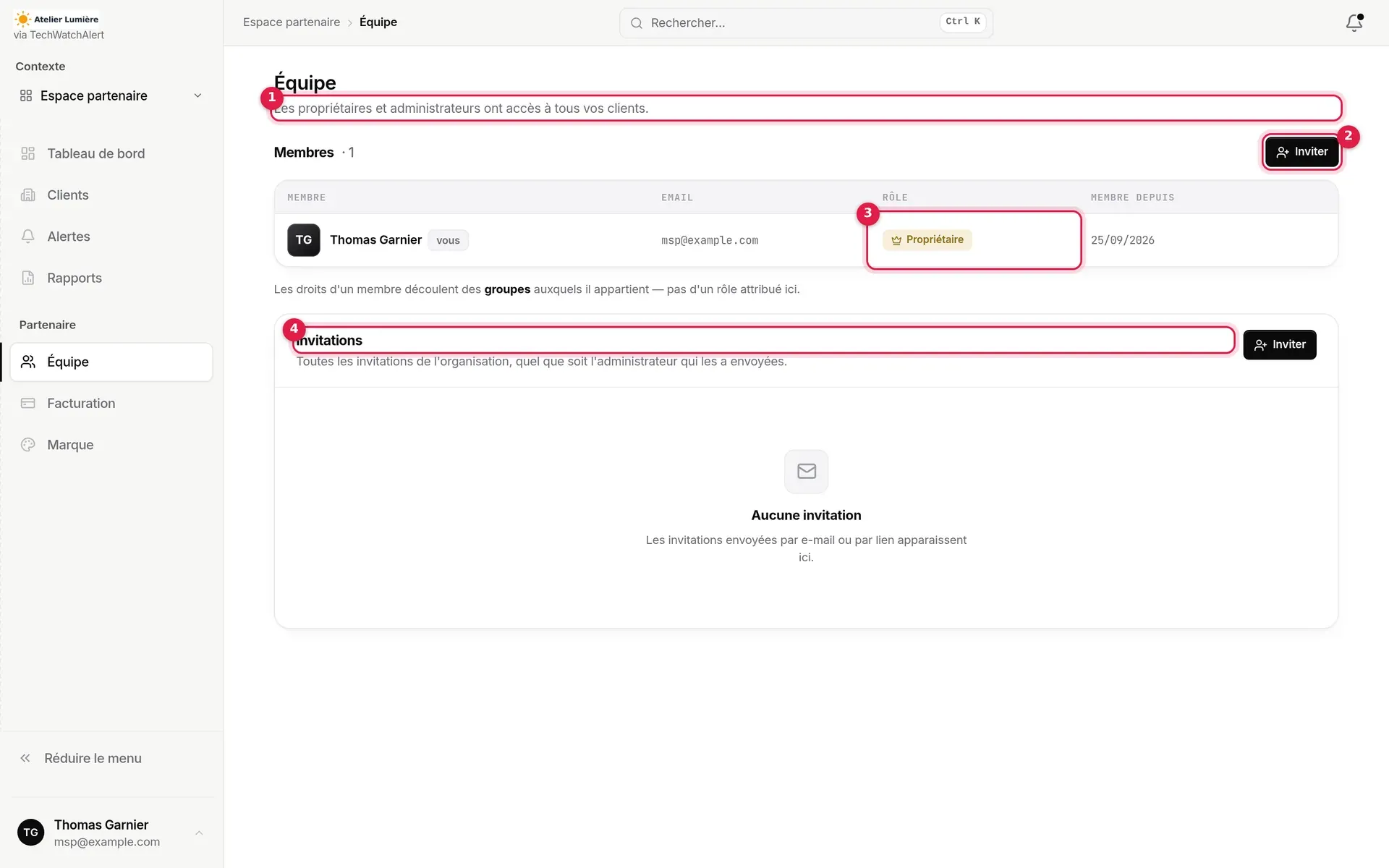
- Rappel de l’accès aux clients.
- Inviter un membre.
- Rôle de chaque membre dans l’organisation partenaire.
- Invitations envoyées, quel que soit l’administrateur qui les a envoyées.
Les droits d’un membre découlent des groupes auxquels il appartient. Pour qu’un technicien accède à vos clients, il doit être administrateur de l’organisation partenaire : invitez-le dans le groupe Administrateurs (ou dans un groupe dont le rôle d’organisation est Administrateur).
-
Cliquez sur Inviter.
-
Dans Groupe d’accueil, choisissez Administrateurs.
-
Choisissez Par email (saisissez l’adresse, puis Envoyer l’invitation) ou Par lien (un lien partageable à transmettre vous-même).
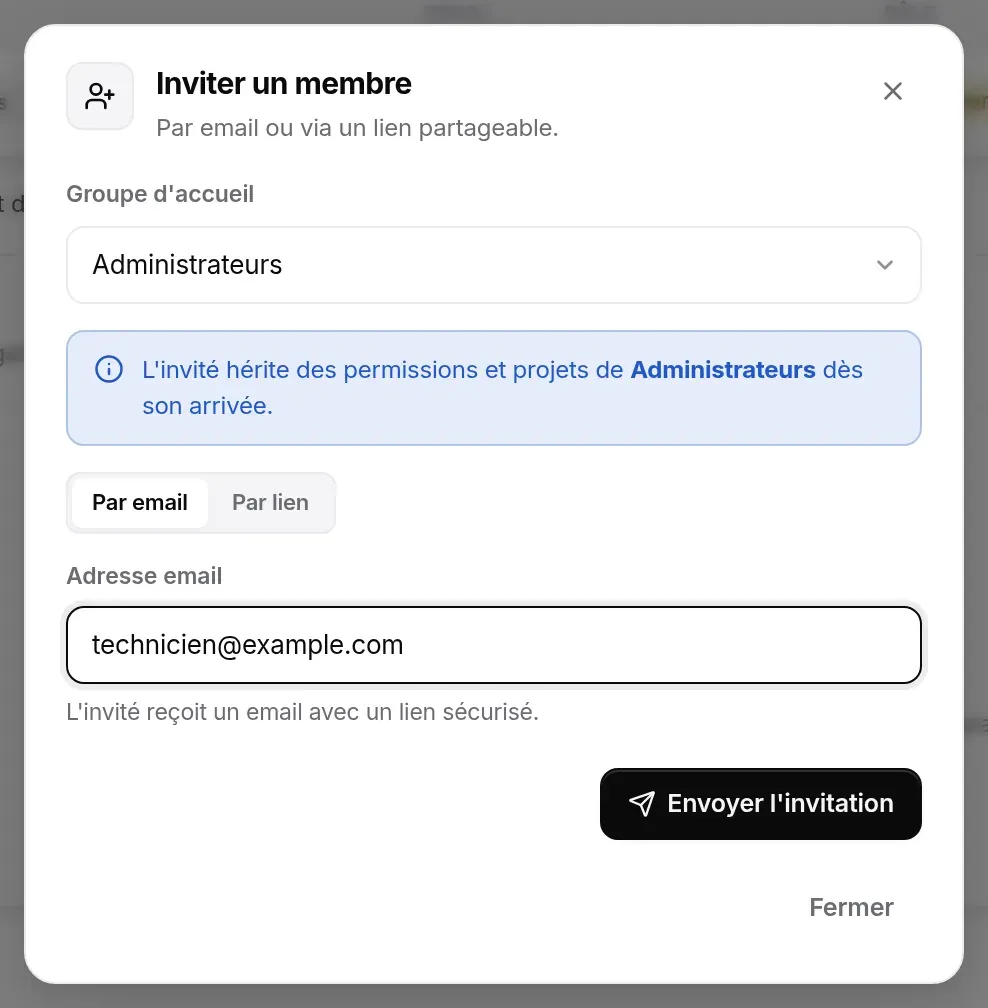
Dès qu’il accepte, le technicien entre chez tous vos clients, projets futurs compris ; s’il quitte l’équipe ou repasse simple membre, il perd l’accès partout (voir l’accès de votre équipe). Les membres, rôles et groupes se gèrent comme dans toute organisation : voir Équipe, rôles et groupes.
Facturation
Section intitulée « Facturation »La page présente l’abonnement Partner de votre organisation partenaire. Une seule facture, la vôtre : vos clients n’ont aucun abonnement à payer.
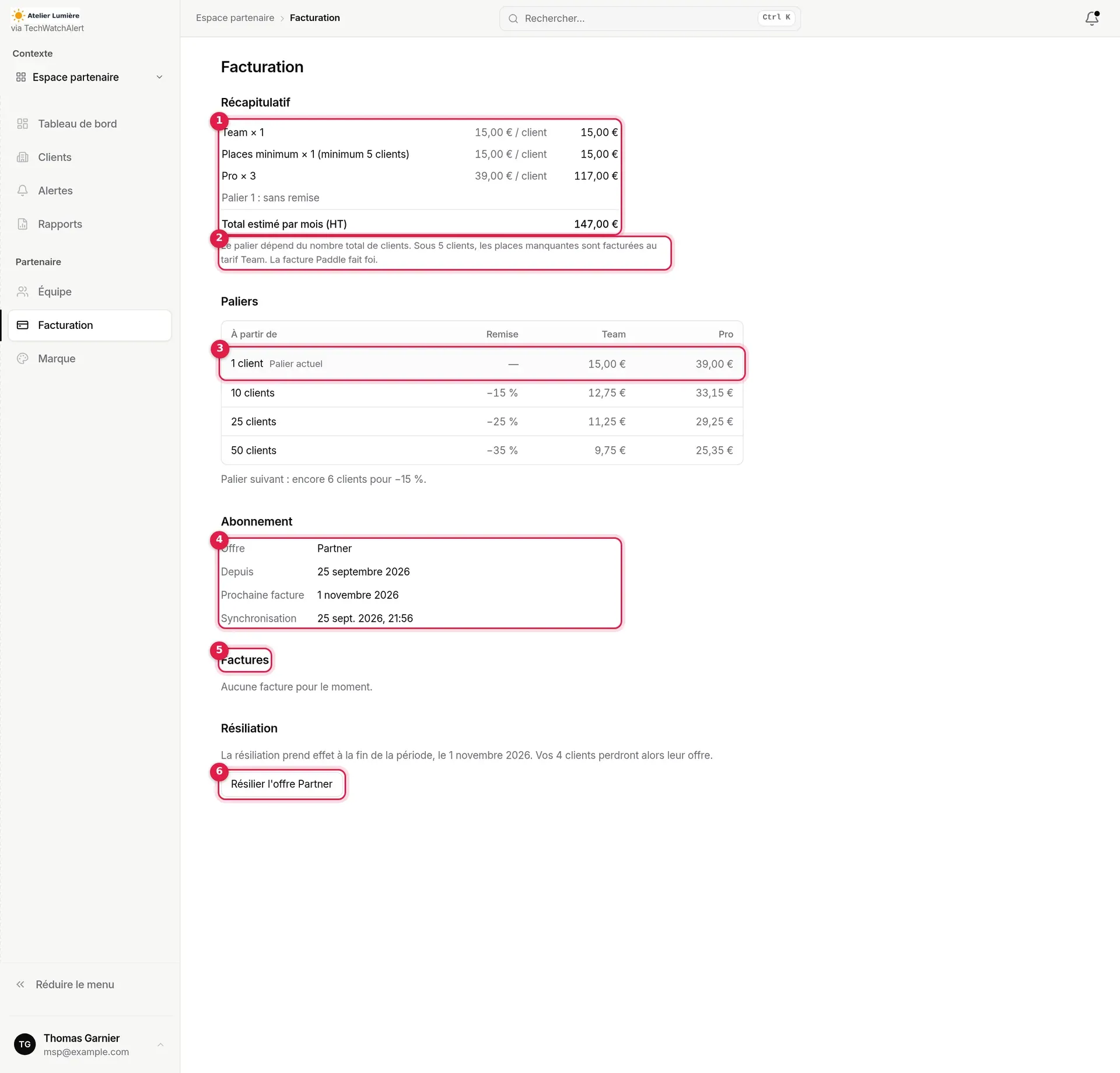
- Récapitulatif de la facture mensuelle estimée : une ligne Team × n et une ligne Pro × n (le nombre de clients de chaque offre, au prix du palier), une ligne Places minimum quand vous avez moins de clients que le minimum facturé (5 par défaut ; les places manquantes au tarif Team), le palier atteint, puis le total estimé par mois (HT).
- Note : le palier dépend du nombre total de clients ; la facture Paddle fait foi.
- Paliers : à partir de combien de clients, la remise et le prix par client (Team et Pro) ; le palier actuel est surligné. Sous le tableau, ce qu’il manque pour le palier suivant.
- Abonnement : l’offre, la date de début, la prochaine facture (ou « Actif jusqu’au » si une résiliation est programmée) et la dernière synchronisation de l’abonnement.
- Factures : date, numéro, montant et lien PDF de chaque facture.
- Résilier l’offre Partner.
Paliers et prix : la remise dépend du total de vos clients, Team et Pro confondus, et s’applique à tous. Les paliers par défaut et leurs prix HT par client et par mois :
| Nombre de clients | Remise | Team | Pro |
|---|---|---|---|
| 1 à 9 | — | 15,00 € | 39,00 € |
| 10 à 24 | −15 % | 12,75 € | 33,15 € |
| 25 à 49 | −25 % | 11,25 € | 29,25 € |
| 50 et plus | −35 % | 9,75 € | 25,35 € |
La page affiche toujours les valeurs en vigueur, que l’équipe TechWatchAlert peut ajuster. Chaque ajout, rattachement, détachement ou changement d’offre d’un client met l’abonnement à jour aussitôt. Si cette mise à jour échoue, un encadré « Synchronisation de la facturation en échec : … » s’affiche en tête de page (« Abonnement Partner pas à jour : … » sur le tableau de bord), et la ligne Synchronisation porte « en échec » ; l’application retente chaque nuit.
Offre activée hors facturation en ligne
Section intitulée « Offre activée hors facturation en ligne »Quand l’équipe TechWatchAlert a activé l’offre Partner sans paiement en ligne, le récapitulatif est remplacé par « Offre Partner attribuée hors facturation en ligne : aucun paiement Paddle. », et il n’y a ni factures ni résiliation sur cette page.
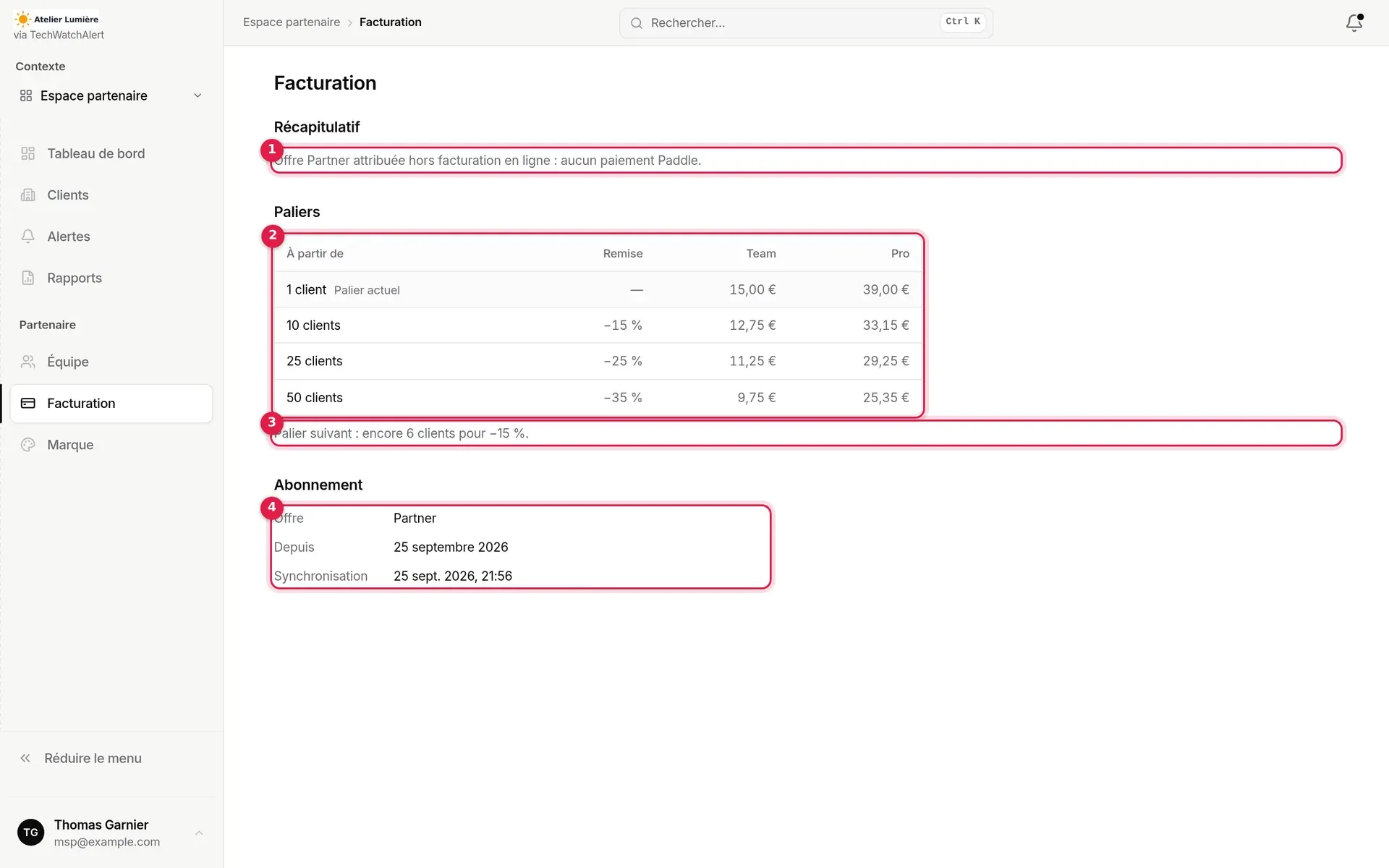
- Récapitulatif : l’offre est attribuée hors facturation en ligne.
- Paliers.
- Palier suivant.
- Abonnement : offre, date de début, synchronisation.
Factures et résiliation
Section intitulée « Factures et résiliation »Les factures sont réservées au propriétaire ; un administrateur lit « Les factures sont réservées au propriétaire de l’organisation partenaire. »
La résiliation prend effet à la fin de la période. Résilier l’offre Partner ouvre, dans la page, un avertissement explicite à confirmer :
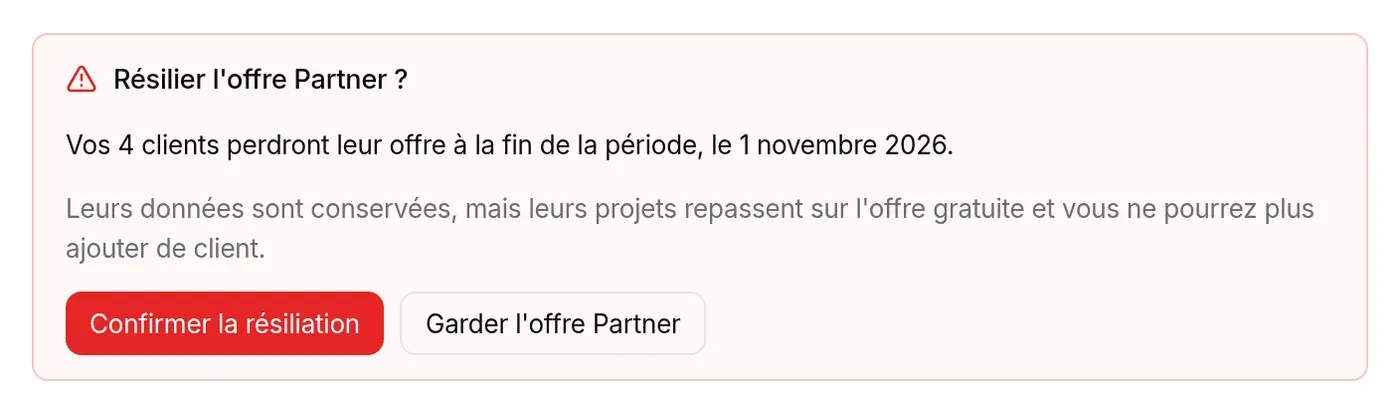
- vos clients perdent leur offre à la fin de la période ;
- leurs données sont conservées, mais leurs projets repassent sur l’offre gratuite ;
- vous ne pouvez plus ajouter de client.
Confirmer la résiliation l’enregistre ; Garder l’offre Partner annule. Une résiliation programmée s’affiche avec sa date et le bouton Reprendre l’abonnement.
Dans les réglages de l’organisation partenaire (Espace de travail › Organisations), la page Offre et facturation ne propose ni changement d’offre ni annulation : il renvoie ici (Facturation Partner).
Votre logo remplace celui de la plateforme sur les rapports PDF de vos clients et dans leur barre latérale.
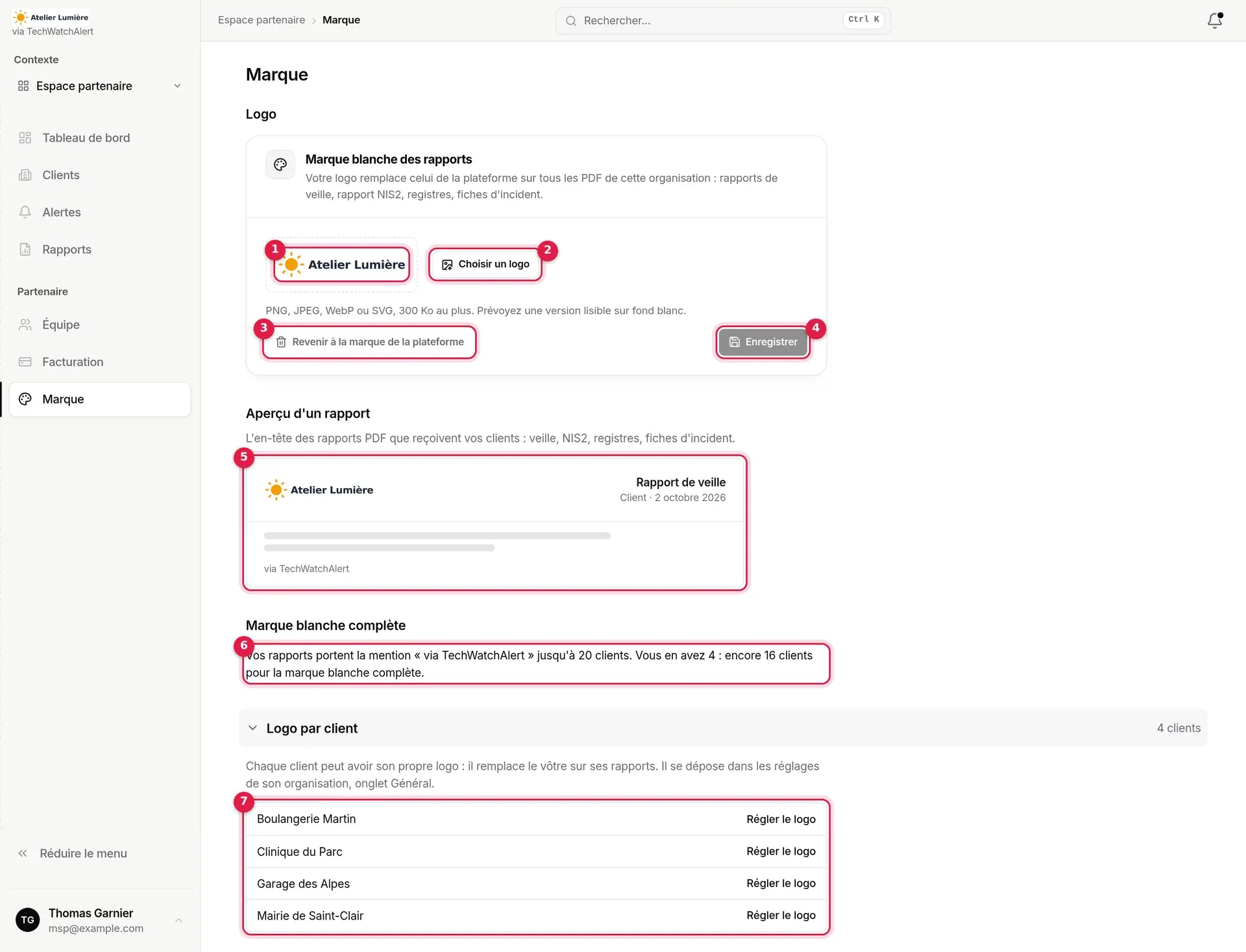
- Aperçu du logo de votre organisation partenaire.
- Choisir un logo : PNG, JPEG, WebP ou SVG, 300 Ko au plus ; prévoyez une version lisible sur fond blanc.
- Revenir à la marque de la plateforme : retire le logo.
- Enregistrer : actif dès qu’un nouveau logo est choisi ; un message confirme « Marque enregistrée. »
- Aperçu d’un rapport : l’en-tête des rapports PDF que reçoivent vos clients.
- Marque blanche complète : où vous en êtes par rapport au seuil.
- Logo par client : vos clients, chacun avec un lien Régler le logo vers les réglages de son organisation.
Seuls les propriétaires et administrateurs de l’organisation partenaire peuvent changer le logo. Un SVG qui contient du script ou du contenu actif est refusé. Dans les réglages de l’organisation partenaire, la carte de marque est remplacée par un renvoi vers cette page :

Couleur de la marque
Section intitulée « Couleur de la marque »Sous le logo, Couleur règle la couleur de votre marque : un sélecteur, ou un code #rrggbb, puis Enregistrer ; Retirer la couleur revient à la présentation par défaut. Elle habille la revue trimestrielle client (bandeau de couverture, filets et numéros) ; les couleurs de gravité ne changent pas. Un client sans couleur propre prend la vôtre, comme pour le logo.
Marque blanche complète
Section intitulée « Marque blanche complète »Sous le seuil (20 clients par défaut), vos PDF et la barre latérale de vos clients portent votre logo suivi de « via TechWatchAlert ». Dès que votre offre Partner active compte au moins ce nombre de clients, la mention disparaît : « Marque blanche complète : vos rapports ne mentionnent plus TechWatchAlert ».
Le logo d’un client
Section intitulée « Le logo d’un client »Le logo est hérité : un client sans logo à lui affiche celui de votre organisation partenaire. Chaque client peut aussi avoir son propre logo, qui remplace le vôtre sur ses rapports : il se dépose dans la carte Marque blanche des rapports des réglages de l’organisation du client (Espace de travail › Organisations, réglages du client, onglet Général), qui signale l’héritage :
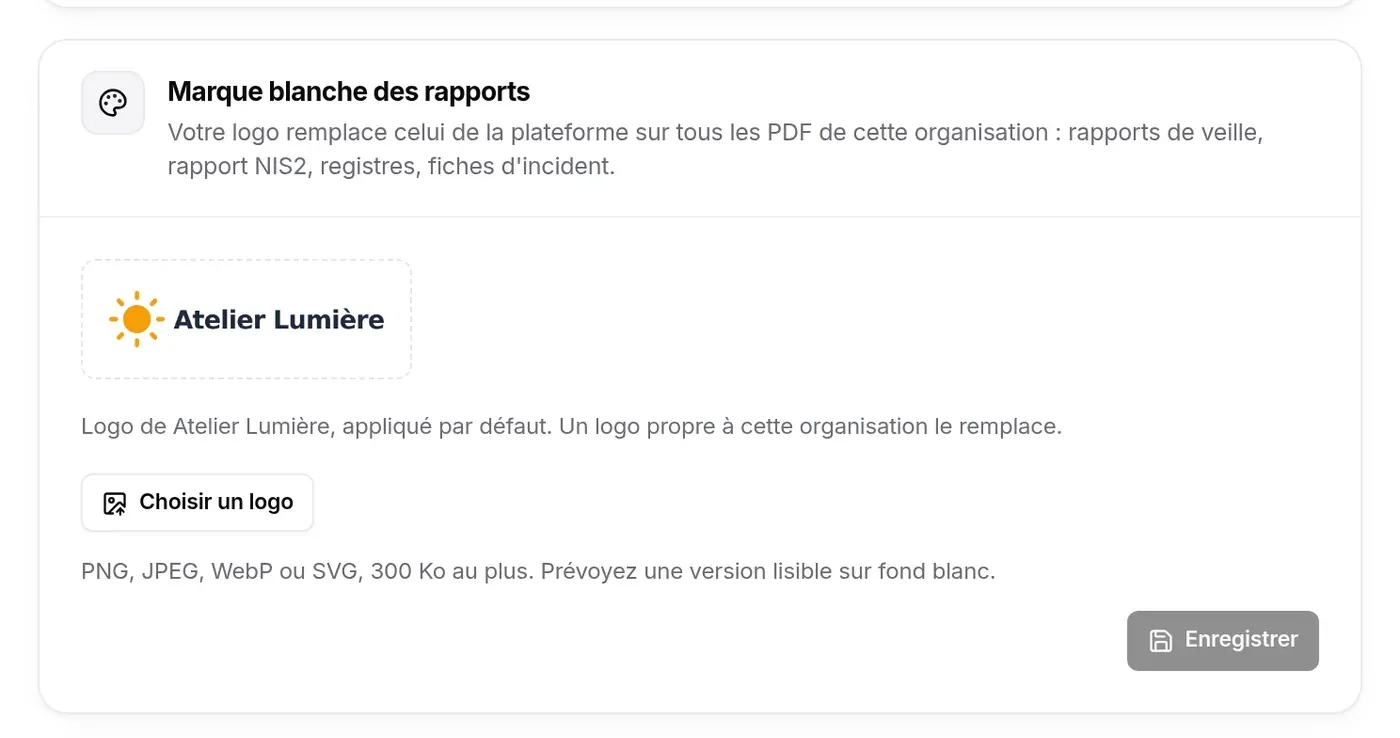
Chez le client, seuls ses administrateurs (dont votre équipe) peuvent changer ce logo. Revenir à la marque de la plateforme retire le logo du client : le vôtre reprend sa place.
Ce que voit le client
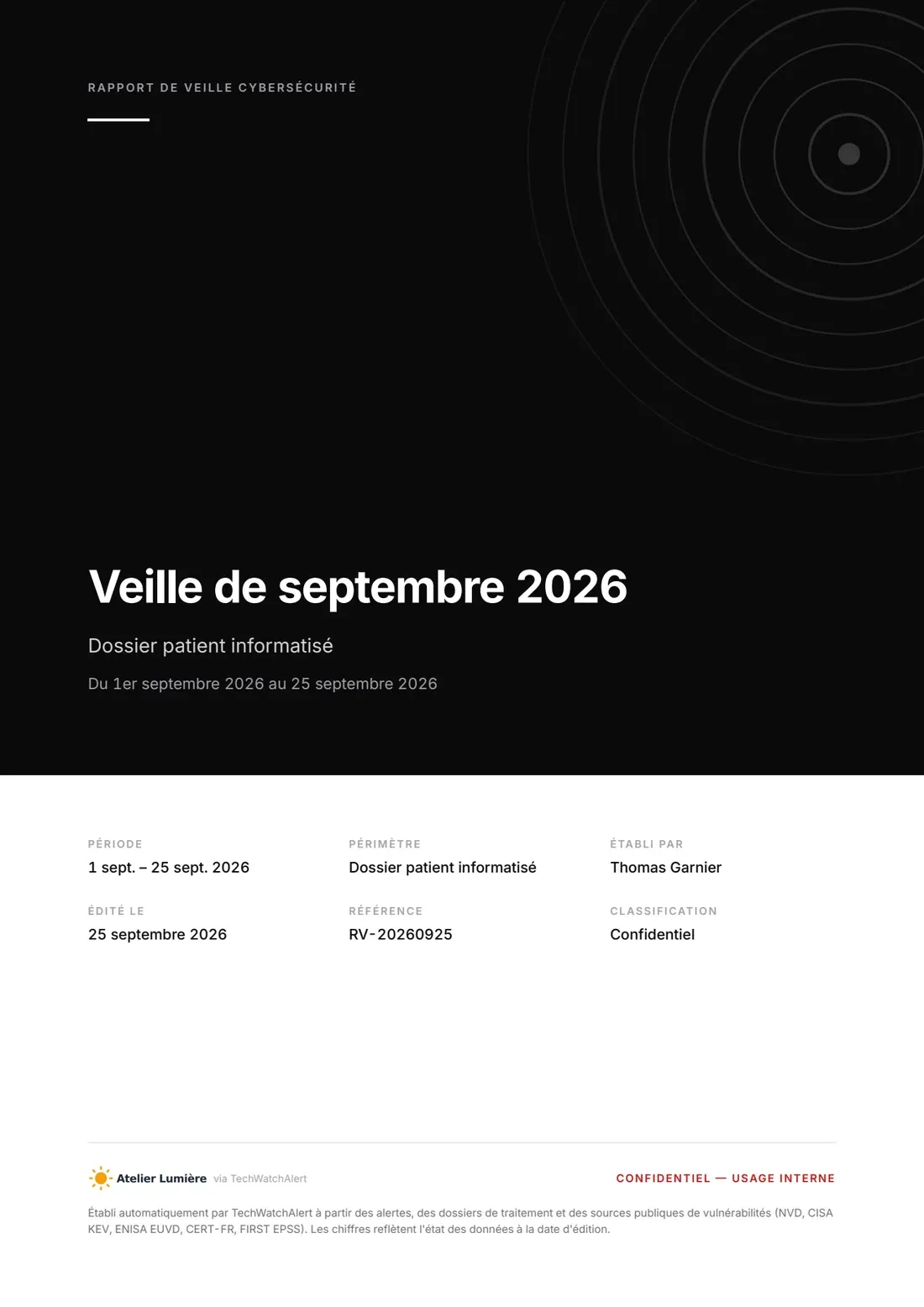
Section intitulée « Ce que voit le client »- dans les projets du client, la barre latérale porte le logo effectif (celui du client, sinon le vôtre), suivi de « via TechWatchAlert » sous le seuil ;
- tous les PDF de l’organisation du client (rapports de veille, rapport NIS2, registres, fiches d’incident) portent ce logo :

- dans la fenêtre d’abonnement, le propriétaire du client lit : « « organisation » est gérée par votre partenaire partenaire, qui paie son abonnement. Aucun paiement à faire ici. »
Voir aussi Rapports et Conformité NIS2 pour produire ces documents.