Organisations
L’organisation est l’espace de travail d’une équipe. Elle porte l’abonnement, les membres et leurs groupes, les projets, les étiquettes, la politique de priorisation et les délais de correction par défaut, les référentiels suivis, les clés API, le SSO et le journal d’audit. Chaque projet appartient à une organisation.
- Pour qui : tout membre voit l’organisation ; la plupart des réglages sont réservés aux Admin et au Propriétaire (voir Qui peut faire quoi).
- Où : Espace de travail › Organisations dans la barre latérale, puis un clic sur l’organisation. La palette de commandes (Ctrl K) mène aussi directement à chaque page des réglages de l’organisation du projet actif : tapez « Réglages », « Membres », « SSO », « Délais »…
La liste des organisations
Section intitulée « La liste des organisations »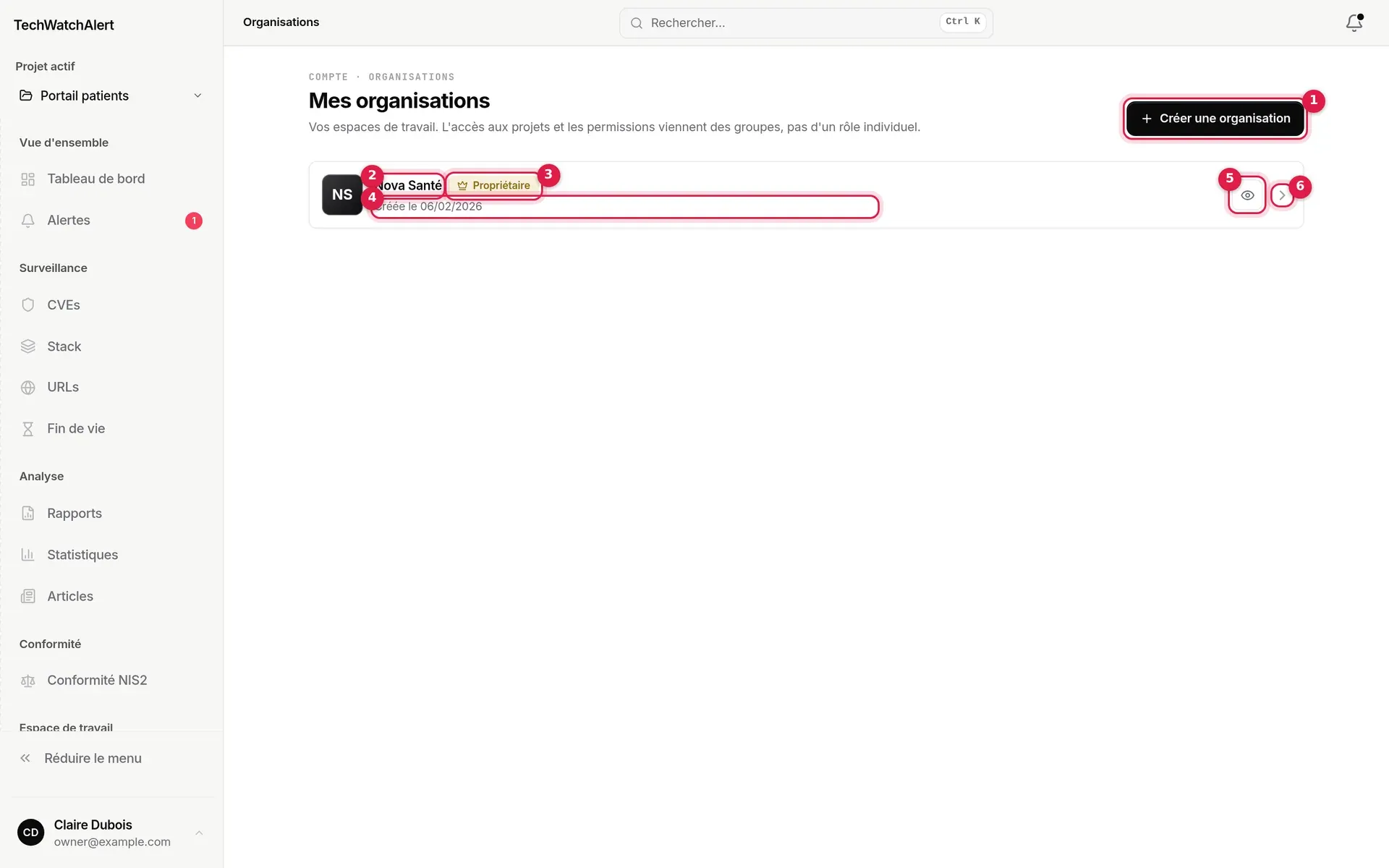
- Créer une organisation, à droite du titre : ouvre la fenêtre de création (un nom, puis Créer) ; la nouvelle organisation s’ouvre sur sa vue d’ensemble.
- Organisation : son nom, et la pastille Personnelle pour un espace personnel. Un clic sur la ligne ouvre sa vue d’ensemble.
- Votre rôle : Propriétaire, Admin ou Membre.
- Offre de l’organisation (celle qui s’applique, essai ou programme partenaire compris).
- Membres et projets : leur nombre (l’équipe d’un partenaire ne compte pas parmi les membres).
- Le menu ⋯ : Ouvrir les réglages, Masquer de la navigation (ou Afficher dans la navigation). Le clic droit sur la ligne propose aussi Ouvrir dans un nouvel onglet et Copier le lien.
Quand la page est étroite (panneau de discussion ouvert, téléphone), le rôle et l’offre passent sous le nom ; au téléphone, chaque organisation est une carte, et l’appui long ouvre le menu.
Masquer une organisation retire ses projets du sélecteur de projet de la barre latérale ; elle reste dans cette liste, atténuée, avec la pastille Masquée. Ce choix est propre à votre navigateur.
L’équipe d’une organisation partenaire voit en plus le bouton Espace partenaire (voir Espace partenaire).
Si quelqu’un vous a invité nominativement dans une organisation ou un projet, l’encart Invitations reçues s’affiche en tête de la page : Accepter ou Refuser sans retrouver l’e-mail (voir Équipe › Invitations reçues).
Créer une organisation
Section intitulée « Créer une organisation »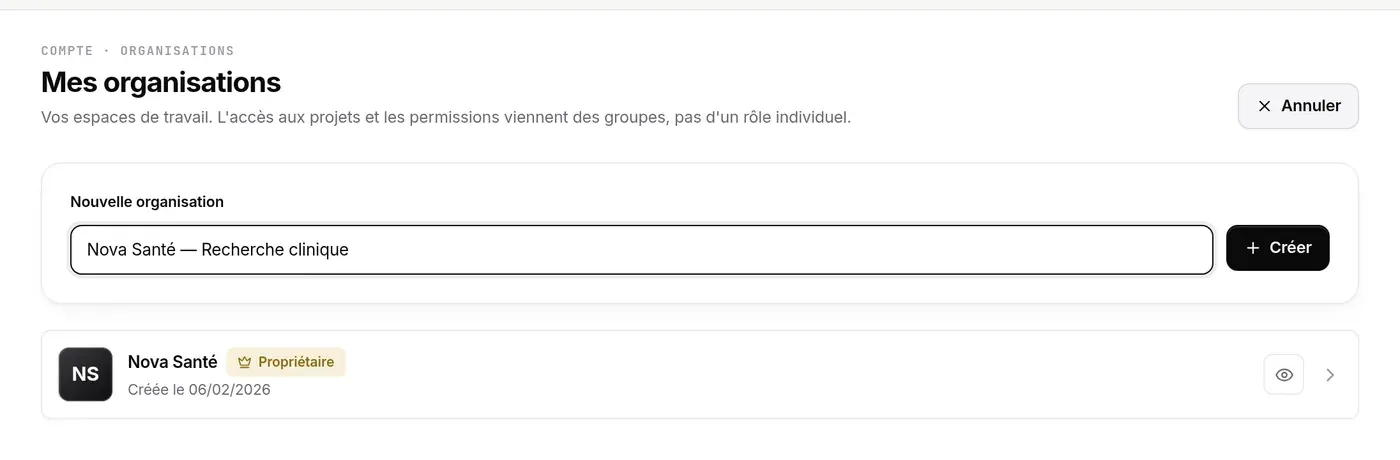
- Cliquez sur Créer une organisation.
- Saisissez le nom (au moins 2 caractères).
- Cliquez sur Créer ou appuyez sur Entrée.
Vous devenez Propriétaire de la nouvelle organisation et membre de son groupe système Administrateurs ; sa vue d’ensemble s’ouvre aussitôt. L’organisation démarre sur l’offre gratuite Free, sans essai. La création elle-même demande que votre organisation courante ait une offre qui comprend les Organisations (Team et au-dessus) ; sinon, elle est refusée.
L’adresse /organizations/new ne fait que rediriger vers cette liste.
Les réglages d’une organisation
Section intitulée « Les réglages d’une organisation »Les réglages ne sont plus une rangée d’onglets : une page par sujet, chacune avec sa propre adresse (/organizations/{id}/settings/members…), que vous pouvez partager ou mettre en favori ; le bouton Retour du navigateur ramène à la page précédente.
Quand vous êtes dans les réglages, la barre latérale de l’application devient leur navigation :
- L’en-tête d’espace, en indigo : « Réglages », le nom de l’organisation, son offre, et Retour à l’application, qui ramène à la dernière page de l’application ouverte (voir Les espaces). La liste des organisations reste accessible par Organisations et par le fil d’Ariane.
- Rechercher un réglage : filtre les pages par leur nom ou un mot-clé, en français comme en anglais (« tags », « SAML », « logs », « quotas »…). Échap efface.
- Vue d’ensemble, puis les pages, rangées en groupes : Organisation (Général, Projets), Personnes (Membres, Groupes et droits), Veille et correction (Priorisation, Délais de correction, Étiquettes), Conformité (Référentiels, Responsables, Rapport direction), Sécurité (Authentification (SSO), Journal d’audit), Développeurs (Clés API, Applications connectées), Facturation (Offre et facturation, Utilisation).
- Projets : chaque projet de l’organisation ; celui que vous réglez est déplié sur ses pages (Général, Membres, Alertes, Intégrations, Conformité). Au-delà de six projets, Choisir un projet ouvre une liste avec recherche.
Une page que votre rôle ne peut pas lire n’apparaît pas ; une page que votre rôle lit sans pouvoir la modifier affiche le bandeau Lecture seule. Une page hors de l’offre reste visible avec un cadenas : elle dit ce qu’elle apporterait et l’offre qui l’ouvre ; seul le Propriétaire a le bouton pour changer d’offre (voir Abonnement).
Le fil d’Ariane dit où vous êtes : Organisations › Nova Santé › Membres, et, pour un projet, Nova Santé › Portail patients › Alertes. Au téléphone, la barre latérale est dans le menu ; la vue d’ensemble liste aussi toutes les pages, et chaque page a un lien de retour vers elle.
Les pages visibles dépendent de votre rôle :
| Page | Membre | Admin | Propriétaire |
|---|---|---|---|
| Vue d’ensemble, Général, Projets, Groupes et droits, Priorisation, Délais de correction, Référentiels, Responsables | lecture | ✓ | ✓ |
| Membres, Étiquettes, Rapport direction, Authentification (SSO), Journal d’audit, Clés API, Applications connectées | — | ✓ | ✓ |
| Utilisation | — | lecture | lecture |
| Offre et facturation, transférer la propriété, supprimer l’organisation | — | — | ✓ |
Un espace personnel n’a ni Personnes ni Sécurité : il est mono-utilisateur, insupprimable et n’accepte pas d’invitation.
Vue d’ensemble
Section intitulée « Vue d’ensemble »La page d’arrivée de l’organisation dit en un écran ce qu’il reste à faire.
- À faire (Admin et Propriétaire) : un domaine de connexion SSO à vérifier, des invitations en attente depuis plus de 7 jours, des responsables NIS2 à désigner, des projets sans stack, des clés API qui expirent dans 30 jours ou moins, l’essai qui se termine dans 14 jours ou moins. Chaque ligne mène à la page où cela se règle. Rien à faire : la page le dit (« Tout est en ordre »).
- En un coup d’œil : membres (et invitations en attente), projets (sur le maximum de l’offre), groupes, clés API, offre. Chaque chiffre mène à sa page.
- Réglages : l’index des pages, groupe par groupe.
- Projets : chacun avec son état NIS2, un signal « Sans stack », son nombre de membres et le lien vers ses réglages ; Nouveau projet pour les Admin.
Le bouton Inviter de l’en-tête ouvre la fenêtre d’invitation (voir Équipe › Inviter un membre). Pour un espace personnel, une carte propose de créer une organisation d’équipe pour inviter des collègues.
- Identité : le nom de l’organisation (un champ, enregistré par Enregistrer ; Annuler rend le nom d’avant), son identifiant (avec un bouton Copier) et sa date de création. Quitter la page avec un nom modifié demande d’abord s’il faut l’enregistrer. Le renommage est inscrit au journal d’audit. Un espace personnel garde son nom.
- Marque : pour l’organisation d’un client d’un partenaire, la carte Marque blanche des rapports pour y déposer le logo qui remplace celui de la plateforme sur les rapports PDF ; pour une organisation partenaire, un lien vers la page Marque de l’Espace partenaire (voir Équipe, facturation et marque).
- Transférer la propriété (Propriétaire) : choisissez un membre, puis Transférer et confirmez. Il devient Propriétaire, vous devenez Admin.
- Supprimer l’organisation (Propriétaire), tout en bas : voir Supprimer l’organisation.
Le tableau des projets de l’organisation auxquels vous avez accès : nom et description, étiquettes, état NIS2, nombre de membres et votre rôle. Filtrez par étiquette ou cherchez par nom ; un clic sur une ligne ouvre les réglages du projet. Les étiquettes se lisent ici ; on les pose depuis la page Général du projet. Tout est décrit dans Projets.
Une seule liste pour les membres et les invitations en attente.
- Tous / Membres / Invités : le segment choisit ce qui s’affiche, avec le nombre de chacun. Un lien vers l’ancien onglet Invitations ouvre directement Invités.
- Groupe et la recherche Nom ou e-mail filtrent la liste.
- Colonne Groupes : ce sont eux qui donnent les droits. Sous le nom, les mentions Propriétaire, Admin, vous, ou Partenaire · … pour l’équipe d’un partenaire.
- Dernière connexion (ou Membre depuis).
- Le menu ⋯ d’une ligne : Ouvrir la fiche, Retirer le membre (avec confirmation) ; pour une invitation : Copier le lien d’invitation, Révoquer.
Un clic sur un membre ouvre sa fiche (sa propre adresse) : groupes, projets accessibles, expiration d’accès, profil, activité, et en bas le retrait de l’organisation. Un Admin ne retire ni un autre Admin ni le Propriétaire ; l’équipe d’un partenaire ne se retire pas d’ici. Fiche, retrait et invitations sont détaillés dans Équipe, rôles et groupes.
Le seul bouton Inviter de l’organisation est dans l’en-tête de cette page (et de la vue d’ensemble).
Groupes et droits
Section intitulée « Groupes et droits »Les groupes donnent l’accès aux projets et les droits qui vont avec. Un clic sur un groupe ouvre sa page : ses membres (bouton Ajouter des membres, qui propose les membres de l’organisation), puis ses accès et droits — les projets couverts quand sa portée est « projets choisis », et la matrice des droits —, enregistrés ensemble par un seul Enregistrer. En bas, Supprimer le groupe. Voir Équipe › Les groupes.
Priorisation
Section intitulée « Priorisation »La politique de priorisation de l’organisation ordonne les alertes, le widget « CVE prioritaires », la liste CVE, les rapports et le résumé par e-mail, et décide quelles CVE déclenchent une alerte. Tous les projets de l’organisation en héritent, sauf ceux qui définissent la leur (page Alertes du projet, voir Projets).
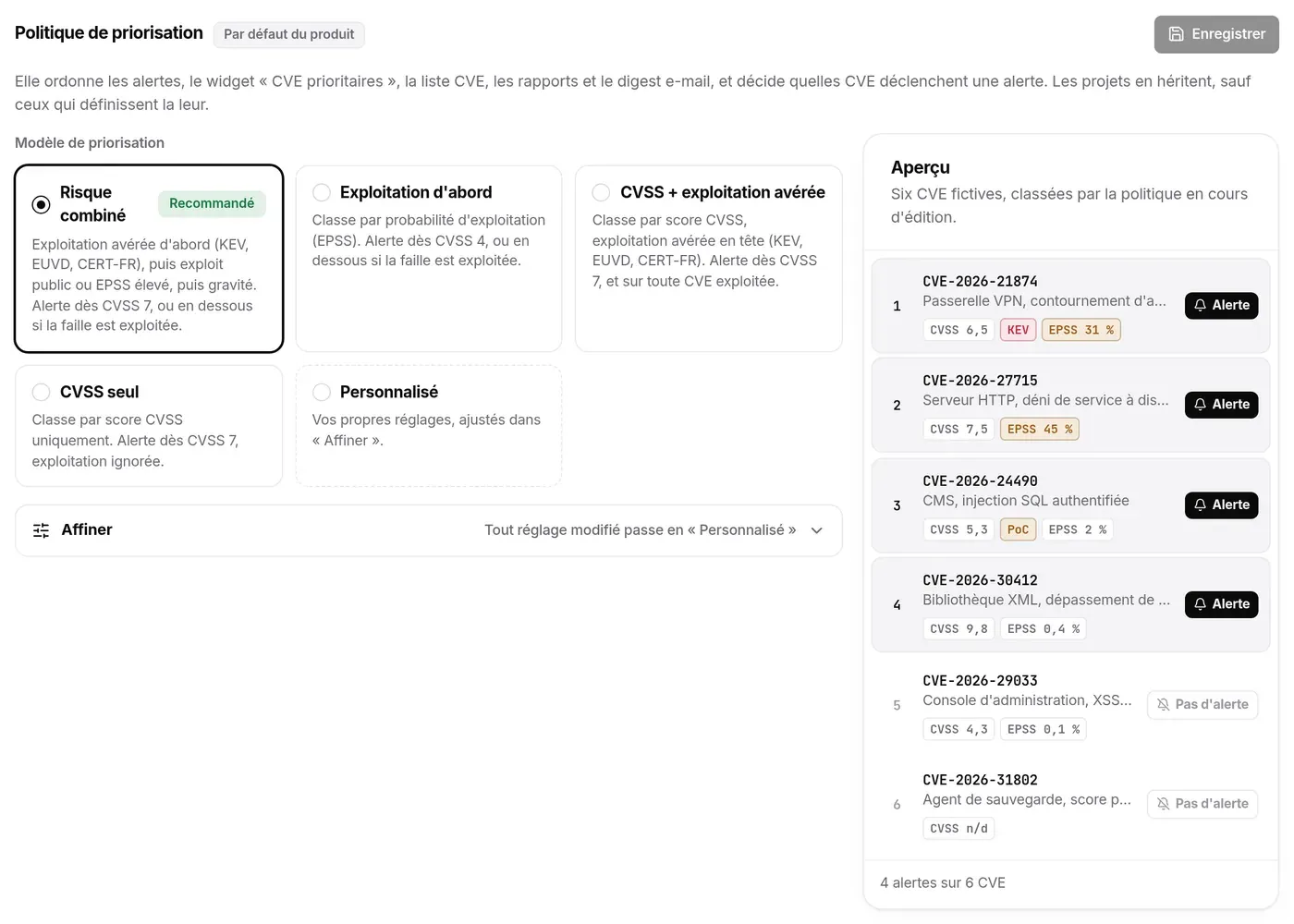
Choisissez un modèle :
| Modèle | Classement | Alerte |
|---|---|---|
| Risque combiné (recommandé, par défaut) | Exploitation avérée d’abord (KEV, EUVD, CERT-FR), puis exploit public ou EPSS élevé, puis gravité | Dès CVSS 7, ou en dessous si la faille est exploitée |
| Exploitation d’abord | Par probabilité d’exploitation (EPSS) | Dès CVSS 4, ou en dessous si la faille est exploitée |
| CVSS + exploitation avérée | Par score CVSS, exploitation avérée en tête | Dès CVSS 7, et sur toute CVE exploitée |
| CVSS seul | Par score CVSS uniquement | Dès CVSS 7, exploitation ignorée |
| Personnalisé | Vos propres réglages | Selon vos réglages |
Le panneau Affiner donne accès aux réglages fins ; tout réglage modifié fait passer la politique en Personnalisé :
- Critère principal : Score CVSS, EPSS ou Sévérité, pour départager les CVE de même niveau d’exploitation.
- Exploitation avérée en tête (KEV, EUVD, CERT-FR) : une CVE exploitée passe devant toutes les autres.
- EPSS comme signal d’exploitation, avec son seuil ; Exploit public comme signal.
- Seuil d’alerte : score CVSS minimum pour qu’une CVE de la stack déclenche une alerte, ou Toutes les CVE.
- Exception d’exploitation : alerter sous le seuil quand un signal d’exploitation est présent.
L’Aperçu classe six CVE fictives avec la politique en cours d’édition et indique lesquelles alerteraient. La pastille de titre dit d’où vient la politique : Par défaut du produit ou Propre à l’organisation. Enregistrer n’est actif qu’après une modification ; Revenir à la politique par défaut efface la politique de l’organisation. Tout membre la lit ; seuls les Admin et Propriétaire la modifient.
Délais de correction
Section intitulée « Délais de correction »En combien de temps traiter une vulnérabilité : modèle, délais par sévérité, criticité, rappels et escalade. Les projets en héritent (la page Conformité d’un projet montre ce dont il hérite). Rangés à côté de la Priorisation : l’une dit ce qui alerte, l’autre en combien de temps on le corrige. Détail dans Réglages et rapport direction.
Étiquettes
Section intitulée « Étiquettes »Les étiquettes sont partagées par l’équipe pour classer les CVE (en complément de leur statut) et les projets. Elles servent au filtrage des alertes, aux rapports et aux workflows. Cette page tient le catalogue ; on pose une étiquette sur un projet depuis sa page Général.
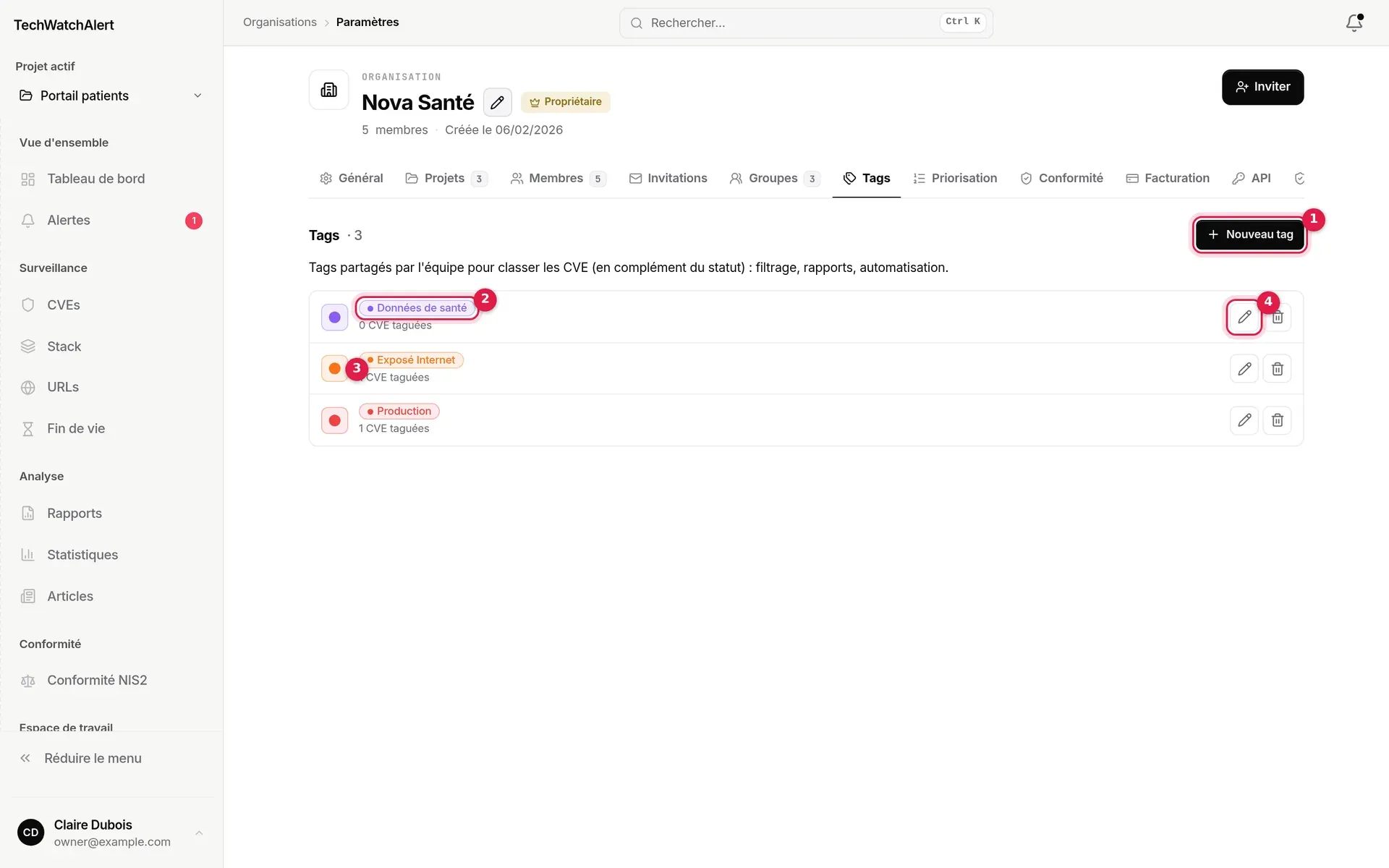
- Nouvelle étiquette, à droite du titre de la page.
- L’étiquette, dans sa couleur.
- Le nombre de CVE qui la portent (les étiquettes posées sur des projets ne sont pas comptées).
- Le menu ⋯ (ou le clic droit sur la ligne) : Modifier et Supprimer.
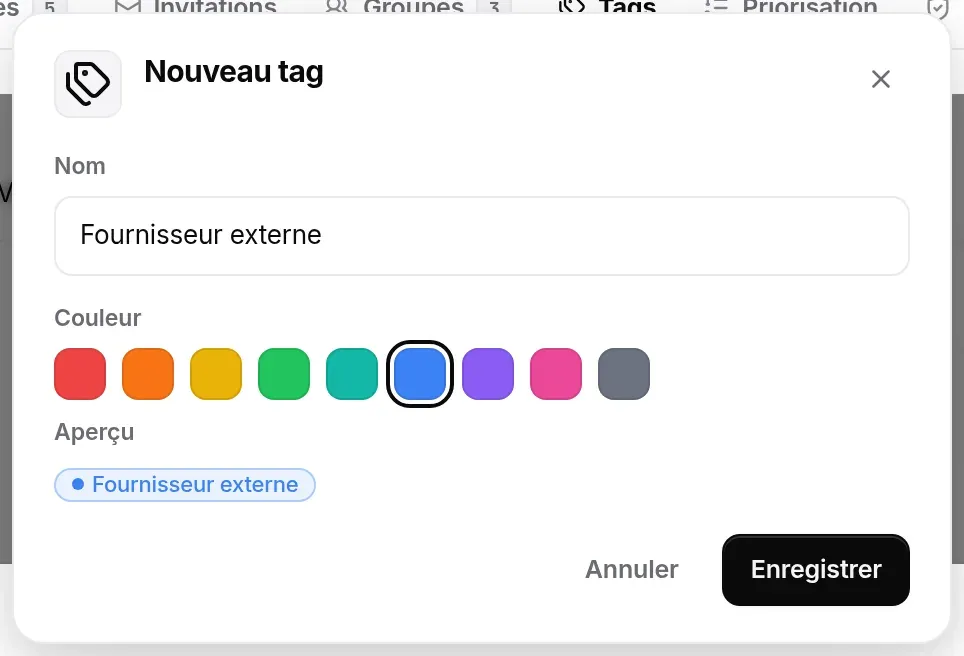
- Le nom est obligatoire (40 caractères au plus) ; la couleur se choisit dans une palette de neuf.
- Supprimer une étiquette demande confirmation et la retire de toutes les CVE qui la portent. C’est irréversible.
- Les étiquettes sont listées par ordre alphabétique.
Référentiels, responsables et rapport direction
Section intitulée « Référentiels, responsables et rapport direction »Trois pages du groupe Conformité, qui étaient réunies dans un seul onglet :
- Référentiels : ceux que l’organisation suit (NIS2, ISO 27001, CIS, ANSSI) et son statut au regard de NIS2. Le bouton Voir la couverture mène à la page Couverture.
- Responsables : la direction, le responsable de la sécurité et le contact incident, désignés par le Propriétaire.
- Rapport direction : périodicité, langue et destinataires du rapport envoyé à la direction.
L’activation de NIS2 projet par projet n’est plus un réglage d’organisation : la page Couverture (/referentiels) montre tous les projets avec leur bouton Activer, et la page Conformité de chaque projet le fait pour lui. Tout est détaillé dans Réglages et rapport direction.
Offre et facturation, utilisation
Section intitulée « Offre et facturation, utilisation »Offre et facturation (Propriétaire) : offre, statut de l’abonnement, factures, changement d’offre et résiliation. Utilisation (Admin et Propriétaire, en lecture) : les jauges de consommation face aux limites de l’offre (membres, projets, composants suivis, URL, suivis de fin de vie, jetons Vigie…) et les fonctions incluses. Les Admin gèrent ce qui la consomme : ils la lisent, sans voir les factures ni changer d’offre. Voir Abonnement et facturation. Pour une organisation partenaire, la facturation vit dans l’Espace partenaire.
Clés API
Section intitulée « Clés API »Les clés API donnent accès à l’API de l’organisation depuis vos outils (supervision, CI, tableaux de bord). Elles sont en lecture seule, sauf le dépôt de rapports de scan par la CI. La référence de l’API est dans Authentification.
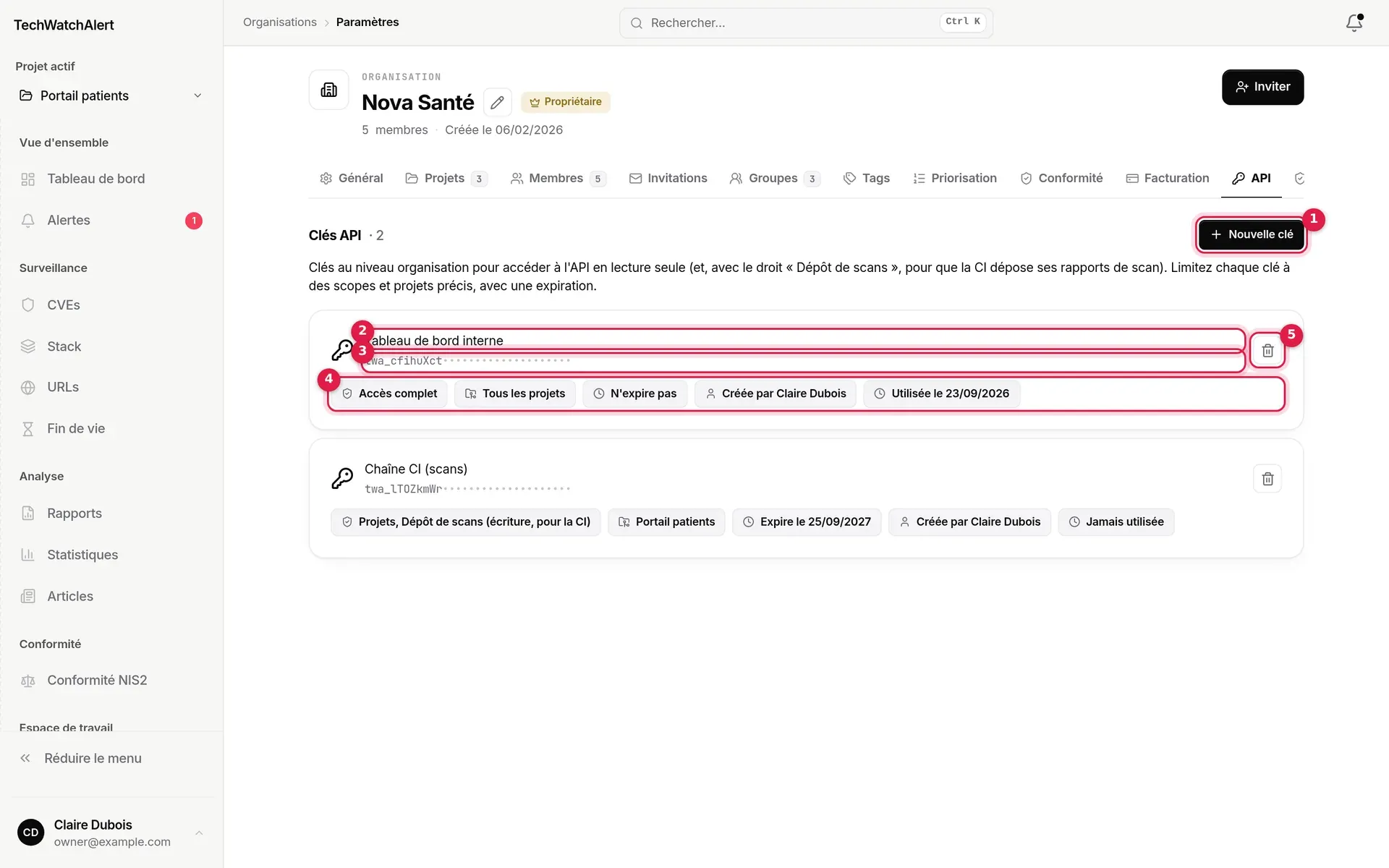
- Nouvelle clé, à droite du titre de la page.
- Clé : son nom, le préfixe (seul son début est conservé à l’affichage), son créateur (« Créée par… ») et la pastille Expirée le cas échéant.
- Droits, projets, expiration et dernière utilisation, en colonnes ; quand la page est étroite (panneau de discussion ouvert, téléphone), les colonnes secondaires s’effacent et, au téléphone, chaque clé est une carte.
- Le menu ⋯ (ou le clic droit sur la ligne) : Copier le préfixe, Révoquer.
Créer une clé
Section intitulée « Créer une clé »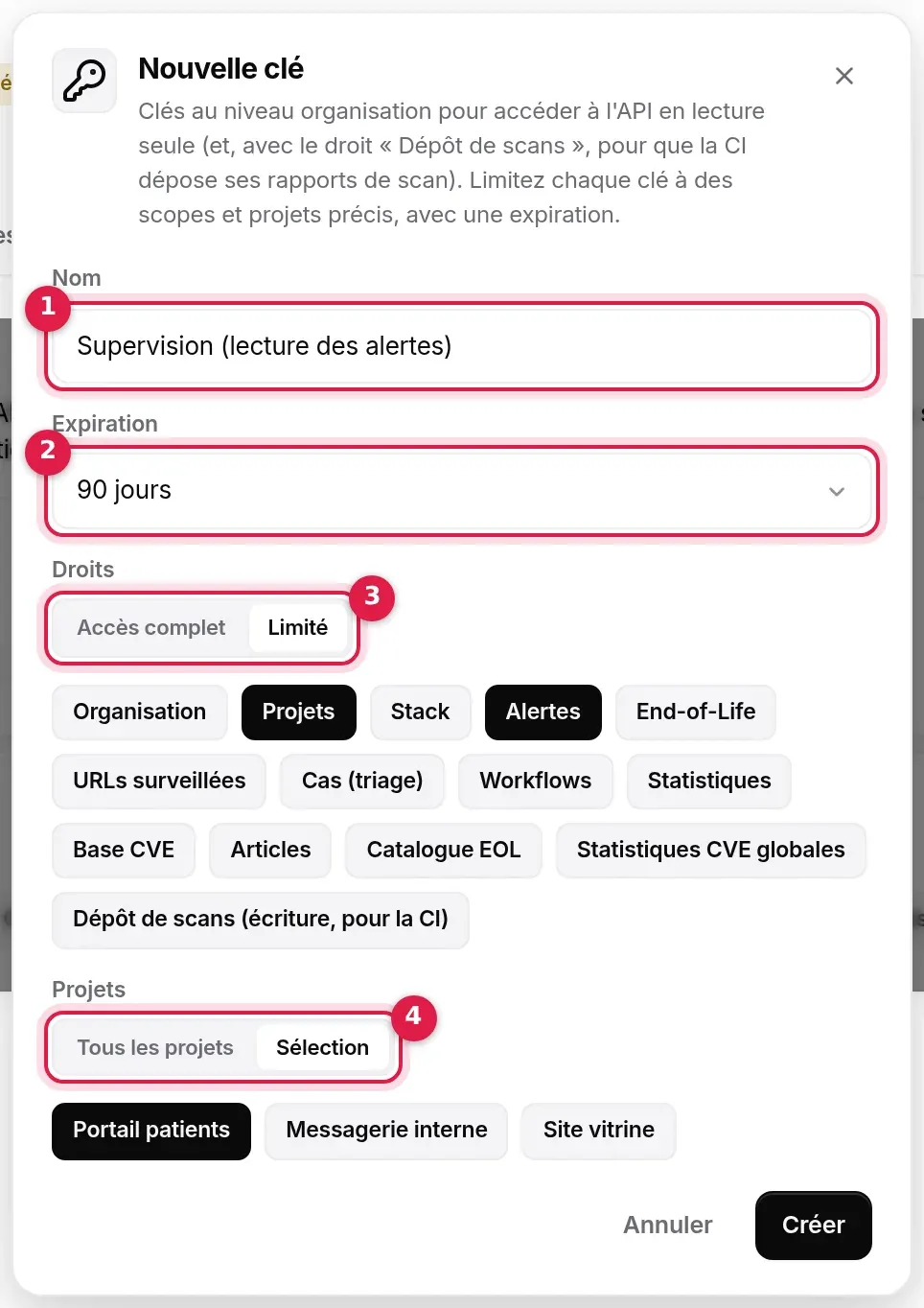
- Cliquez sur Nouvelle clé.
- Nom (obligatoire, 100 caractères au plus) : le nom de l’outil qui l’utilisera.
- Expiration : N’expire pas, 30 jours, 90 jours, 1 an ou 2 ans.
- Droits : Accès complet (toutes les ressources en lecture) ou Limité, puis cochez les familles de ressources voulues : Organisation, Projets, Stack, Alertes, End-of-Life, URLs surveillées, Cas (triage), Workflows, Statistiques, Base CVE, Articles, Catalogue EOL, Statistiques CVE globales, Dépôt de scans (écriture, pour la CI).
- Projets : Tous les projets ou Sélection, puis cochez les projets.
- Cliquez sur Créer.
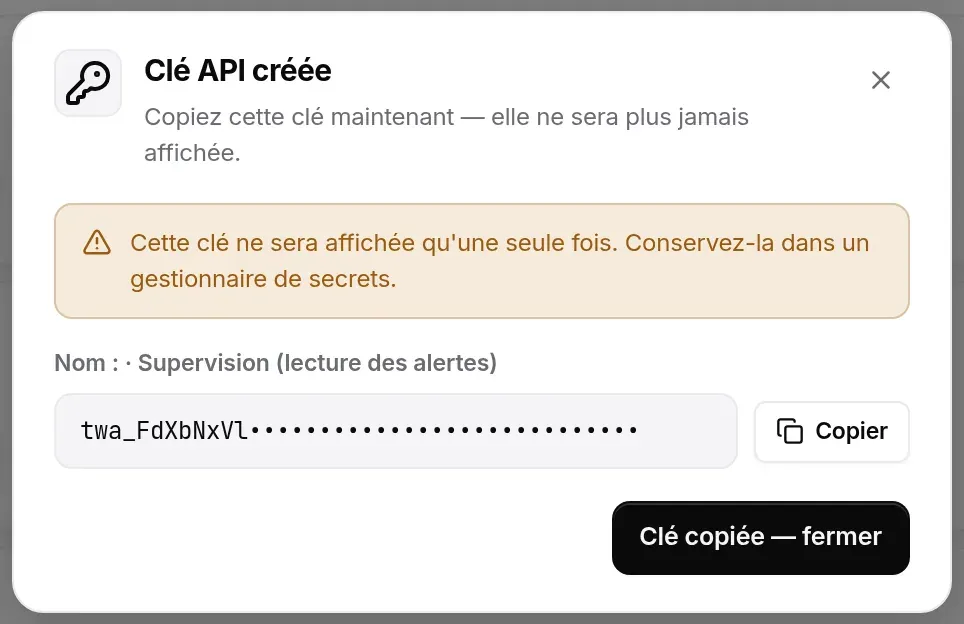
La fenêtre Clé API créée affiche alors la clé entière, une seule fois : copiez-la aussitôt dans un gestionnaire de secrets. Elle ne sera plus jamais affichée.
Règles appliquées :
- Une clé Accès complet lit tout mais n’écrit rien : le dépôt de scans doit être coché explicitement, en mode Limité.
- Une clé limitée à des scopes est refusée sur toute ressource hors de ses scopes ; une clé limitée à des projets est refusée sur les autres projets.
- 10 clés actives au plus par organisation.
- L’usage de l’API demande une offre qui comprend l’Accès API (Pro et Business) : sur une autre offre, la page porte le cadenas de l’offre. Le nombre d’appels par heure est celui de l’offre (5 000 en Pro, illimité en Business), compté pour l’organisation entière, toutes clés confondues.
- Le créateur de chaque clé est affiché : au départ d’un administrateur, ses clés se repèrent d’un coup d’œil, et la fenêtre de retrait propose de les révoquer du même geste (voir Équipe › Retirer un membre).
- Une clé expirée est refusée ; elle reste listée avec la pastille Expirée jusqu’à sa révocation. Une clé qui expire dans 30 jours ou moins apparaît dans À faire de la vue d’ensemble.
Révoquer une clé
Section intitulée « Révoquer une clé »Choisissez Révoquer dans le menu ⋯ de la clé (ou par le clic droit sur sa ligne), puis confirmez dans la fenêtre qui s’ouvre. La clé cesse aussitôt de fonctionner et disparaît de la liste.
Applications connectées
Section intitulée « Applications connectées »La page Applications connectées liste tous les accès que les membres ont donnés à l’organisation par le connecteur MCP (Claude…), révocables par un Admin ; chaque révocation est inscrite au journal d’audit. La fenêtre Paramètres personnelle, elle, ne montre que vos accès (voir Connecteur MCP).
SSO (authentification unique)
Section intitulée « SSO (authentification unique) »Le SSO relie TechWatchAlert à votre fournisseur d’identité OIDC (Okta, Entra ID, Google Workspace…) : vos collègues se connectent avec leur compte d’entreprise. Il est inclus dans l’offre Business ; sur une autre offre, la page Authentification (SSO) porte le cadenas de l’offre (voir Abonnement). La connexion elle-même est décrite dans Compte et connexion › Connexion par SSO.
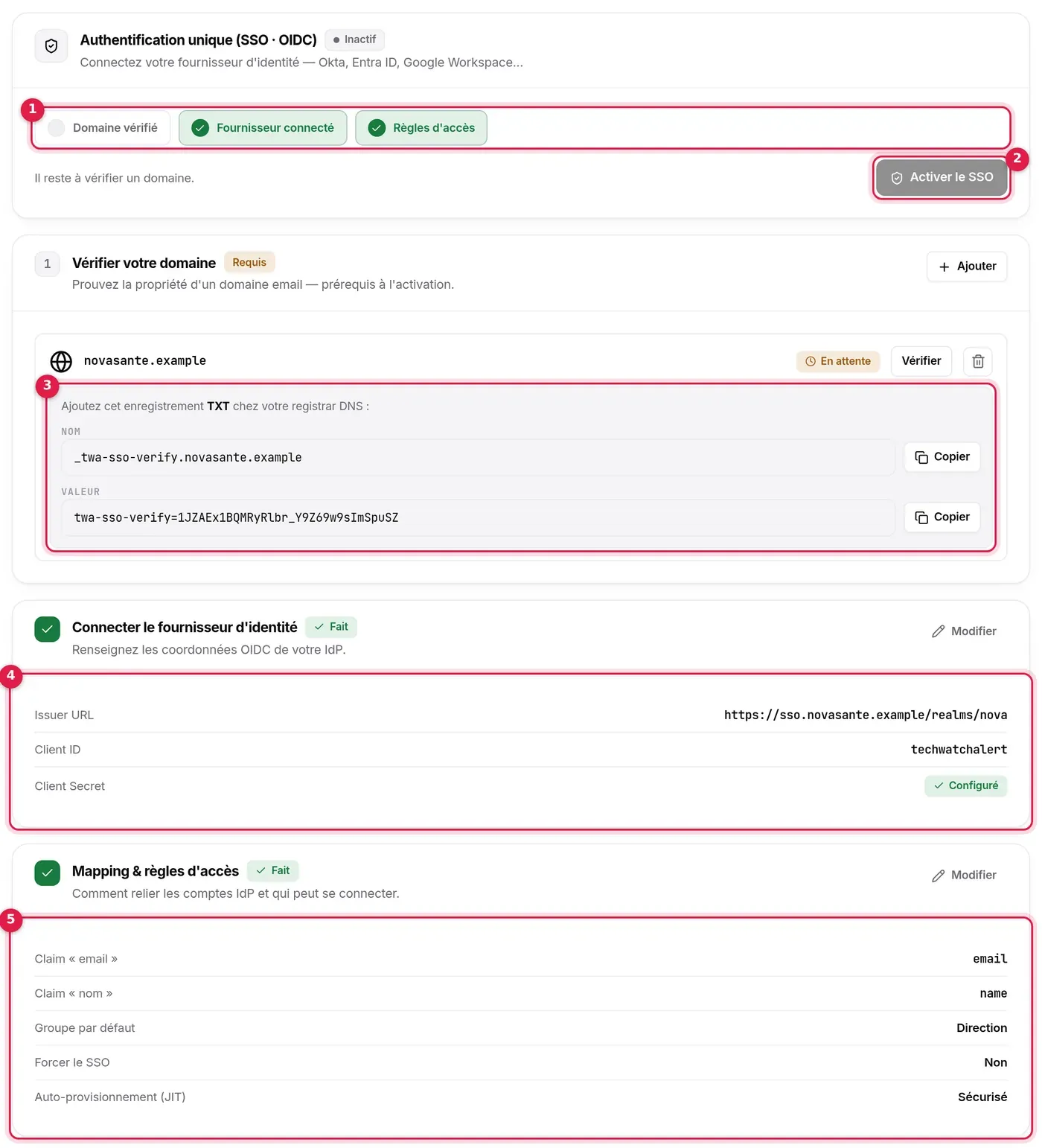
- Préparation : l’état (Activé ou Inactif) et les trois étapes, cochées quand elles sont remplies : Domaine vérifié, Fournisseur connecté, Règles d’accès. La phrase en dessous dit ce qui reste à faire.
- Activer le SSO, à droite de la préparation : grisé tant que les trois étapes ne sont pas remplies et qu’aucun secret client n’est enregistré. Une fois actif, le bouton devient Désactiver le SSO.
- Étape 1 — Vérifier votre domaine : les domaines déclarés, et pour un domaine en attente l’enregistrement TXT à publier chez votre registrar DNS (nom et valeur, chacun avec son bouton Copier). Le menu ⋯ d’un domaine (ou le clic droit) propose Supprimer, avec confirmation.
- Étape 2 — Connecter le fournisseur d’identité : Issuer URL, Client ID, Client Secret.
- Étape 3 — Mapping & règles d’accès : claims, groupe par défaut, SSO forcé, auto-provisionnement.
Les étapes 2 et 3 sont des formulaires toujours ouverts : chacune s’enregistre par son propre pied Annuler · Enregistrer, actif seulement quand elle a changé, sans emporter un brouillon de l’autre. Quitter la page avec une étape modifiée demande d’abord s’il faut l’enregistrer.
- Vérifiez un domaine. Cliquez sur Ajouter un domaine, saisissez le domaine de vos adresses e-mail, puis publiez l’enregistrement TXT indiqué (
_twa-sso-verify.<domaine>). Quand il est en ligne, cliquez sur Vérifier : le domaine passe à Vérifié. Plusieurs organisations peuvent déclarer le même domaine tant qu’aucune ne l’a prouvé : c’est la vérification DNS qui l’attribue, et les déclarations des autres organisations tombent alors. - Connectez le fournisseur. À l’étape 2, copiez l’URL de redirection affichée dans la configuration de votre IdP, puis renseignez l’Issuer URL, le Client ID et le Client Secret. Enregistrer.
- Définissez les règles. Remplissez l’étape 3 (voir ci-dessous), puis Enregistrer.
- Activez. Cliquez sur Activer le SSO. Le serveur vérifie alors que l’Issuer répond (découverte OIDC) et qu’au moins un domaine est vérifié.
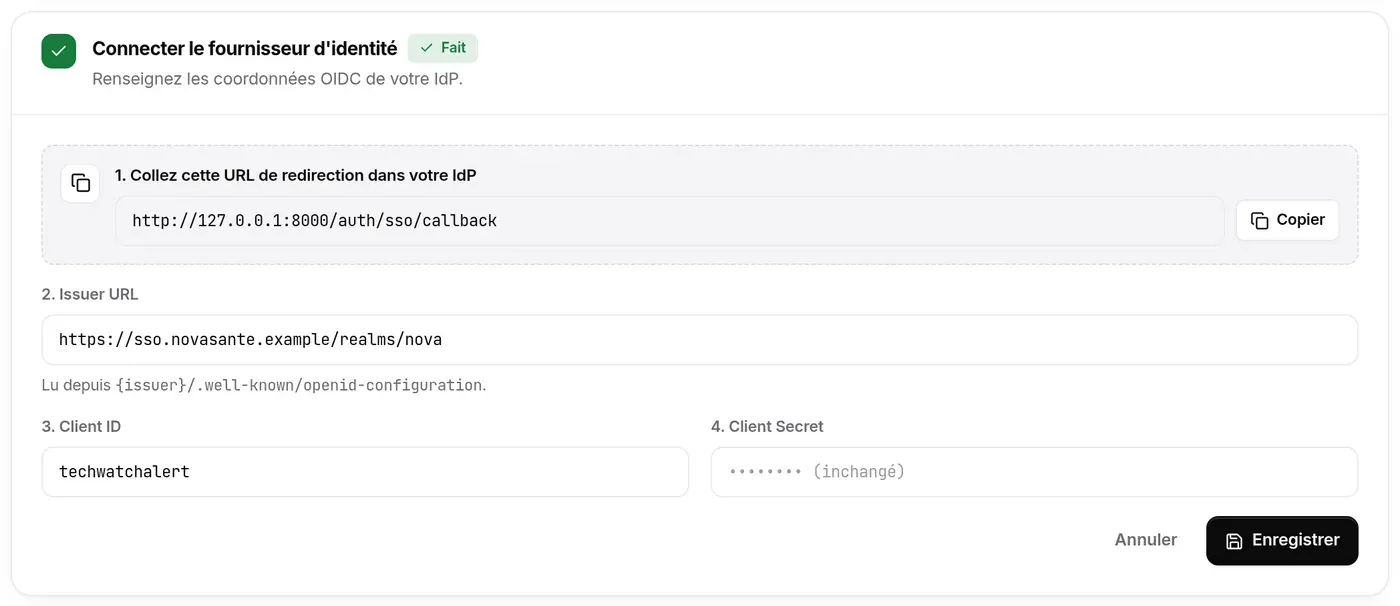
Le secret client n’est jamais réaffiché : le champ indique (inchangé) et le laisser vide garde celui enregistré. Si vous changez l’Issuer URL ou le Client ID, le secret doit être ressaisi : le serveur refuse d’envoyer l’ancien secret à un nouveau fournisseur.
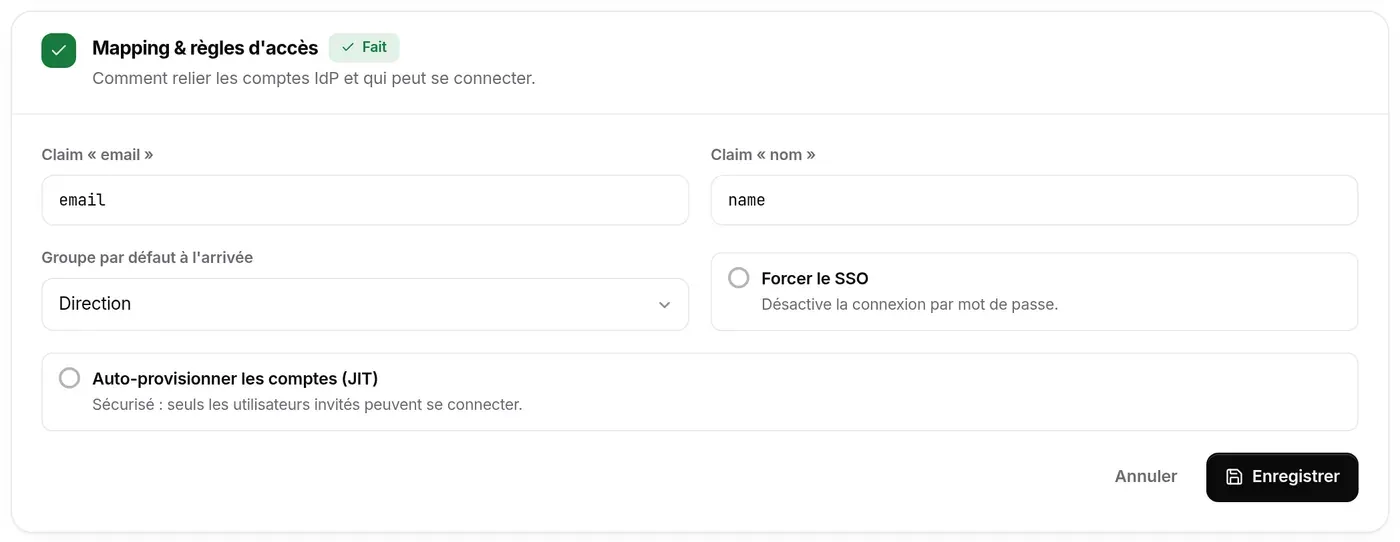
- Claim « email » et Claim « nom » : les attributs du jeton d’identité à lire (
emailetnamepar défaut). L’IdP doit certifier l’adresse e-mail (email_verified), et cette adresse doit appartenir à l’un des domaines vérifiés de l’organisation : sinon la connexion est refusée (« Cette adresse n’appartient pas à un domaine vérifié de votre organisation »), et le refus est inscrit au journal d’audit. - Groupe par défaut à l’arrivée : le groupe dans lequel un compte arrivé par SSO est placé ; il décide de ses projets et de ses droits. Obligatoire pour que l’étape soit remplie.
- Forcer le SSO : désactive la connexion par mot de passe pour les adresses des domaines vérifiés.
- Auto-provisionner les comptes (JIT) : Ouvert, toute personne d’un domaine vérifié authentifiée par l’IdP obtient un compte et rejoint l’organisation ; Sécurisé (case décochée), seuls les membres existants et les personnes invitées peuvent se connecter.
Les réglages SSO sont réservés aux Admin et Propriétaire ; chaque enregistrement et chaque vérification de domaine sont inscrits au journal d’audit. Un domaine pas encore vérifié apparaît dans À faire de la vue d’ensemble.
Journal d’audit
Section intitulée « Journal d’audit »Le Journal d’audit retrace les actions faites dans l’organisation : membres, groupes, invitations, SSO, abonnement, stack, URLs, fin de vie, statuts de CVE, workflows, rapports, registres NIS2, incidents… Il est inclus dans les offres Pro et Business et réservé aux Admin et Propriétaire.
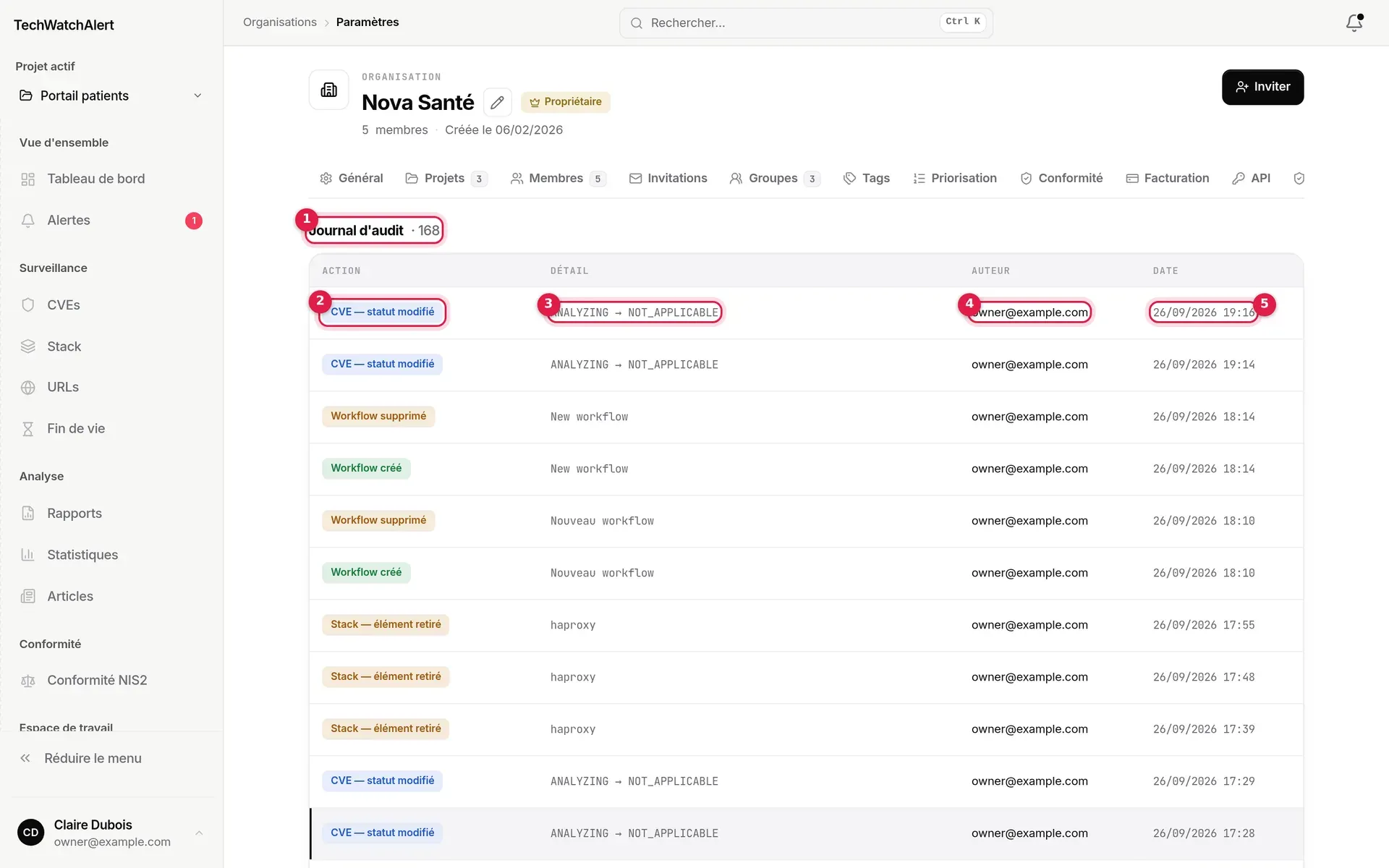
- En tête, la durée de conservation du journal selon votre offre, en une ligne.
- Deux filtres : Toutes les actions (choisir une action) et Acteur (une partie de l’adresse e-mail).
- Action, dans une pastille colorée : verte pour une création, orange pour un retrait, rouge pour les actions sensibles (annulation d’abonnement, incident créé…).
- Détail : l’élément concerné (nom, adresse, CVE, ou « ancien → nouveau » pour un changement).
- Auteur : l’adresse de la personne, ou « système » pour une action automatique.
- Date et heure.
Les entrées sont affichées de la plus récente à la plus ancienne, 30 par page ; les flèches en bas de liste changent de page.

Les entrées sont conservées 1 an sur l’offre Pro et 5 ans sur l’offre Business (30 jours en Free et 90 jours en Team, où le journal n’est pas consultable).
Supprimer l’organisation
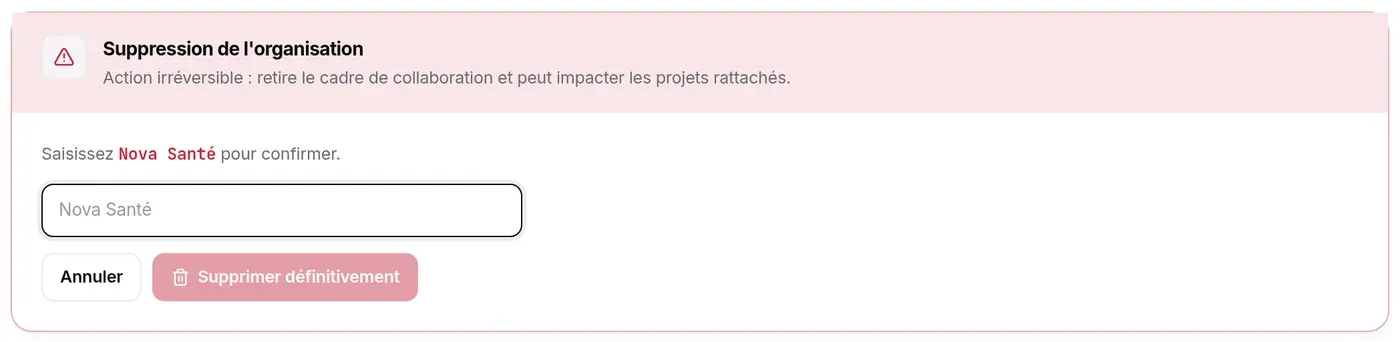
Section intitulée « Supprimer l’organisation »Section du bas de la page Général, réservée au Propriétaire (l’ancien onglet « Danger »). La suppression se fait en trois temps, pour qu’un clic dans une session volée ne suffise pas et qu’une erreur reste rattrapable :
- La demande, depuis cette section. Rien n’est supprimé.
- La confirmation, par le lien reçu à l’adresse de votre compte (valable 24 heures, utilisable une seule fois). L’organisation disparaît aussitôt.
- L’effacement définitif, 30 jours après la confirmation. D’ici là, le support peut tout restaurer.
Conditions
Section intitulée « Conditions »La section les vérifie avant le clic et dit ce qui bloque. La suppression n’est possible que :
- si vous êtes Propriétaire de l’organisation ;
- s’il ne reste aucun autre membre : retirez-les (page Membres) ou transférez la propriété à l’un d’eux (même page Général). Les membres apportés par un partenaire comptent : détachez d’abord l’organisation du partenaire. Exception : le propriétaire d’un partenaire qui supprime l’organisation d’un de ses clients, dont il tient lieu de propriétaire ; son équipe perd alors l’accès avec lui ;
- tant qu’elle ne gère pas de clients (offre Partner) ;
- tant qu’elle ne tient pas de registre d’incidents NIS2 : ces incidents sont des preuves à conserver. Exportez le registre en PDF (page Incidents, Exporter › Registre PDF), puis contactez le support pour supprimer l’organisation.
Un espace personnel ne se supprime pas seul : il part avec le compte (voir Paramètres › Supprimer mon compte).
Demander la suppression
Section intitulée « Demander la suppression »- Cliquez sur Supprimer l’organisation (inactif tant qu’une condition n’est pas remplie).
- Saisissez le nom exact de l’organisation.
- Cliquez sur Recevoir le lien de confirmation. Le message « E-mail envoyé à … » rappelle l’adresse et l’échéance du lien. Une nouvelle demande annule la précédente ; 5 demandes au plus par heure.
- Dans l’e-mail, cliquez sur Confirmer la suppression. La page qui s’ouvre (connecté ou non) rappelle ce qui sera supprimé : cliquez sur Confirmer la suppression. Ouvrir le lien ne suffit pas, il faut ce second clic.
Ce que la confirmation change
Section intitulée « Ce que la confirmation change »- L’organisation n’est plus listée ni accessible : projets, stack, alertes, dossiers, groupes, étiquettes et réglages disparaissent pour tout le monde.
- Plus rien n’en sort ni n’y entre : aucune nouvelle alerte, workflows suspendus, webhooks coupés, clés API désactivées, suivi des URL et connecteurs d’inventaire arrêtés, SSO désactivé, invitations en attente révoquées.
- Un abonnement Paddle en cours est résilié immédiatement. Si Paddle ne répond pas, la confirmation échoue sans rien changer : le même lien resservira.
- Un e-mail confirme la date de l’effacement définitif, 30 jours plus tard. D’ici là, écrivez au support pour annuler : l’organisation revient telle qu’elle était, sauf l’abonnement, à reprendre depuis la facturation.
- Si vous n’appartenez plus à aucune organisation, l’application vous ramène à l’accueil de premier démarrage pour en créer une, tout de suite et à chaque connexion.
Qui peut faire quoi
Section intitulée « Qui peut faire quoi »| Action | Membre | Admin | Propriétaire |
|---|---|---|---|
| Voir la vue d’ensemble, les projets (ceux où l’on est membre), les groupes, la priorisation, les délais de correction, les référentiels et les responsables | ✓ | ✓ | ✓ |
| Renommer, créer des projets, gérer membres (sauf les Admin et le Propriétaire), groupes, invitations et étiquettes | — | ✓ | ✓ |
| Voir « À faire » et l’utilisation de l’offre | — | ✓ | ✓ |
| Supprimer un projet de l’organisation | — | ✓ | ✓ |
| Modifier la politique de priorisation et les délais de correction | — | ✓ | ✓ |
| Clés API, applications connectées, SSO (offre Business), journal d’audit (offres Pro et Business), rapport direction | — | ✓ | ✓ |
| Facturation, changement d’offre, résiliation | — | — | ✓ |
| Désigner les responsables NIS2 | — | — | ✓ |
| Transférer la propriété, supprimer l’organisation | — | — | ✓ |
Le rôle Admin s’obtient par le groupe système Administrateurs (voir Équipe, rôles et groupes).
Questions fréquentes
Section intitulée « Questions fréquentes »Je ne vois pas la page Journal d’audit ni la page Offre et facturation. Votre rôle ne les ouvre pas : le journal est aux Admin et au Propriétaire, la facturation au Propriétaire seul (voir le tableau plus haut). Une page avec un cadenas, elle, est hors de l’offre.
Où est passé l’onglet Invitations ? Dans la page Membres, segment Invités.
Où est passé l’onglet Danger ? En bas de la page Général : Transférer la propriété, puis Supprimer l’organisation.
Nous n’avons que l’offre Pro : pouvons-nous préparer le SSO ? Non : sans l’offre Business, la page SSO porte le cadenas de l’offre et le serveur refuse toute configuration.
Une clé API a fuité. Révoquez-la immédiatement dans la page Clés API ; elle est refusée dès l’appel suivant. Créez-en une nouvelle, limitée aux seuls scopes et projets nécessaires.
Comment transférer la propriété de l’organisation ? Page Général, section Transférer la propriété (ou fiche du membre) : il devient Propriétaire, vous devenez Admin.
La suppression de l’organisation est refusée. Il reste d’autres membres, des clients (offre Partner) ou un registre d’incidents NIS2, ou Paddle n’a pas pu annuler l’abonnement en cours : le message l’indique.
Je n’ai pas reçu l’e-mail de confirmation. Il part à l’adresse de votre compte (Paramètres › Profil) ; regardez les indésirables. Le lien expire au bout de 24 heures : refaites la demande.
J’ai supprimé l’organisation par erreur. Écrivez au support dans les 30 jours qui suivent la confirmation : elle peut être restaurée.