Se repérer dans l’interface
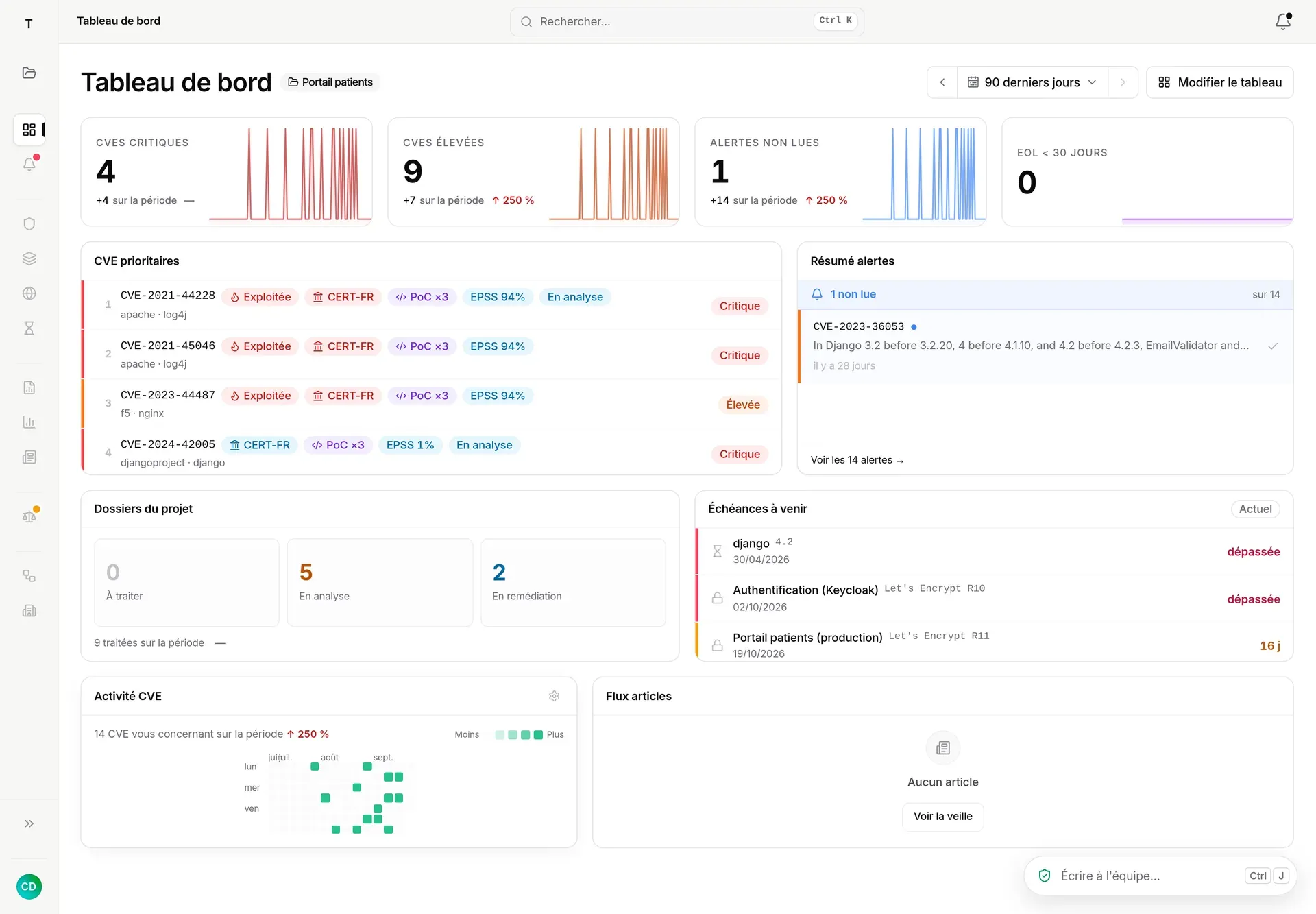
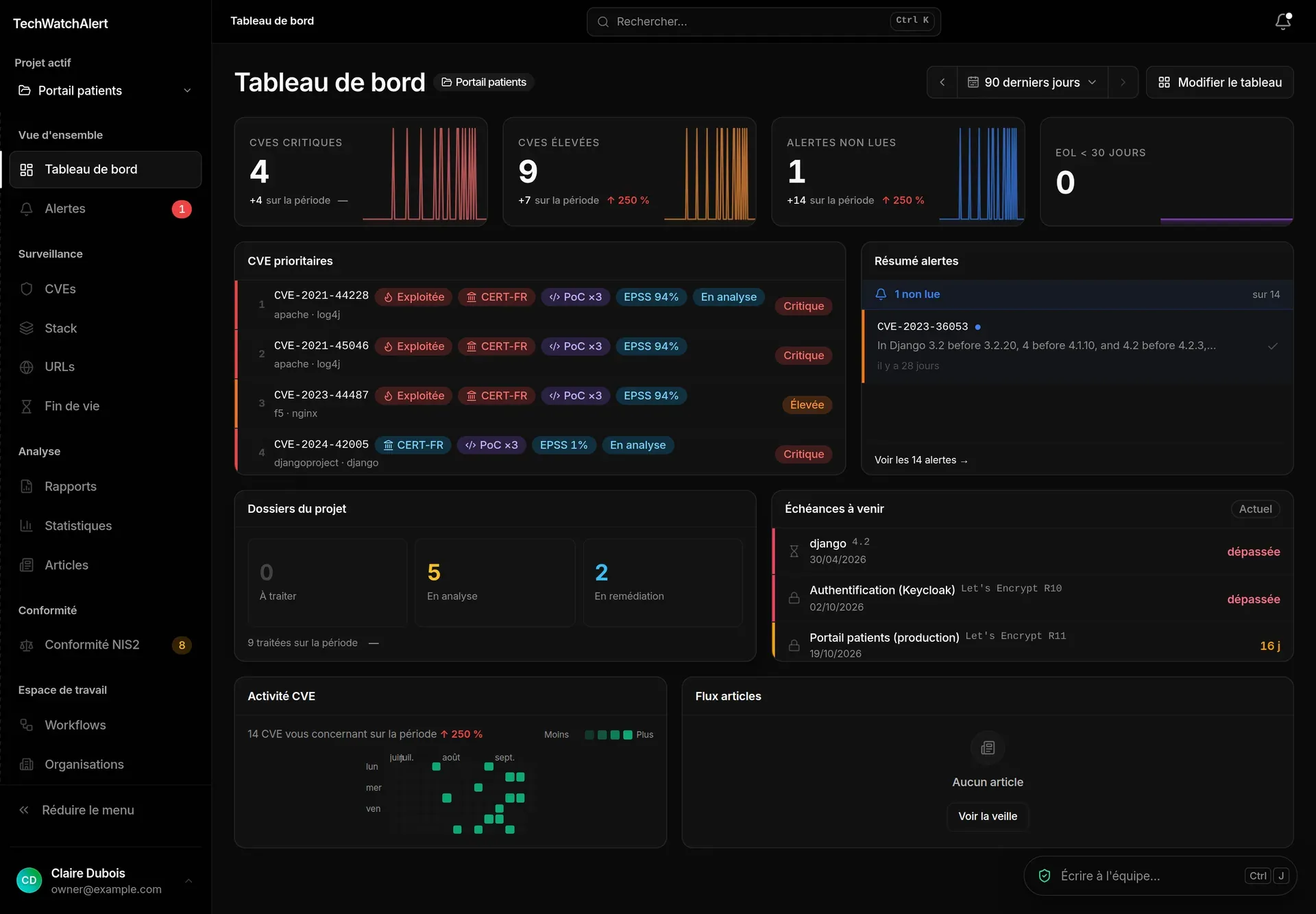
Une fois connecté, chaque écran de TechWatchAlert se compose des mêmes éléments : une barre latérale à gauche, une barre du haut et la page elle-même. Cette page les décrit un par un, pour tous les utilisateurs.
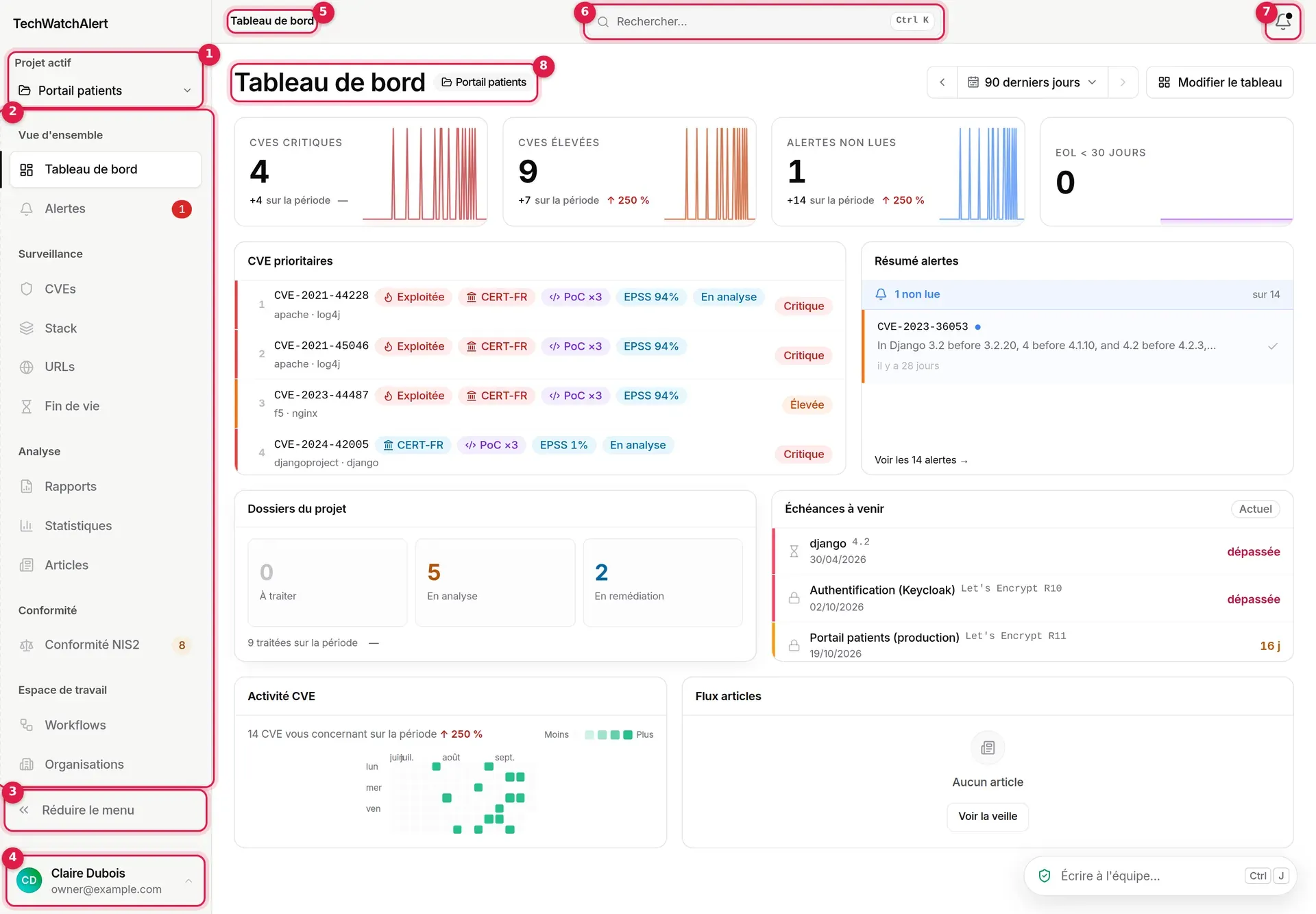
- Projet actif : le projet dont vous voyez les données.
- Navigation : les pages de l’application, rangées par sections.
- Réduire le menu : ne garde que les icônes.
- Menu utilisateur : paramètres, abonnement, déconnexion.
- Fil d’Ariane : où vous êtes.
- Recherche (Ctrl K) : pages, réglages, CVE et documentation.
- Notifications : le panneau des derniers événements.
- Titre de la page et, à côté, le projet auquel elle s’applique.
La barre latérale
Section intitulée « La barre latérale »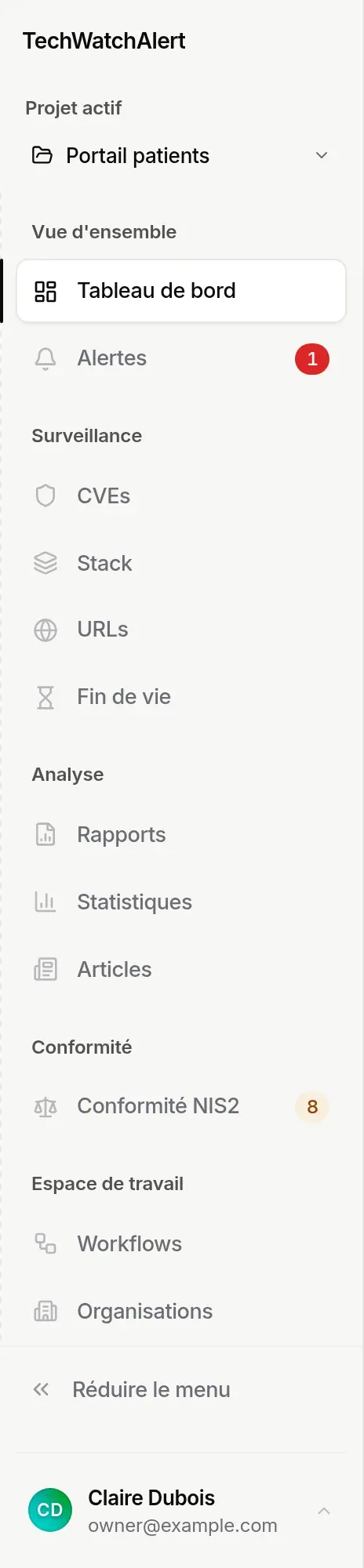
En haut, le nom (ou le logo) de la plateforme ramène au tableau de bord. Si votre organisation est cliente d’un partenaire (voir Espace partenaire), c’est le logo du partenaire qui s’affiche, avec la mention « via TechWatchAlert » selon son offre.
Viennent ensuite le sélecteur de projet puis les sections :
| Section | Entrées |
|---|---|
| Vue d’ensemble | Tableau de bord, Alertes, Planning, Incidents |
| Surveillance | CVEs (la base CVE), Stack, URLs, Fin de vie, Fournisseurs |
| Analyse | Rapports, Statistiques, Articles |
| Référentiels | Référentiels (NIS2, ISO 27001… : la couverture) |
| Espace de travail | Workflows, Organisations |
| Administration | Panel Admin, réservé aux administrateurs de la plateforme |
Incidents, Fournisseurs et Référentiels n’apparaissent que si l’organisation suit au moins un référentiel (NIS2, ISO 27001, CIS Controls, ANSSI : voir Référentiels), ou si vous pouvez en activer (propriétaires et administrateurs) ; Incidents demande en plus de voir les incidents. Les registres de l’ancien espace « Conformité NIS2 » vivent là où le travail se fait : Planning, Incidents, Fournisseurs, la vue Exceptions des Alertes et la revue d’inventaire de la Stack.
L’entrée de la page ouverte est mise en relief. Une entrée n’apparaît que si votre rôle vous permet de voir la page (par exemple, Rapports demande le droit d’exporter des rapports) ; une section vide disparaît. Quand la liste dépasse la hauteur de l’écran, elle défile.
Le badge des alertes
Section intitulée « Le badge des alertes »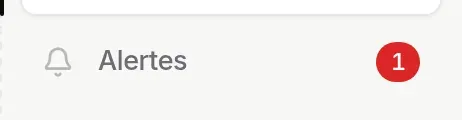
La pastille rouge de Alertes compte vos alertes CVE non lues du projet actif (« 99+ » au-delà de 99). Elle se met à jour toutes les cinq minutes et à chaque changement de projet.
La bulle ambre de Référentiels, bordée pour ne pas la confondre avec celle des alertes, compte ce qui attend une action dans les registres de l’organisation du projet actif : échéances escaladées, revues d’inventaire en retard, déclarations d’incident, risques à approuver… (à retrouver dans le Planning et les registres). Elle n’apparaît que si les registres vous sont ouverts : offre qui les inclut, au moins un projet activé, et vous êtes membre de l’organisation. Menu replié, elle devient un point ambre sur l’icône.
Entrées verrouillées
Section intitulée « Entrées verrouillées »Quand un module n’est pas inclus dans l’abonnement de l’organisation, son entrée reste visible mais grisée, avec un cadenas. Au survol, le cadenas affiche l’offre qui l’inclut (par exemple Team) et une bulle précise « Inclus à partir de l’offre Team ».
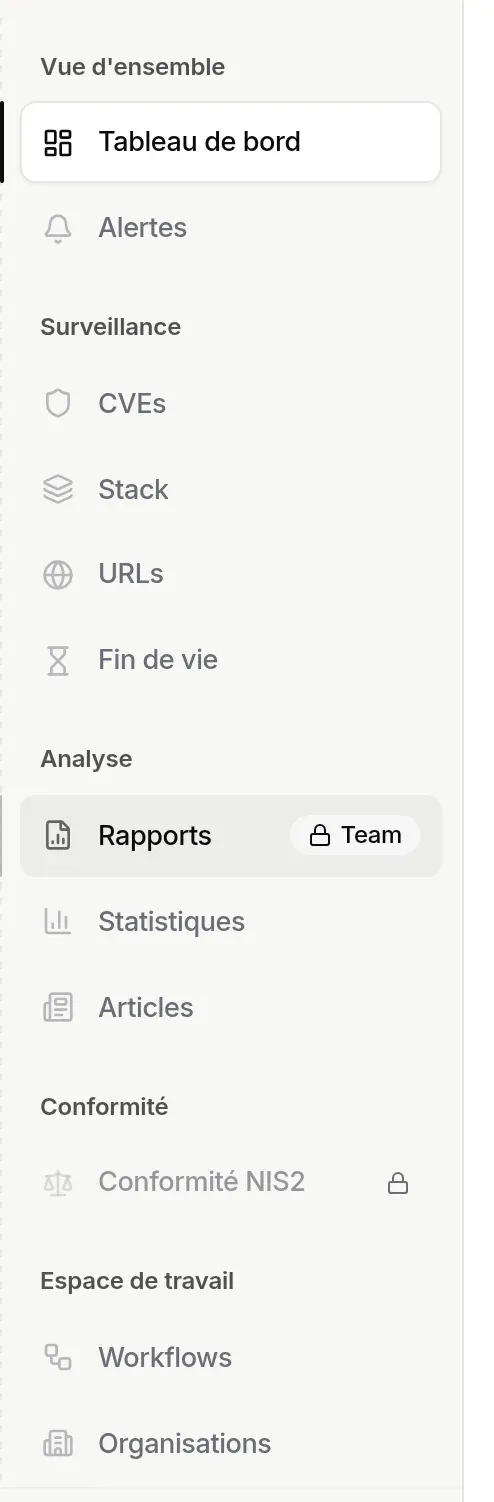
Un clic sur l’entrée n’ouvre pas la page mais la fenêtre Choisir un abonnement, avec en tête « Rapports se débloque avec l’offre Team » et, sur chaque offre qui l’inclut, la mention Débloque Rapports ; le plan conseillé est signalé.
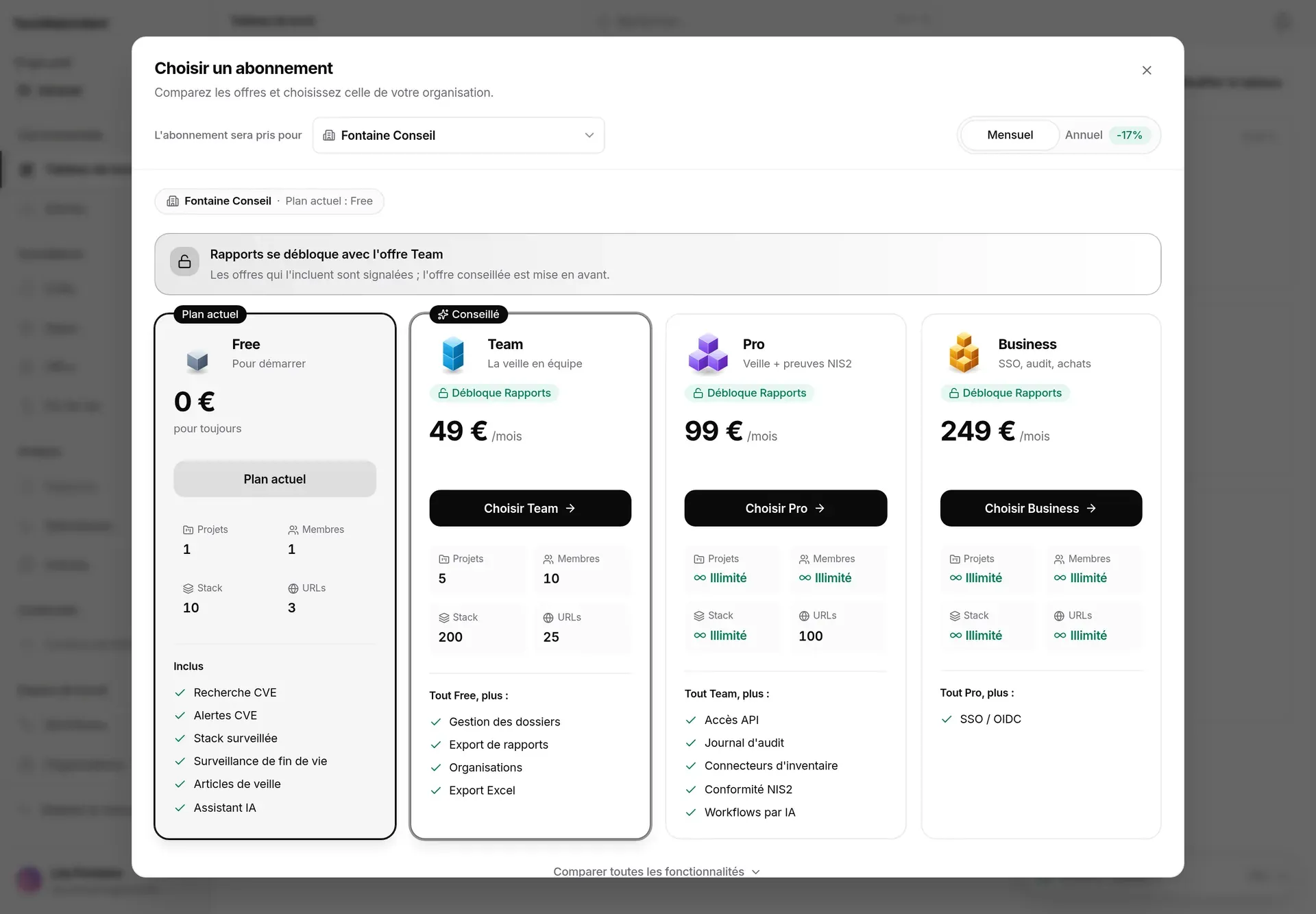
Les modules concernés sont Alertes, CVEs, Stack, URLs, Fin de vie, Rapports, Articles et Conformité NIS2, selon l’offre. Si vous ouvrez directement l’adresse d’un module non inclus, une page « Non inclus dans votre abonnement » le présente, avec Passer au plan …, Voir les abonnements et Retour au tableau de bord. Seul le propriétaire de l’organisation peut changer d’abonnement ; les autres membres peuvent consulter les offres. Voir Abonnement et facturation.
Réduire le menu
Section intitulée « Réduire le menu »Réduire le menu, en bas de la barre, ne garde que les icônes. Le nom de chaque entrée s’affiche au survol, le badge des alertes devient un point, et Agrandir le menu (double chevron) la déplie à nouveau. Le choix est mémorisé dans votre navigateur.
Les espaces : réglages, administration, partenaire
Section intitulée « Les espaces : réglages, administration, partenaire »La barre latérale change de navigation quand vous ouvrez les réglages d’une organisation, le panel d’administration (administrateurs de la plateforme) ou l’espace partenaire. Pour qu’on ne s’y perde pas :
- un en-tête d’espace s’affiche en haut de la barre : son icône, son nom (« Réglages · Nova Santé », « Administration », « Espace partenaire ») et un bouton Retour à l’application, qui vous ramène à la dernière page de l’application que vous aviez ouverte ;
- chaque espace a sa couleur : indigo pour les réglages d’une organisation, rouge pour l’administration, sarcelle pour l’espace partenaire. Un liseré de cette couleur borde le haut de la barre du haut tant que vous y êtes ;
- en y entrant, l’ancienne navigation glisse vers la gauche et la nouvelle arrive de la droite ; en revenant à l’application, c’est l’inverse. Si votre système demande de réduire les animations, un simple fondu remplace le glissement ;
- la première fois que vous entrez dans un espace, une bulle le signale (« Vous êtes dans les réglages de Nova Santé — la navigation a changé ») avec un lien pour revenir. Elle disparaît d’elle-même ou au clic, et ne revient plus sur ce navigateur.
Sur mobile, l’en-tête d’espace est en haut du tiroir, et le dernier onglet de la barre du bas prend l’icône, le nom court et la couleur de l’espace.
Le projet actif
Section intitulée « Le projet actif »Presque toutes les pages (tableau de bord, alertes, stack, URLs, fins de vie, workflows, rapports) montrent les données d’un seul projet : celui du sélecteur Projet actif, en haut de la barre latérale. Le nom du projet est aussi rappelé à côté du titre de chaque page.
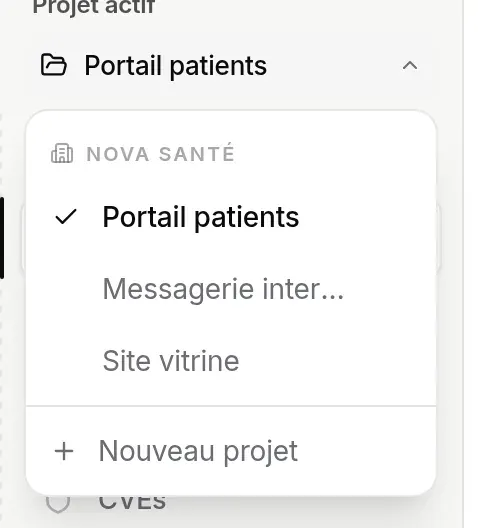
- Les projets sont groupés par organisation (et sous Personnel pour d’éventuels anciens projets personnels : un nouveau projet naît toujours dans une organisation) ; le projet actif est coché.
- Un clic sur un projet le rend actif ; la page en cours se recharge avec ses données.
- L’icône d’engrenage, au survol d’un projet, ouvre ses Réglages du projet (au clavier : → sur le projet).
- À partir de huit projets, un champ Rechercher… filtre la liste au fil de la frappe ; les flèches parcourent les projets, Entrée choisit.
- Nouveau projet ouvre la fenêtre de création (voir Projets).
Le projet choisi est mémorisé dans votre navigateur. Les organisations que vous avez masquées depuis la page Organisations (Masquer de la navigation) n’apparaissent pas dans ce menu.
La barre du haut
Section intitulée « La barre du haut »Le fil d’Ariane
Section intitulée « Le fil d’Ariane »À gauche, le chemin de la page ouverte. Chaque étape, sauf la dernière, est un lien.

La recherche (Ctrl K)
Section intitulée « La recherche (Ctrl K) »Le champ Rechercher… au centre, ou le raccourci Ctrl K (⌘ K sur Mac) depuis n’importe quelle page, ouvre la recherche. Le même raccourci la referme.
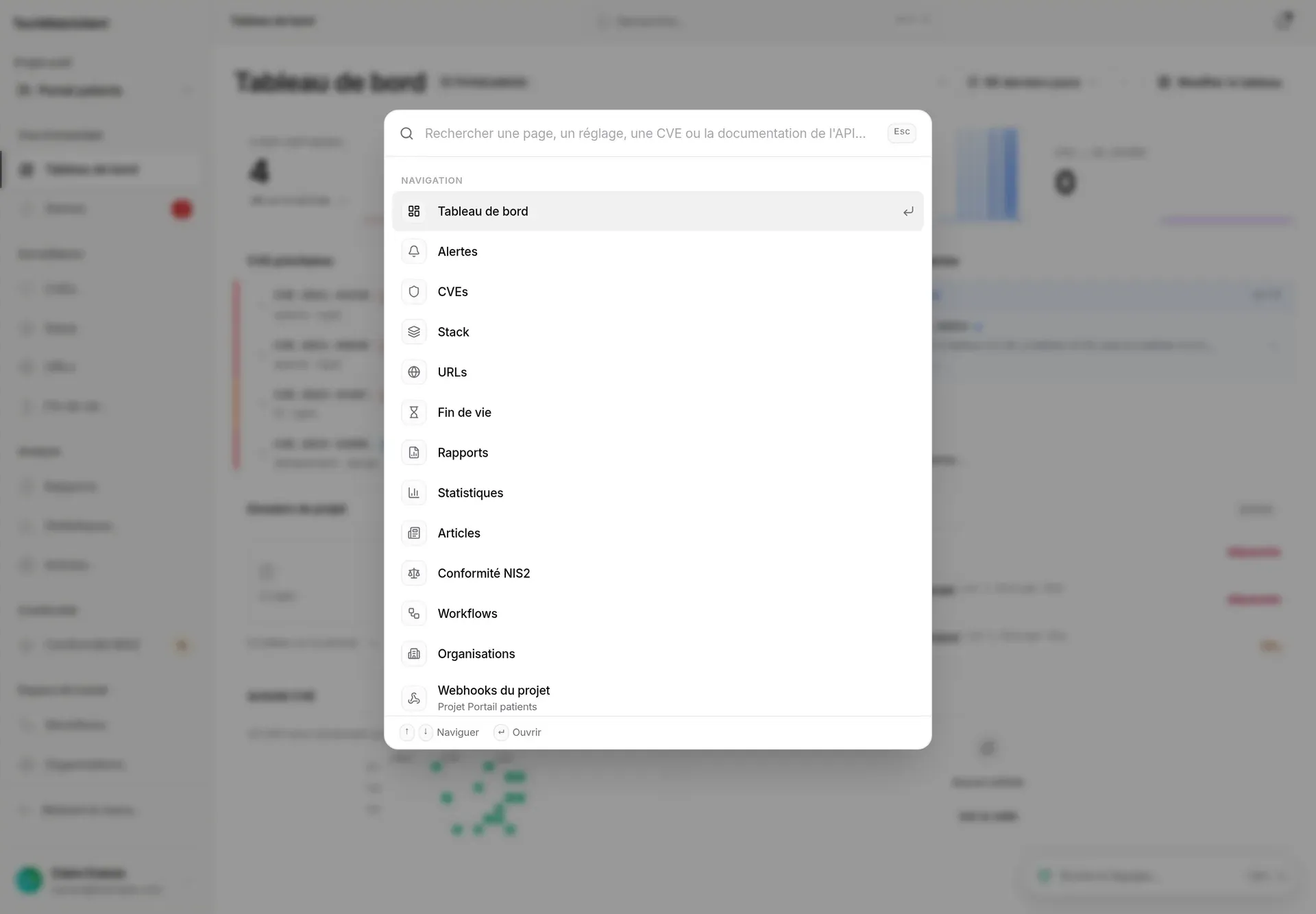
Elle regroupe trois familles de résultats :
- Navigation : les pages de l’application que votre rôle permet d’ouvrir ; les réglages du projet actif (Webhooks du projet, Membres du projet, Réglages du projet, Conformité NIS2 du projet) ; ceux de l’organisation (Membres de l’organisation, Groupes & rôles, Authentification unique (SSO), Facturation & abonnement, Clés API de l’organisation, Journal d’audit, Projets de l’organisation) ; et vos réglages personnels (Mon profil, Sécurité, Préférences).
- CVE : dès 2 caractères, les 5 premières CVE qui correspondent (identifiant ou texte), avec leur gravité. Un clic ouvre la fiche de la CVE.
- Documentation : les pages de la documentation de l’API qui correspondent ; elles s’ouvrent dans un nouvel onglet.
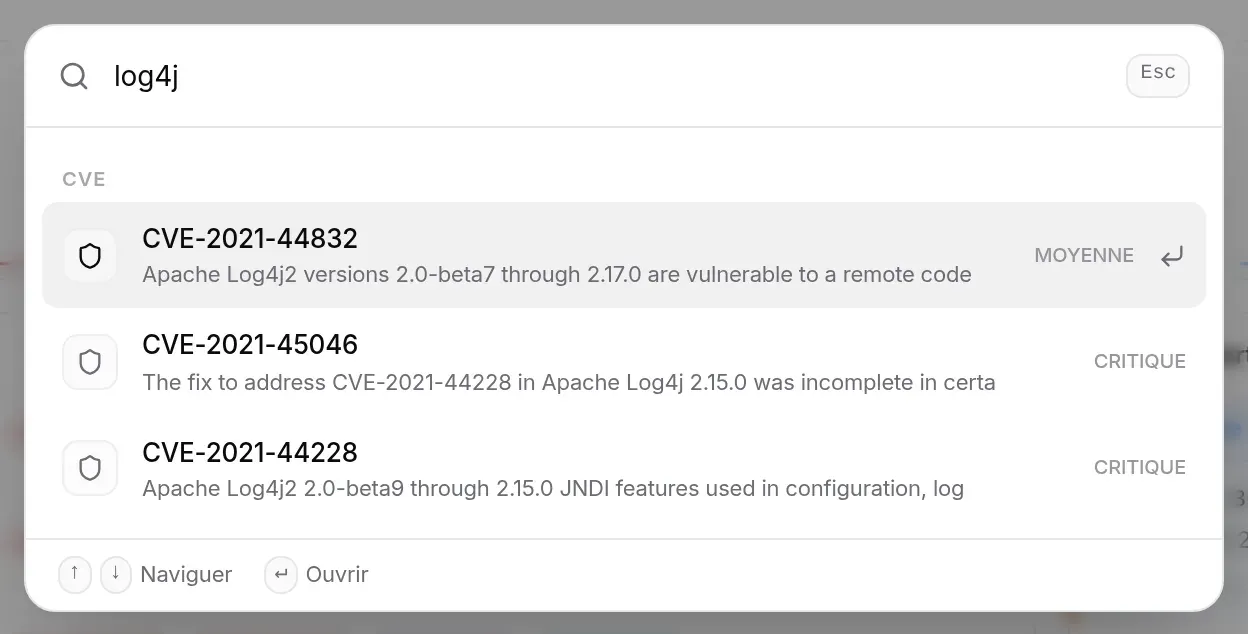
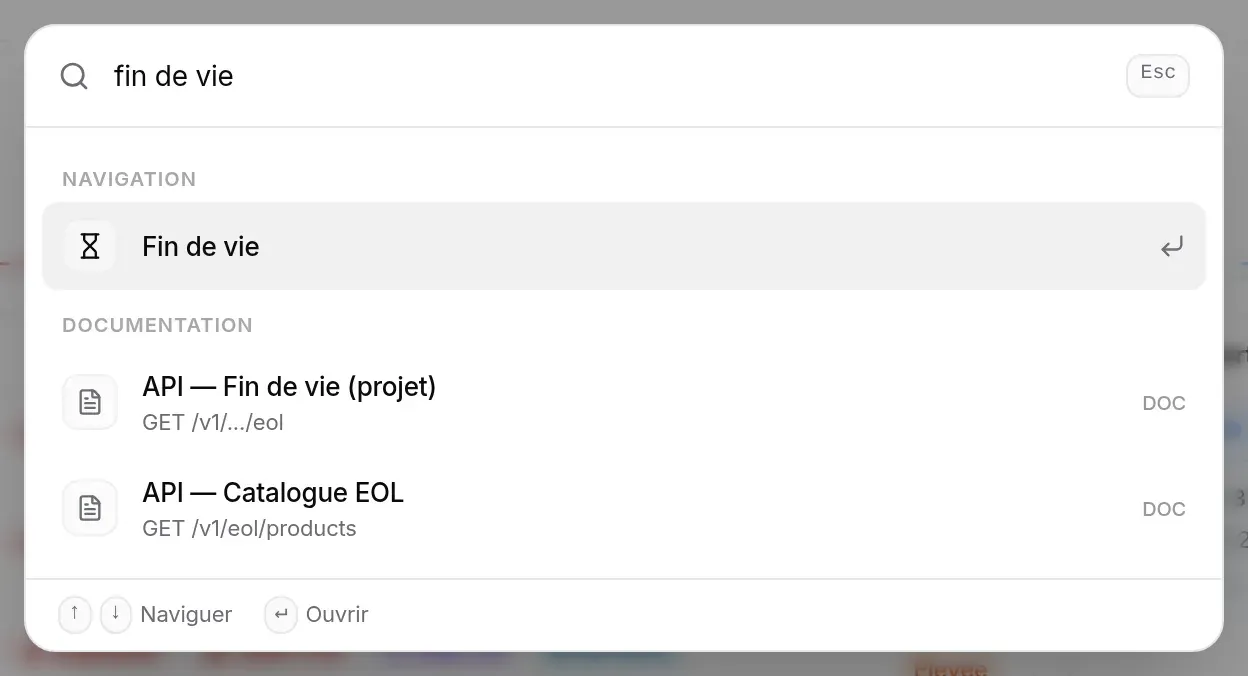
Règles utiles :
- la recherche ignore les accents et la casse ; avec plusieurs mots, tous doivent correspondre ;
- des mots-clés sont reconnus en plus des libellés : « inventaire » trouve Stack, « 2fa » trouve Sécurité, « nis2 » trouve Conformité NIS2 ;
- au clavier : ↑ ↓ pour se déplacer, Entrée pour ouvrir, Échap pour fermer.
Les notifications
Section intitulée « Les notifications »La cloche, à droite, porte un point quand une notification n’a pas été lue. Un clic ouvre le panneau.
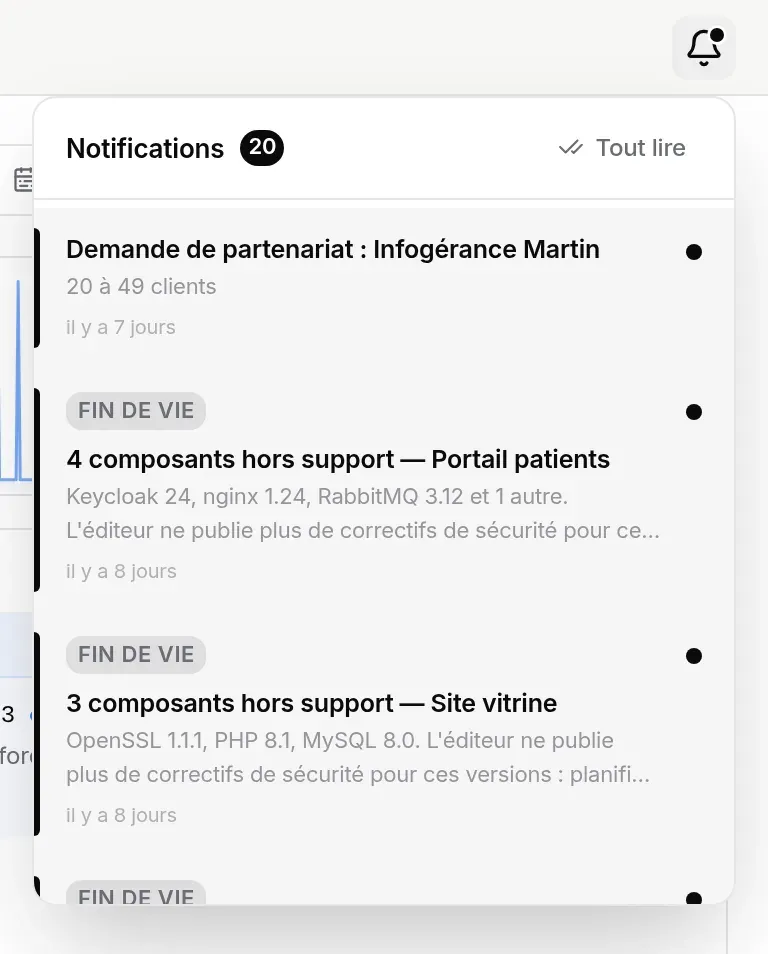
- En tête : le nombre de notifications non lues et Tout lire, qui les marque toutes comme lues.
- La liste montre les 30 plus récentes, les non lues sur fond coloré avec un point. Elle se rafraîchit toutes les 30 secondes.
- Un clic sur une notification la marque comme lue et ouvre ce qu’elle concerne : l’alerte de la CVE dans son projet, la fiche de la CVE, ou la page indiquée par la notification.
On y trouve notamment : les nouvelles alertes CVE, les fins de vie et fins de support qui approchent, les nouvelles versions d’un produit suivi, les certificats HTTPS qui expirent, les invitations reçues ou acceptées, les changements de rôle, l’ajout ou le retrait d’un membre, et les événements de conformité NIS2. Ce qui arrive ici, et par quels autres canaux, dépend de vos workflows et de vos préférences : voir Notifications et canaux.
Le menu utilisateur
Section intitulée « Le menu utilisateur »En bas de la barre latérale, votre nom et, dessous, votre adresse e-mail. Un clic ouvre le menu :
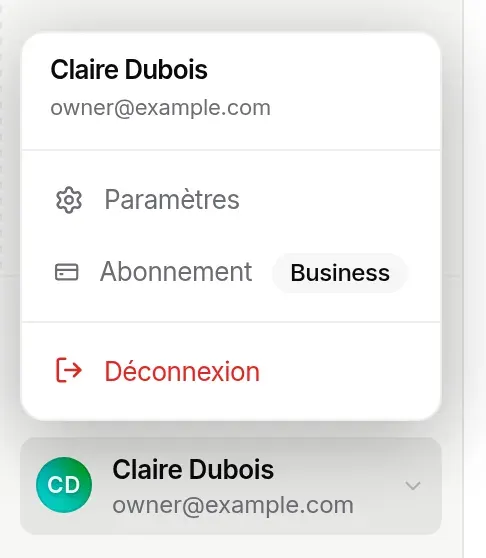
- Paramètres : ouvre la fenêtre des réglages personnels, avec les onglets Profil, Sécurité, Notifications et Préférences. Voir Paramètres du compte.
- Abonnement : ouvre la fenêtre des offres ; la pastille indique l’offre de l’organisation en cours (ici Business). Voir Abonnement et facturation.
- Déconnexion : ferme la session (voir Se déconnecter).
Le menu se ferme avec Échap ou un clic ailleurs.
L’assistant IA (Vigie)
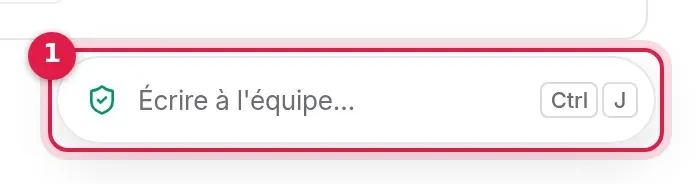
Section intitulée « L’assistant IA (Vigie) »Vigie, l’assistant IA, se trouve dans le panneau des Discussions : c’est un bouton du rail des discussions, au bord droit de chaque écran, sous les canaux de l’équipe, et une entrée du sélecteur de canaux du panneau. Elle n’apparaît que si l’assistant est activé sur la plateforme.
-
Cliquez sur Vigie, sous les canaux de l’équipe, dans le rail des discussions au bord droit de l’écran. Le panneau s’ouvre directement sur Vigie, juste à gauche du rail ; un second clic le replie.
-
Panneau déjà ouvert sur un canal, vous pouvez aussi cliquer sur le nom du canal, en haut à gauche du panneau, puis choisir Vigie, marquée Privé, sous les canaux de l’équipe.
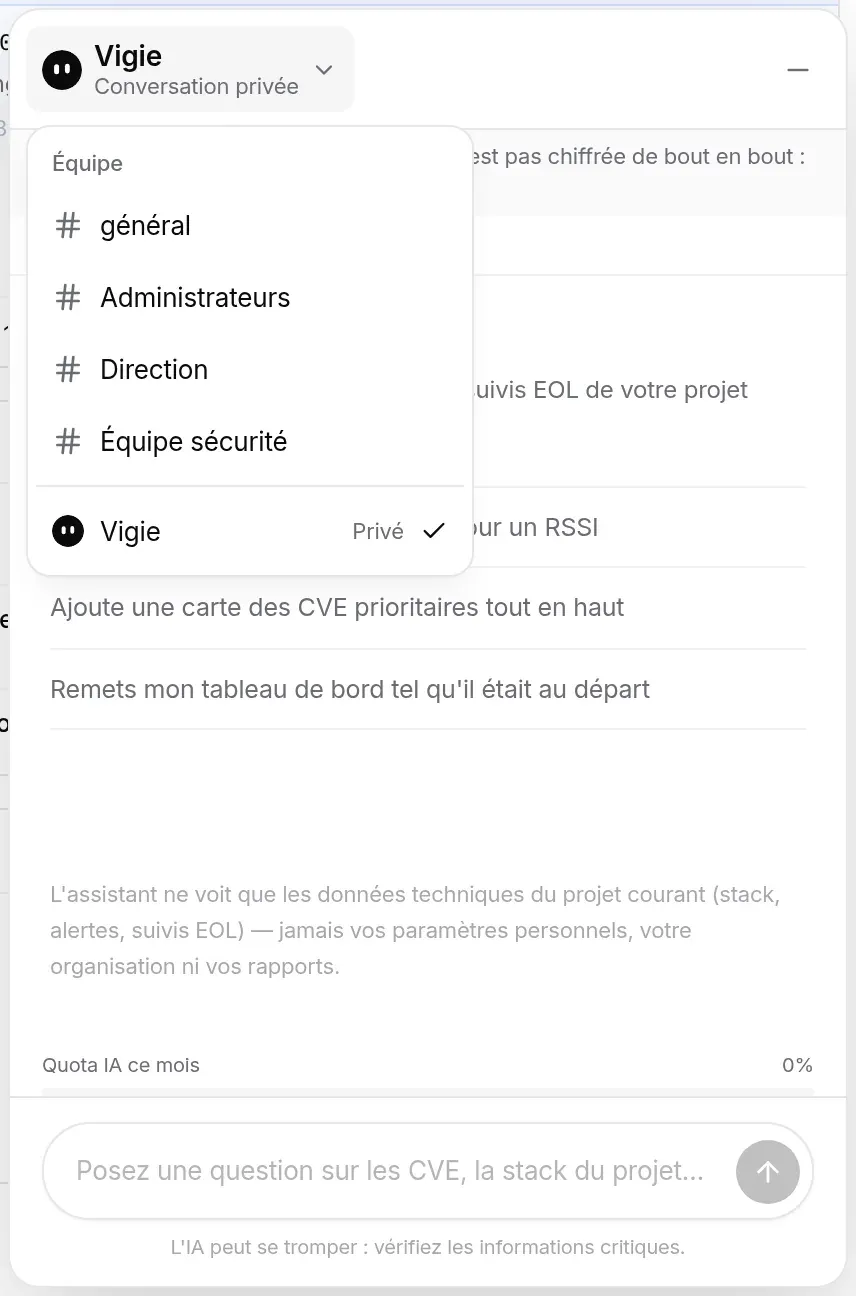
D’autres chemins mènent à Vigie :
- la ligne « Dites à Vigie ce que vous voulez voir » de la carte « Premiers pas » et, sur mobile, la ligne Vigie du menu de navigation ouvrent le panneau directement sur Vigie ;
- Ctrl J (⌘ J sur Mac) rouvre le panneau là où vous l’aviez laissé, donc sur Vigie si vous y étiez ;
- sans canal d’équipe (compte sans organisation), le rail ne montre que Vigie et Support.
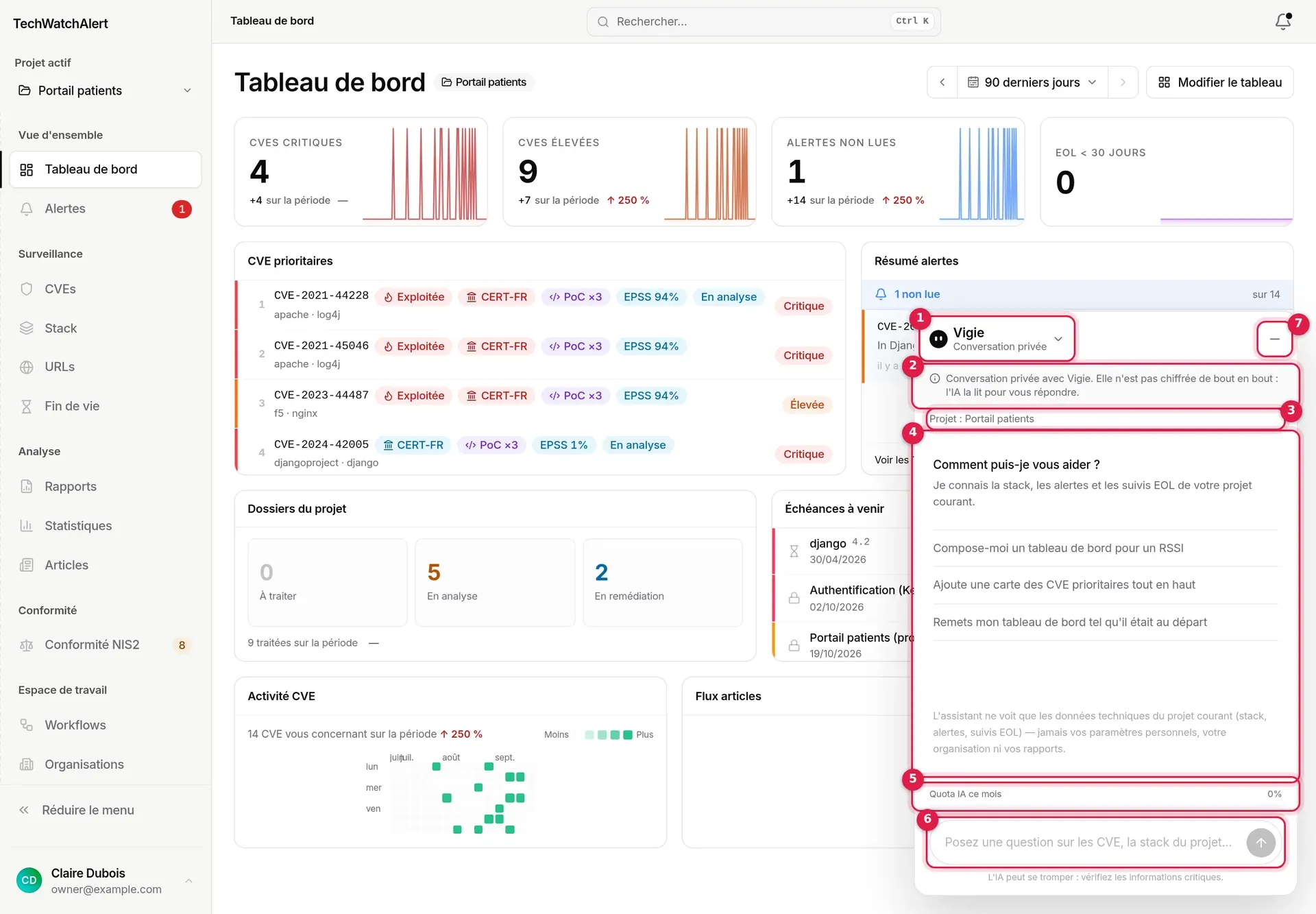
- Vigie, « Conversation privée » : le sélecteur de canaux, pour revenir aux canaux de l’équipe.
- Le rappel « Conversation privée avec Vigie. Elle n’est pas chiffrée de bout en bout : l’IA la lit pour vous répondre. » Les messages de l’équipe, eux, le sont (voir Le chiffrement de bout en bout).
- Projet : …, le projet dont l’assistant voit les données. Il ne voit que les données techniques du projet actif (stack, alertes, suivis de fin de vie), jamais vos paramètres personnels, votre organisation ni vos rapports. Dès le premier message, le bouton Nouvelle conversation (flèche circulaire) apparaît à droite de cette ligne : il efface l’échange.
- Quelques suggestions de questions, adaptées à la page ouverte ; un clic en envoie une.
- Quota IA ce mois : la part consommée du quota mensuel de l’organisation. Une fois épuisé, l’assistant ne répond plus jusqu’au mois suivant ou à un plan supérieur.
- Posez une question sur les CVE, la stack du projet… : Entrée envoie, Maj + Entrée va à la ligne. Pendant la réponse, le bouton carré Arrêter la génération (ou Échap) l’interrompt.
- Réduire replie le panneau, comme Échap ou Ctrl J.
Quand la demande est une action (ajouter un élément à la stack, suivre une fin de vie, surveiller une URL, modifier le tableau de bord…), l’assistant propose et vous validez avant qu’elle soit faite. Sur la page Workflows, il peut aussi créer ou modifier un workflow, que vous approuvez avant l’enregistrement.
Vigie cite ses sources
Section intitulée « Vigie cite ses sources »Chaque donnée que Vigie tire de l’application porte un numéro cliquable, juste après la phrase : 1, 2… Il ouvre la source : la fiche de la CVE, le bloc « Avis des CERT » de cette fiche pour un avis du CERT-FR ou d’un autre CERT, la fiche d’alerte du projet pour un dossier, la page du guide pour une explication, ou la page de l’application consultée (stack, fins de vie, articles…).
Sous chaque réponse, une ligne dit que le contenu est généré :
- « Rédigé par Vigie à partir de : » suivie des sources citées, chacune cliquable ;
- « Rédigé par Vigie à partir des sources consultées : » quand Vigie a lu l’application sans citer de numéro ;
- « Rédigé par Vigie, sans source de l’application : à vérifier. » quand la réponse ne s’appuie sur aucune donnée lue (connaissance générale, conseil).
Les sources ne mènent qu’à l’application ou à techwatchalert.com, jamais vers un autre site ; un numéro qui ne correspond à aucune source lue est retiré de la réponse. Les actions proposées à valider ne changent pas.
La conversation est gardée tant que l’onglet reste ouvert, même panneau replié : une réponse en cours continue de s’écrire. « L’IA peut se tromper : vérifiez les informations critiques. » rappelle le bas du panneau.
Clic droit
Section intitulée « Clic droit »Un clic droit propose, partout dans l’application, les actions utiles à ce que vous visez — et rien d’autre. Le menu s’ouvre au point cliqué et se replace s’il touche le bord de l’écran ; Échap ou un clic ailleurs le referme.
| Vous visez… | Le menu propose |
|---|---|
| Une CVE (liste des CVE, échéances) | Ouvrir, Ouvrir dans un nouvel onglet, Créer ou ouvrir le dossier, Copier l’identifiant, Copier le lien, Ajouter à la watchlist, Demander à Vigie, Ouvrir dans › NVD, CVE.org et les avis du CERT-FR qui la citent |
| Une alerte (son dossier) | Ouvrir le dossier, Ouvrir dans un nouvel onglet, Ouvrir la fiche CVE, Copier l’identifiant et le lien, Changer le statut › À traiter, En analyse, En remédiation, Résolu (ou Autre statut…, qui ouvre le dossier : atténuée, risque accepté et non applicable demandent une justification), M’assigner, Demander à Vigie, Ouvrir dans |
| Un composant de la stack | Voir ses CVE, Copier le nom, Demander à Vigie, Retirer de la stack |
| Une fin de vie | Ouvrir, Voir les CVE, Copier le nom, Suivre ou ne plus suivre le cycle, Ouvrir dans endoflife.date, Demander à Vigie |
| Un fournisseur, un incident, une exigence de référentiel, une échéance | Ouvrir (et nouvel onglet quand il a une adresse), Copier le nom ou le lien, Demander à Vigie |
| Un projet (Organisation › Projets) | Ouvrir, Passer à ce projet, Copier le nom ou l’identifiant, Demander à Vigie |
| Une carte du tableau de bord | Réglages de la carte, Modifier le tableau, Retirer la carte (le tableau passe en modification : Enregistrer ou Annuler comme d’habitude), Demander à Vigie |
| Une ligne de tableau | Ouvrir, Copier la ligne (colonnes séparées par des tabulations, à coller dans un tableur) |
| Un lien | Ouvrir, Ouvrir dans un nouvel onglet, Copier le lien, Copier le texte du lien |
| Du texte sélectionné | Copier, Rechercher « … » dans TechWatchAlert, Demander à Vigie ; si le texte cite une CVE, Ouvrir CVE-… |
| Le vide de la page | Les actions de la page (par exemple Ajouter à la stack, Importer, Déclarer un incident, Changer de vue, Effacer les filtres), puis Actualiser, Aller à › les pages de l’application, Rechercher… (Ctrl K), Copier le lien de la page et Demander à Vigie sur cette page |
Demander à Vigie ouvre le panneau des Discussions sur Vigie avec une question déjà rédigée dans la saisie : relisez-la, complétez-la, puis envoyez. Vous restez sur votre page.
Le menu suit vos droits et votre abonnement, comme la barre latérale : une action que votre rôle ne permet pas n’apparaît pas ; une action d’un module hors de votre offre reste visible avec un cadenas et le nom de l’offre qui l’inclut, et un clic ouvre la fenêtre d’abonnement (voir Entrées verrouillées).
Le menu de votre navigateur reste disponible :
- dans les champs de saisie (copier, coller, correcteur orthographique) ;
- avec Maj + clic droit, partout ;
- sur les images qui ne font pas partie d’un objet (pour « Enregistrer l’image ») ; le logo d’un produit dans sa ligne donne, lui, le menu de la ligne.
Au clavier, la touche Menu (ou Maj + F10) ouvre le menu de l’élément qui a le focus ; les flèches parcourent les actions, → ouvre un sous-menu, Entrée choisit. Sur un téléphone ou une tablette, un appui long (un demi-seconde, sans bouger le doigt) ouvre les mêmes actions dans une feuille qui monte du bas ; faire défiler la page n’ouvre rien.
Thème clair ou sombre
Section intitulée « Thème clair ou sombre »Par défaut, l’application suit le réglage de votre système. Pour choisir :
- Paramètres › Préférences › Thème : Sombre, Clair ou Système (revenir au réglage de votre système) ;
- sur mobile, la ligne Thème du menu de navigation passe de Clair à Sombre, puis à Système, puis de nouveau à Clair ;
- sur les écrans de connexion et d’inscription, le bouton en haut à droite bascule entre clair et sombre.
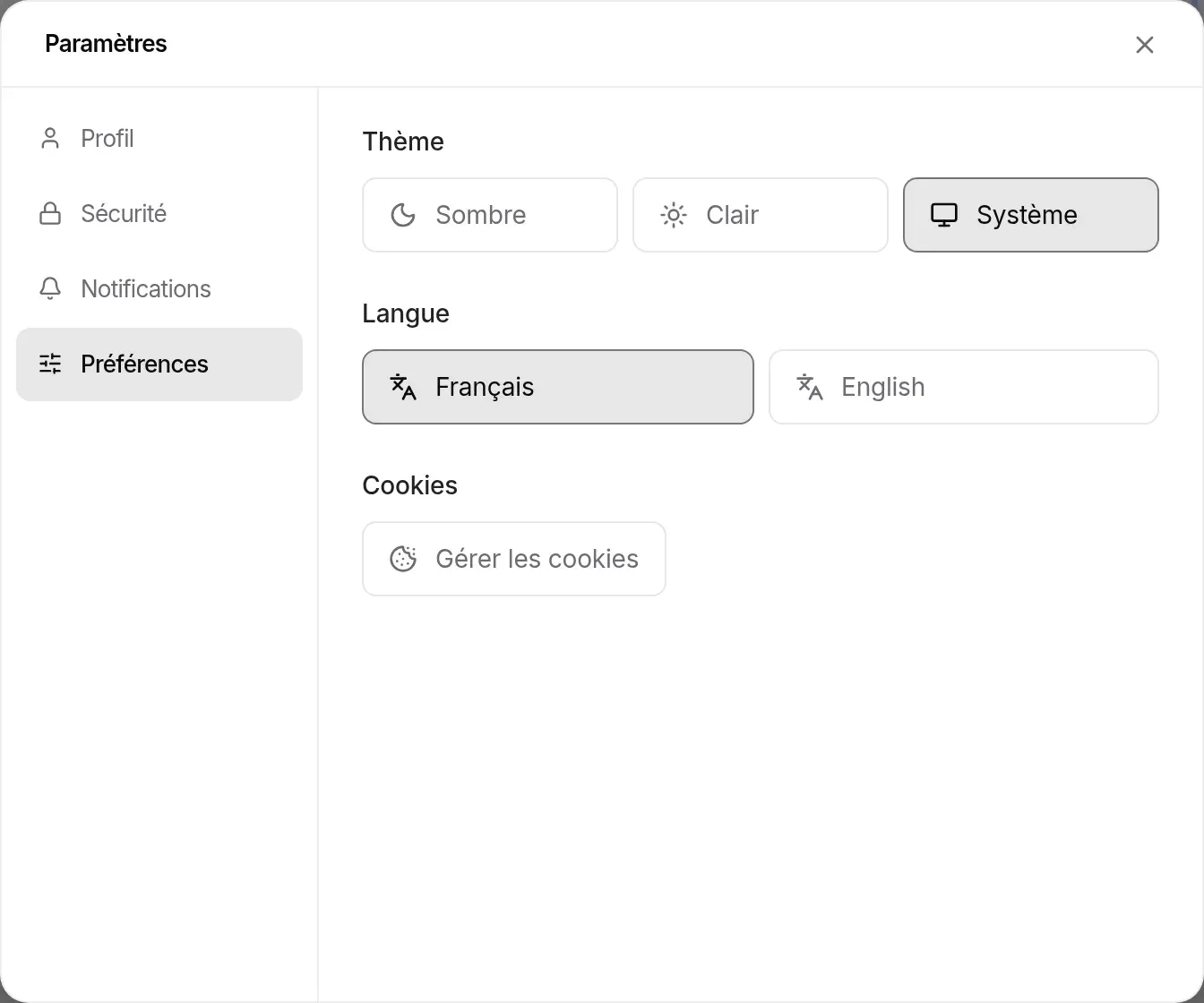
Paramètres › Préférences › Langue : Français ou English. Le changement est immédiat et vous restez sur la même page ; la langue fait partie de l’adresse (/fr/… ou /en/…), si bien qu’un lien partagé s’ouvre dans la langue de celui qui l’a copié.
Le bouton Gérer les cookies de la même section rouvre le choix des cookies de mesure d’audience.
Sur mobile
Section intitulée « Sur mobile »Sur un téléphone, la mise en page change :
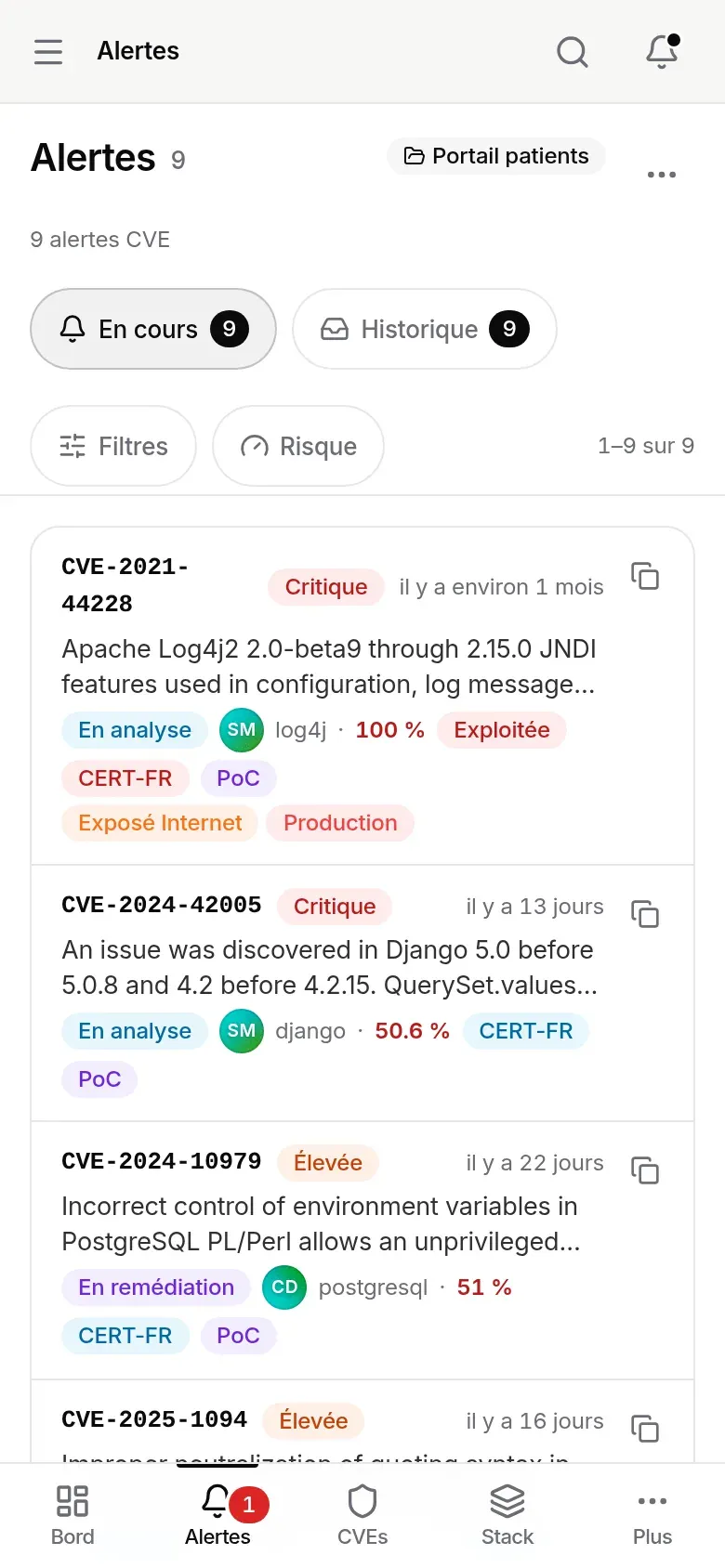
- En haut : le bouton de menu (trois traits), le titre de la page (avec une flèche de retour sur les pages de détail), la loupe de recherche et la cloche des notifications, qui s’ouvrent en plein écran ou en feuille par le bas.
- En bas : une barre d’onglets Bord, Alertes, CVEs, Stack et Plus ; Plus ouvre le menu de navigation.
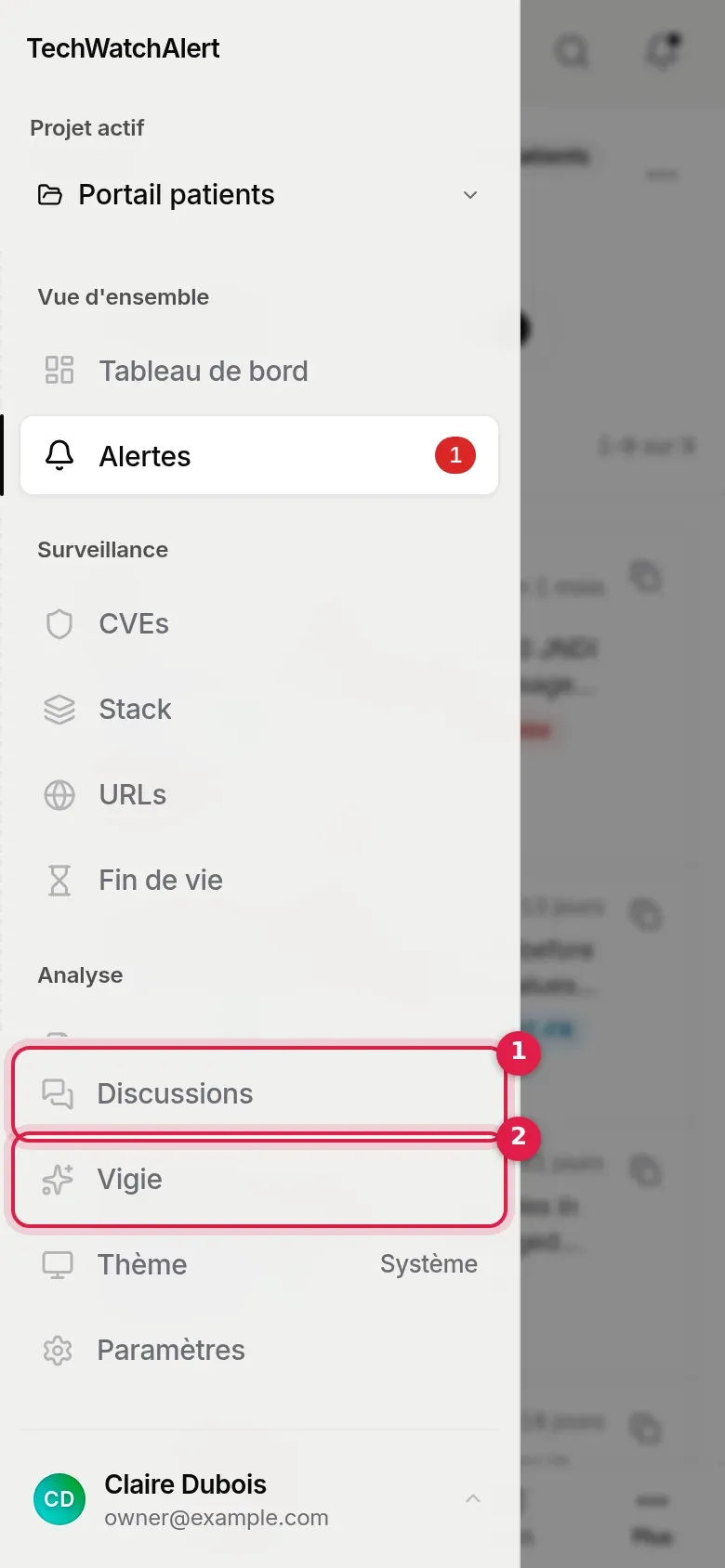
Le menu de navigation s’ouvre en tiroir par la gauche. Il reprend le sélecteur de projet et toutes les entrées de la barre latérale, puis les lignes propres au mobile : Discussions, qui ouvre en plein écran le panneau des Discussions (le rail des discussions n’est pas affiché sur téléphone), Vigie, qui ouvre ce même panneau directement sur l’assistant (seulement quand il est activé sur la plateforme), Thème (avec le thème en cours : Clair, Sombre ou Système) et Paramètres, et enfin le menu utilisateur. Il se ferme en choisissant une page ou en touchant la zone sombre à droite.
Qui voit quoi
Section intitulée « Qui voit quoi »- Les entrées de la barre latérale, de la barre d’onglets mobile et de la recherche suivent les droits de votre rôle : une page que vous ne pouvez pas ouvrir n’y figure pas. Voir Équipe, rôles et groupes.
- Les cadenas dépendent de l’abonnement de l’organisation du projet actif.
- Pour l’équipe d’une organisation partenaire, le sélecteur de projet devient le sélecteur Contexte de l’Espace partenaire. Panel Admin n’apparaît qu’aux administrateurs de la plateforme.
Questions fréquentes
Section intitulée « Questions fréquentes »Une page est vide alors que mon collègue voit des données. Vérifiez le projet actif : chacun a le sien, mémorisé dans son navigateur.
Le raccourci Ctrl K ne fait rien. Il est parfois capté par le navigateur ou une extension. Cliquez dans le champ Rechercher… de la barre du haut.
Le menu reste réduit sur un autre ordinateur ? Non : ce choix, comme le projet actif, est propre à chaque navigateur.