Une version
La cloche d’une ligne de version : « préviens-moi avant la fin de support et avant la fin de vie de PostgreSQL 15 ». À suivre pour chaque version que vous faites tourner.
Une version que l’éditeur ne corrige plus n’aura jamais de CVE pour vous prévenir : sa fin de vie est son échéance. TechWatchAlert tient un catalogue des calendriers de fin de support et de fin de vie des produits courants (source : endoflife.date) et vous aide à suivre ceux de la stack du projet.
Deux écrans s’en occupent :
L’écran s’ouvre par Surveillance › Fin de vie. Le nom du projet actif est rappelé à côté du titre Fin de vie (EOL).
En haut, la barre de filtres, la même que sur les pages CVE et Alertes (voir Chercher et filtrer) :
Dessous, le tableau des produits : un clic sur une ligne de produit la déplie ou la replie, le badge STACK signale un produit de la stack du projet, et la cloche de la colonne Suivi abonne le projet.
Le tableau est groupé par produit ; la pagination porte sur les produits (Lignes par page : 25 ou 50, en bas à droite).
Sur la ligne de produit :
| Colonne | Contenu |
|---|---|
| Produit | Nom, identifiant du catalogue (postgresql, django…), badge STACK. |
| Version / Cycle | Nombre de versions du produit. |
| Dernière version | Dernière version publiée de la branche la plus récente, avec le nom de cette branche dessous. |
| Date de sortie, Fin de support | Celles de la branche la plus récente. |
| Fin de vie (EOL) | La fin de vie la plus proche parmi les versions du produit : en rouge si elle est passée, en ambre si elle tombe dans les 180 jours. |
| Statut | Résumé : Support Actif si au moins une version est supportée, sinon Bientôt obsolète si l’une approche de sa fin, sinon Obsolète si toutes sont dépassées, sinon Sans date. Au survol : la répartition par statut. |
| Suivi | Cloche Suivre les nouvelles versions. |
Sur une ligne de version, dépliée sous son produit : la dernière version publiée du cycle, le cycle (badge LTS pour une version à support long), ses dates, la fin de vie avec « dans N j » (dans l’année qui vient) ou « il y a N j », le statut de la version et la cloche Suivre (fin de vie / support). Les versions sont rangées de la plus récente à la plus ancienne.

Les statuts d’une version :
| Statut | Règle |
|---|---|
| Obsolète | La fin de vie est passée, ou l’éditeur l’a déclarée sans date. |
| Bientôt obsolète | La fin de vie tombe dans les 180 jours. |
| Support Actif | La fin de vie est plus lointaine. |
| Sans date | Le catalogue ne connaît pas de date de fin de vie. |
Le champ Rechercher un produit filtre sur le nom ou l’identifiant du catalogue (« postgres » trouve PostgreSQL). La liste suit la frappe après une courte pause ; Entrée applique la recherche tout de suite, Échap vide le champ, et la touche / y place le curseur depuis n’importe où dans la page. Un produit que la recherche désigne exactement (« postgresql », « PHP ») se déplie de lui-même.
Les filtres s’appliquent aussitôt et se cumulent ; tout changement de filtre revient à la première page.
postgresql, nginx, php…). Sans projet actif, le périmètre n’apparaît pas et la page montre tout le catalogue.Le détail de LTS et de Sécurité seulement s’affiche au survol de leur bouton. Cette page n’a pas de panneau « Filtres avancés » : tous ses filtres sont dans la barre.
Vues rapides, à droite du périmètre, pose en un clic une combinaison courante :
Les trois premières demandent un projet actif. Une vue remplace la recherche et les filtres posés ; l’ordre et le nombre de lignes par page restent. Quand les filtres reproduisent exactement une vue, le bouton affiche son nom.
Sous la barre, une ligne donne le nombre de produits et de versions trouvés (« 8 produits · 16 versions »), puis une puce par filtre posé : « Périmètre : Ma stack », « Obsolète », « LTS », « Fin de vie sous 90 jours »… La croix d’une puce retire son filtre. Tout effacer retire la recherche et tous les filtres, périmètre compris, en gardant l’ordre et le nombre de lignes par page.
Le tri, à droite des vues rapides : Produit (ordre alphabétique, par défaut) ou Échéance, qui range les produits selon la fin de vie la plus proche parmi leurs versions retenues, les plus anciennes d’abord ; les produits sans date viennent en dernier.
La recherche, les filtres, l’ordre, la page et le nombre de lignes par page s’inscrivent dans l’adresse de la page, sans entrée d’historique à chaque clic : un lien copié rouvre exactement la même liste. Seuls les écarts au réglage par défaut y figurent.
| Paramètre | Sens |
|---|---|
q |
recherche (product est lu de la même façon) |
scope |
périmètre : stack ou followed (absent : tout le catalogue) |
status=eol,ending_soon |
statuts (eol, ending_soon, active, unknown) |
lts=1, securite=1 |
LTS, sécurité seulement |
echeance |
échéance : 30j, 90j, 1a (12 mois) ou 2a (2 ans) |
sort=eol |
tri par échéance (absent : Produit) |
page, page_size |
page, lignes par page (25 ou 50) |
Les liens de l’application en profitent : le compteur EOL < 30 jours du tableau de bord ouvre la page sur Suivis, échéance 30 jours ; une ligne du widget des échéances, d’un e-mail de fin de vie ou d’une fiche produit de la Vigie ouvre le produit concerné, déplié. Un lien reçu par e-mail active aussi le projet de l’avis.
La recherche occupe toute la largeur ; dessous, une barre d’outils reste visible au défilement : Filtres (avec le nombre de filtres posés), Tri et la plage affichée (« 1–25 sur 44 »). Les puces des filtres actifs défilent en une rangée, suivie de Tout effacer. Filtres ouvre une feuille avec les vues rapides, le périmètre, les statuts, LTS, Sécurité seulement et l’échéance ; les filtres s’appliquent aussitôt, et le bouton du bas annonce le nombre de produits obtenus.
Deux abonnements, deux usages :
Une version
La cloche d’une ligne de version : « préviens-moi avant la fin de support et avant la fin de vie de PostgreSQL 15 ». À suivre pour chaque version que vous faites tourner.
Le produit
La cloche d’une ligne de produit : « préviens-moi quand une nouvelle version de Django sort ». Utile pour préparer les montées de version.
Un clic sur la cloche abonne le projet ; la cloche devient pleine et encadrée. Un second clic désabonne. Une version déjà obsolète reste suivable : sa fin de support peut être encore à venir. Sans projet actif, les cloches sont désactivées (« Sélectionnez un projet pour activer les abonnements EOL »).
Les abonnements appartiennent au projet : tous ses membres les voient. Ils peuvent aussi être créés au moment d’ajouter un produit à la stack, par la fenêtre Suivre les fins de vie ? (voir Stack).
Une vérification tourne toutes les heures :
La notification passe par les workflows du projet, créés avec lui : Workflow par défaut fins de vie (fin de vie qui approche), Fin de support actif et Nouvelles versions, qui envoient une notification dans l’application à chaque membre du projet. Un workflow désactivé ne prévient personne ; voir Workflows.
Pour les projets où NIS2 est activée, Conformité NIS2 › Échéances, vue Fin de vie, traite les versions hors support comme des échéances de correction : un état, un délai, une escalade, un responsable. Le chiffre sur l’onglet Fin de vie compte les composants hors support (dépassés et escaladés).
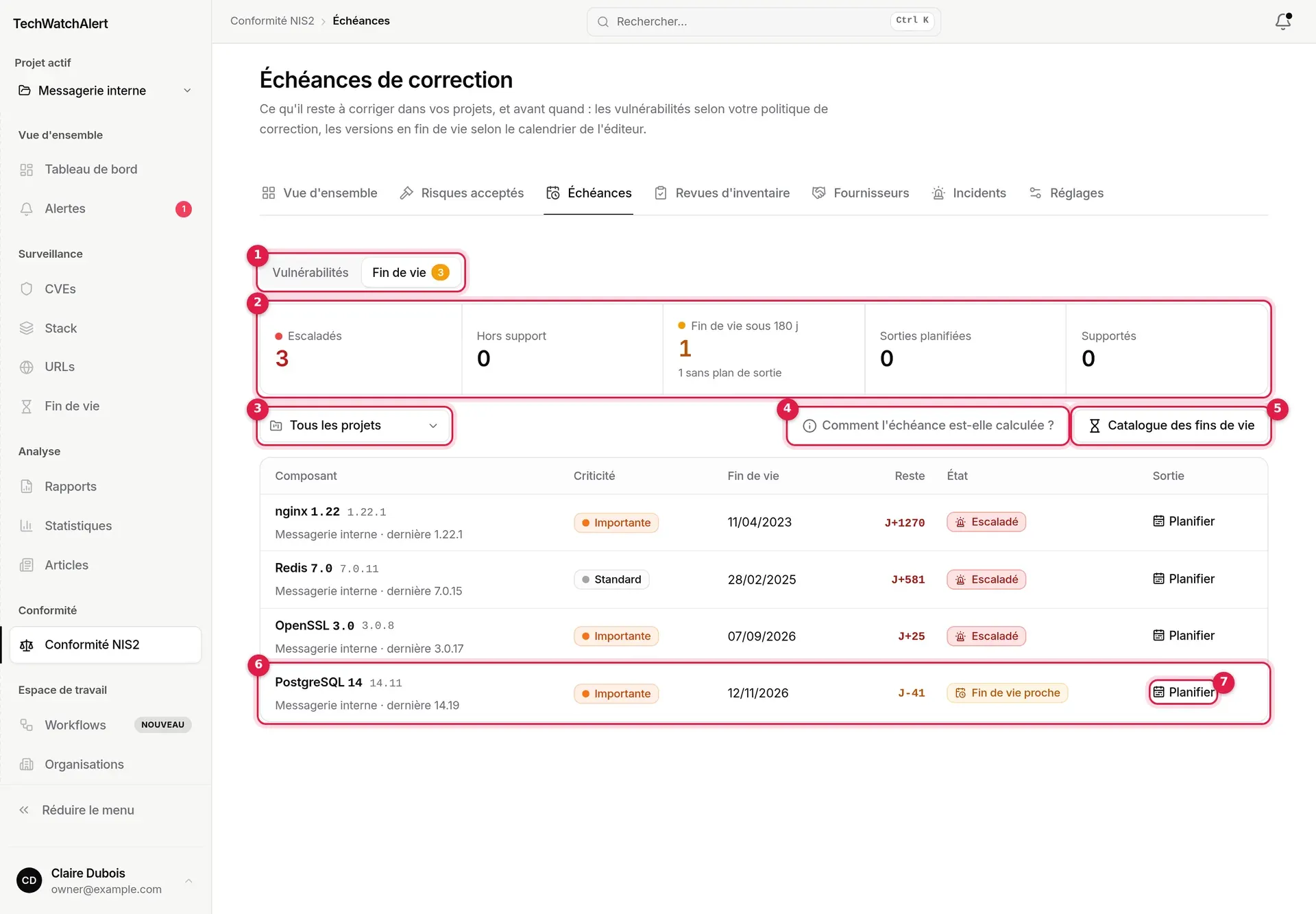
Un composant est un couple produit-cycle d’un projet, déduit à chaque affichage :
Un élément de stack sans version, ou dont la version ne correspond à aucun cycle, ne peut pas être jugé : il est compté, et un bandeau le signale (« … n’ont pas de version exploitable ») avec un lien Compléter la stack. Une version sans date de fin de vie connue n’apparaît pas.
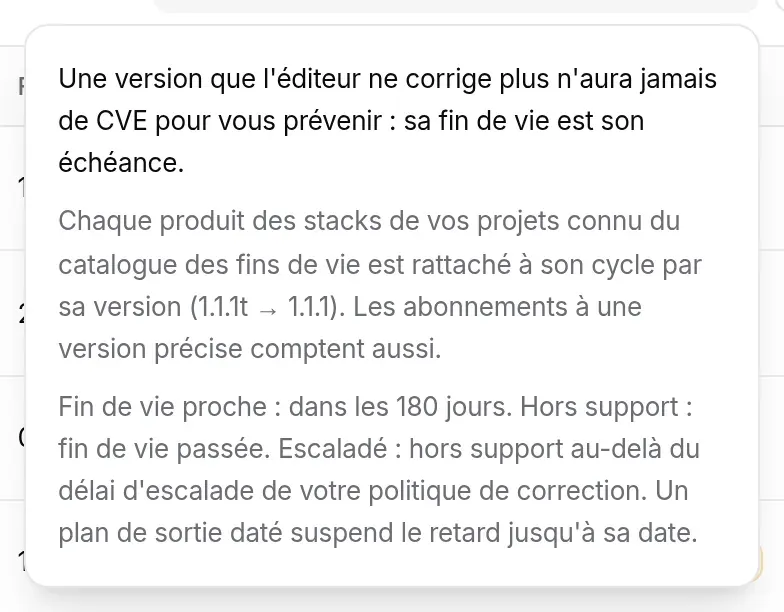
| État | Règle |
|---|---|
| Supporté | Fin de vie à plus de 180 jours. |
| Fin de vie proche | Fin de vie dans les 180 jours : c’est le moment de planifier. |
| Sortie planifiée | Fin de vie passée, mais un plan de sortie daté dans le futur couvre le composant. |
| Hors support | Fin de vie passée (ou plan de sortie lui-même dépassé). |
| Escaladé | Hors support depuis plus que le délai d’escalade de la politique de correction du projet. |
La colonne Reste donne l’écart en jours : J-47 signifie 47 jours avant la fin de vie, J+19 19 jours de retard. La liste est triée par état (escaladés d’abord), puis par écart, puis par criticité. La Criticité est la plus haute des éléments de stack concernés, à défaut celle du projet.
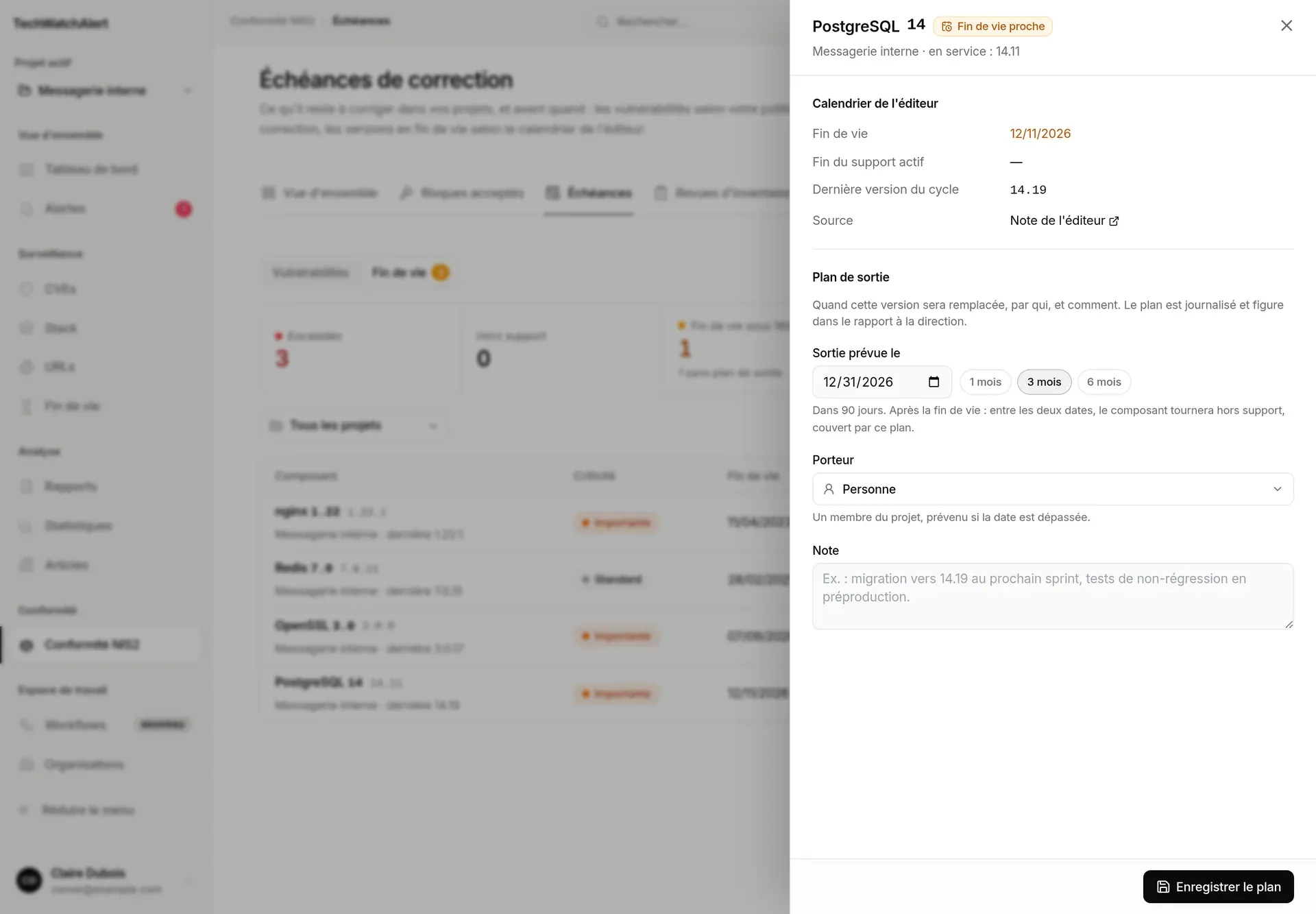
Un clic sur une ligne (ou sur Planifier) ouvre le panneau du composant :
Effacer le plan supprime la date, le porteur et la note. Le panneau indique qui a modifié le plan en dernier, et quand.
Un plan daté après la fin de vie repousse l’échéance jusqu’à sa date : le composant passe en Sortie planifiée et n’est plus compté en retard. La date passée, il redevient Hors support et l’escalade reprend. Un plan daté avant la fin de vie n’avance pas l’échéance. Chaque plan est journalisé et figure dans le rapport à la direction.
La vue d’ensemble de Conformité NIS2 a un bloc Fin de vie (« Les versions que l’éditeur ne corrige plus sont remplacées selon un plan daté. ») : en retard s’il y a des composants hors support ou escaladés, à faire s’il y a des fins de vie proches sans plan, sinon conforme. Ses actions mènent aux filtres correspondants de cette vue, et à la stack pour les versions à renseigner. Les composants hors support ou proches figurent en annexe du rapport à la direction.
| Action | Utilisateur | Analyste | Admin | Propriétaire |
|---|---|---|---|---|
| Consulter la page Fin de vie | ✓ | ✓ | ✓ | ✓ |
| S’abonner (cloche) | ✓ | ✓ | ✓ | |
| Se désabonner | ✓ | ✓ | ✓ | |
| Régler les délais de prévenance du projet (carte Notifications de l’équipe) | ✓ | ✓ | ✓ |
Ce sont les droits par défaut ; ils se règlent membre par membre ou par groupe (droits « S’abonner aux EOL », « Se désabonner d’un EOL » et « Modifier un abonnement EOL »), et le serveur applique le résultat.
Dans la vue Fin de vie des Échéances, la lecture suit l’accès à l’espace NIS2, et planifier une sortie demande le droit Attester une revue d’inventaire (accordé par défaut aux Analystes, Admin et au Propriétaire du projet).
Dans la vue Échéances, chaque ligne sait si vous pouvez planifier : sans le droit, le panneau montre le plan en lecture seule, ou « Aucun plan de sortie. Il se planifie par un membre du projet autorisé à attester les revues d’inventaire. ». Les propriétaires et administrateurs de l’organisation et les titulaires d’une fonction NIS2 voient tous les projets sous NIS2 de l’organisation.
Mon produit est dans la stack, mais « Ma stack » ne le montre pas.
Le rapprochement se fait sur l’identifiant exact du catalogue. Un élément nommé autrement (par exemple node.js au lieu de nodejs) n’est pas reconnu. Abonnez-vous alors à la version depuis Tout le catalogue : l’abonnement compte aussi dans la vue Échéances.
Pourquoi ma version n’apparaît-elle pas dans les Échéances ? Il faut une version dans la stack (ou un abonnement à la version), un cycle correspondant au catalogue, une date de fin de vie connue, et NIS2 activée pour le projet.