Espace partenaire
L’Espace partenaire s’adresse aux infogérants (MSP, ESN, intégrateurs) qui assurent la veille de vulnérabilités de plusieurs clients avec l’offre Partner. Chaque client garde sa propre organisation, cloisonnée des autres ; l’équipe de l’infogérant les suit toutes depuis un espace dédié de l’application, avec sa propre navigation.
- Pour qui : les propriétaires et administrateurs d’une organisation partenaire (voir Qui a accès).
- Où : en haut de la barre latérale, sélecteur Contexte › Espace partenaire ; ou bouton Espace partenaire de la page Espace de travail › Organisations ; ou palette ⌘K (Ctrl K).
- Suite du guide : Clients (ajouter, rattacher, contacts, détacher), Alertes et rapports, Équipe, facturation et marque.
Deux niveaux dans une même application :
- l’Espace partenaire, qui regroupe tous vos clients (adresses
/partner/…) ; - l’espace d’un client, c’est-à-dire le produit habituel (tableau de bord, alertes, stack…) sur les projets de ce client. On entre chez un client, pas « dans un projet » : chaque client est une organisation.
L’ancienne adresse /msp redirige vers l’Espace partenaire : les anciens favoris et liens d’e-mails restent valables.
Qui a accès à l’Espace partenaire
Section intitulée « Qui a accès à l’Espace partenaire »L’Espace partenaire n’apparaît que pour les organisations autorisées par l’équipe TechWatchAlert. Pour tout autre utilisateur, rien ne change : pas de sélecteur « Contexte », pas d’entrée dans la palette, et l’adresse /partner affiche « L’espace partenaire est réservé aux équipes des organisations partenaires. »
-
Demande. Sur le site public, la page Partenaires (lien en pied de page) présente l’offre Partner et ses paliers. Remplissez le formulaire : société, votre nom, e-mail professionnel et nombre de clients gérés (obligatoires), puis, si vous le souhaitez, téléphone, site web, pays et un mot sur votre activité ; cochez la case d’accord et cliquez sur Envoyer ma demande. Un e-mail confirme la réception. Une nouvelle demande avec la même adresse dans les 30 jours met à jour la précédente.
-
Examen. L’équipe TechWatchAlert examine la demande, la rapproche de votre compte s’il existe (même adresse e-mail), puis l’accepte ou la refuse ; vous êtes prévenu par e-mail.
-
Ouverture. Acceptée, la demande ouvre l’Espace partenaire sur l’une de vos organisations d’équipe. Sans compte ou sans organisation d’équipe, il s’ouvre sur la première que vous créez. L’équipe peut aussi activer directement l’offre Partner, sans paiement en ligne (« hors facturation en ligne »).
-
Souscription. Si l’offre n’a pas été activée pour vous, le propriétaire de l’organisation souscrit Partner depuis l’Espace partenaire (voir Offre Partner inactive).
L’accès suit ensuite le rôle dans l’organisation partenaire :
| Rôle dans l’organisation partenaire | Espace partenaire | Gérer les clients | Souscrire ou résilier Partner, voir les factures |
|---|---|---|---|
| Propriétaire | Oui | Oui | Oui |
| Administrateur | Oui | Oui | Non |
| Membre | Non | Non | Non |
Les propriétaires et administrateurs entrent aussi chez tous les clients, sans invitation (voir l’accès de votre équipe). Un espace personnel, ou l’organisation d’un client d’un partenaire, ne peut pas être partenaire.
Guide de première connexion
Section intitulée « Guide de première connexion »La première fois que l’Espace partenaire vous est ouvert, un guide en trois étapes s’affiche de lui-même.
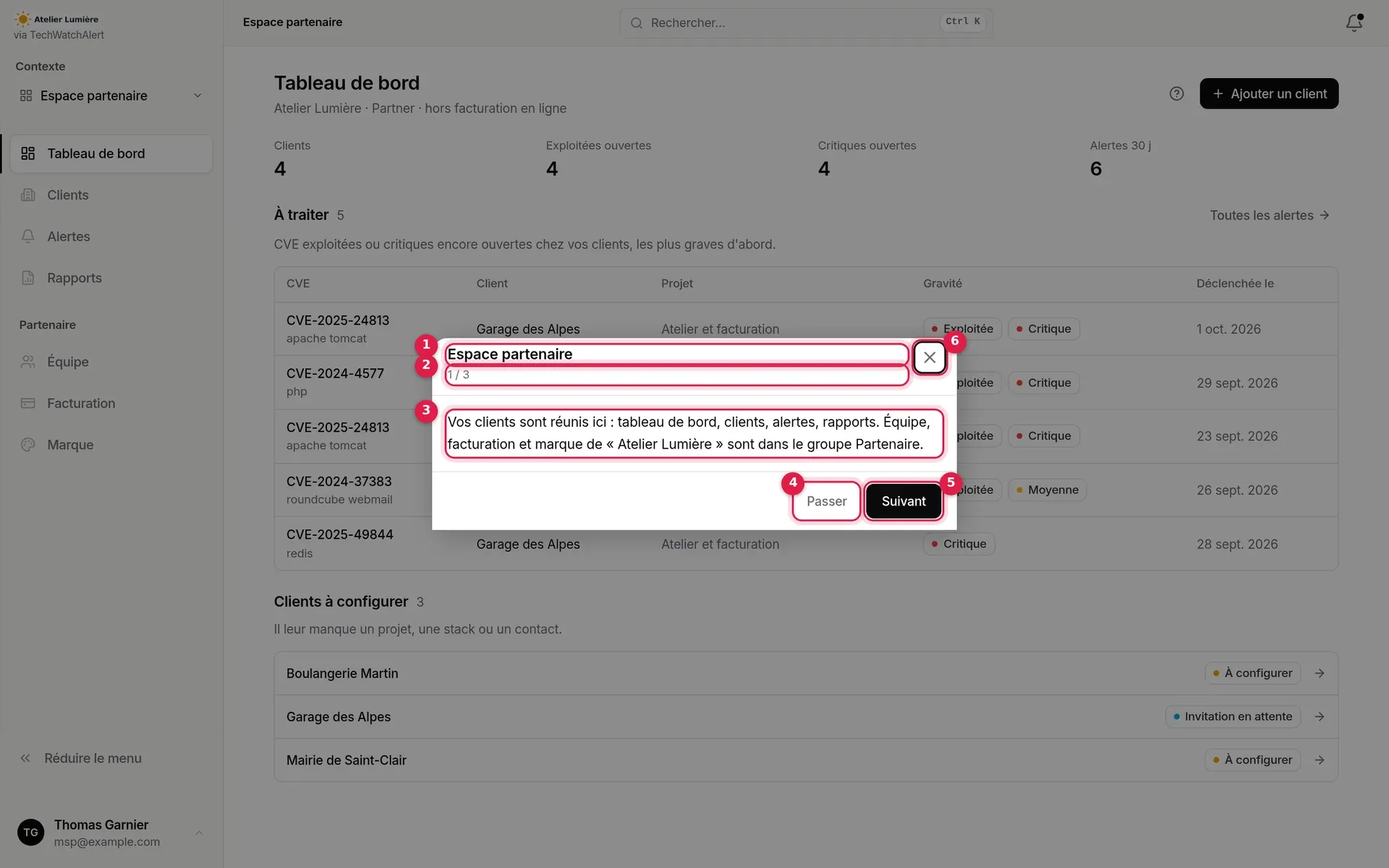
- Titre de l’étape.
- Progression (« 1 / 3 »).
- Texte de l’étape.
- Passer : ferme le guide dès la première étape (ensuite, ce bouton devient Précédent).
- Suivant ; sur la dernière étape, Ouvrir l’espace partenaire.
- Fermer (croix).
-
Espace partenaire. Ce que contient l’espace : tableau de bord, clients, alertes, rapports, et le groupe Partenaire (équipe, facturation, marque). Si l’offre Partner n’est pas active, le texte donne la situation exacte : à souscrire, en attente d’activation, à demander au propriétaire, ou abonnement propre à résilier.
-
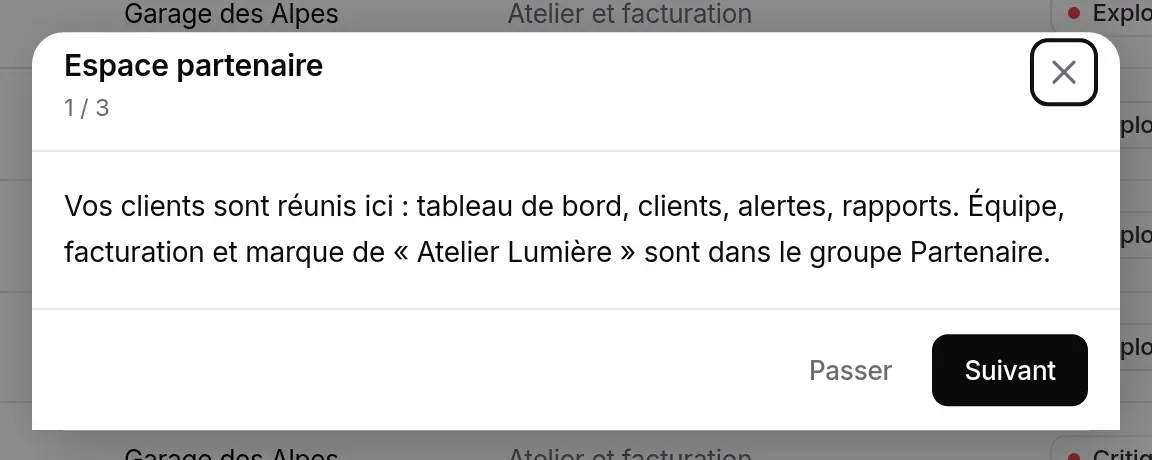
Passer d’un client à l’autre. Le sélecteur en haut de la barre latérale et la palette ⌘K.
-
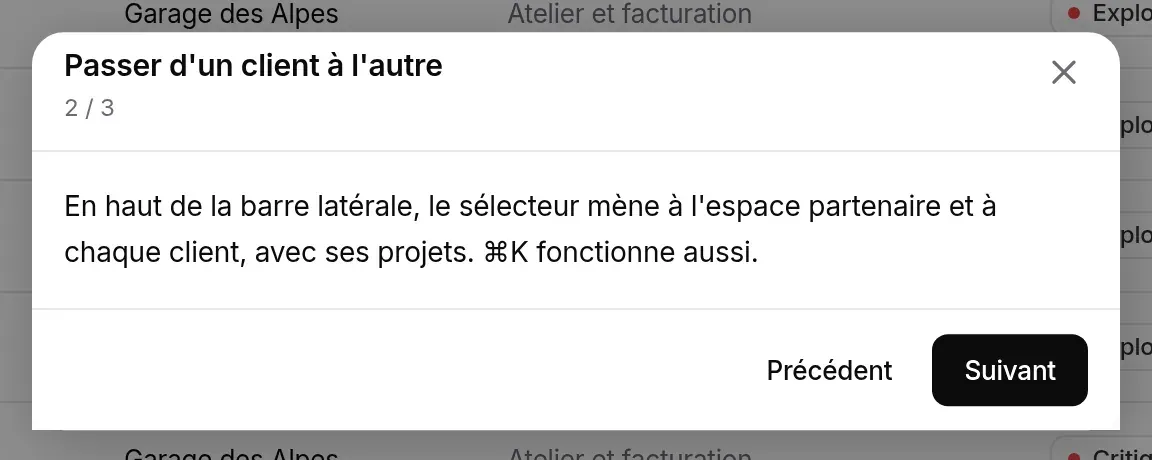
Ajouter un client. Créer l’organisation d’un client et son premier projet, ou rattacher une organisation existante ; chez un client, un bandeau rappelle où vous êtes.
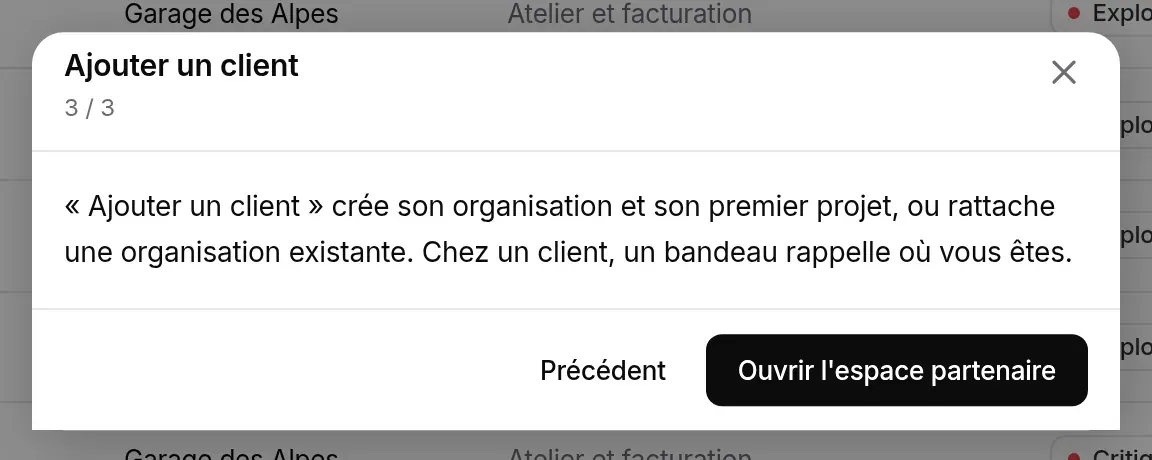
Que vous le terminiez, le passiez ou le fermiez, le guide est noté comme vu sur votre compte : il ne se rouvre plus seul, sur aucun appareil. Pour le revoir, cliquez sur l’icône ? (Revoir le guide) en haut du tableau de bord de l’Espace partenaire.
Le tableau de bord
Section intitulée « Le tableau de bord »Espace partenaire › Tableau de bord dit ce qui demande votre attention chez vos clients.
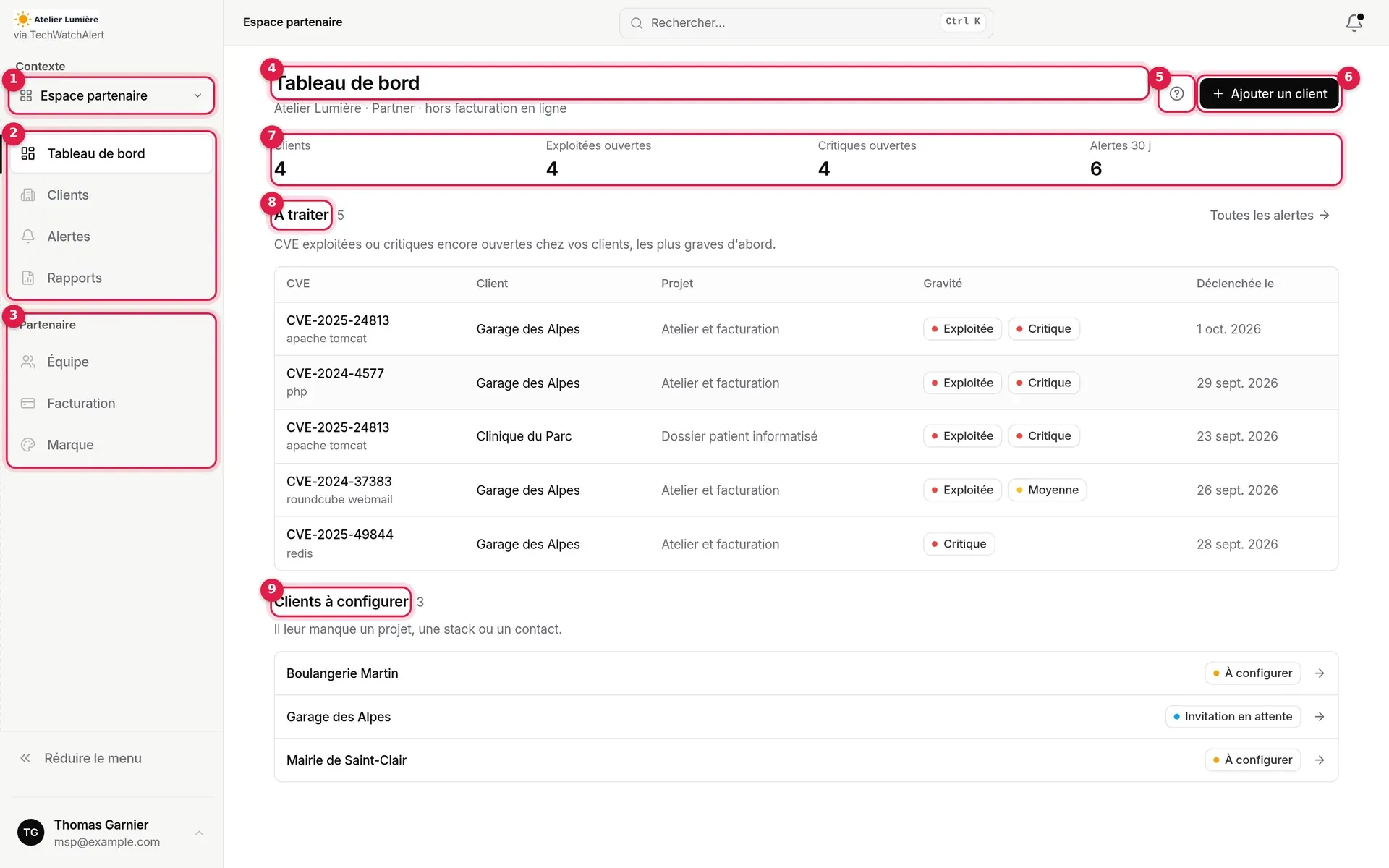
- Sélecteur de contexte : ici, « Espace partenaire » (voir plus bas).
- Navigation de l’espace : Tableau de bord, Clients, Alertes, Rapports. Elle remplace le menu habituel tant que vous êtes dans l’Espace partenaire.
- Groupe Partenaire : Équipe, Facturation, Marque de votre organisation partenaire.
- Titre, avec sous lui le nom de l’organisation partenaire, « Partner » et, pour une offre activée sans paiement en ligne, « hors facturation en ligne ».
- Revoir le guide.
- Ajouter un client (voir Clients).
- Compteurs : Clients, Exploitées ouvertes, Critiques ouvertes, Alertes 30 j.
- À traiter : les CVE exploitées ou critiques encore ouvertes chez vos clients.
- Clients à configurer : ceux dont le statut n’est pas « Actif ».
Les compteurs
Section intitulée « Les compteurs »| Compteur | Ce qu’il compte |
|---|---|
| Clients | Le nombre de clients de votre organisation partenaire. |
| Exploitées ouvertes | Les alertes encore ouvertes dont la CVE a une exploitation avérée, tous clients confondus. |
| Critiques ouvertes | Les alertes encore ouvertes de sévérité critique. |
| Alertes 30 j | Les alertes déclenchées ces 30 derniers jours (hors alertes d’historique). |
Une alerte est ouverte tant que le dossier de la CVE dans le projet, commun à l’équipe, n’est pas clos (ou n’a pas encore été ouvert). Les compteurs ne portent que sur les projets dont vous êtes membre : deux techniciens peuvent donc lire des chiffres différents.
À traiter
Section intitulée « À traiter »Les dix premières alertes ouvertes qui sont exploitées (exploitation avérée ou catalogue KEV) ou critiques, les plus graves d’abord : exploitées en premier, puis par sévérité, puis la plus récente. Chaque ligne donne la CVE et le produit touché, le client, le projet, la gravité et la date de déclenchement. Un clic ouvre la fiche de l’alerte chez le client (son projet devient le projet courant). Toutes les alertes mène à la file complète.
Clients à configurer
Section intitulée « Clients à configurer »Les clients au statut À configurer ou Invitation en attente, par ordre alphabétique ; un clic ouvre leur fiche. Les statuts sont expliqués dans Clients.
Sans aucun client, le tableau de bord propose Nouveau client et Rattacher une organisation. Si la mise à jour de l’abonnement a échoué, un encadré « Abonnement Partner pas à jour : … » s’affiche en tête, avec Voir la facturation.
Le sélecteur de contexte
Section intitulée « Le sélecteur de contexte »En haut de la barre latérale, sous Contexte, le sélecteur dit toujours où vous êtes : « Espace partenaire », ou le nom du client avec, dessous, le projet ouvert. Il remplace le sélecteur de projet habituel pour l’équipe d’un partenaire.
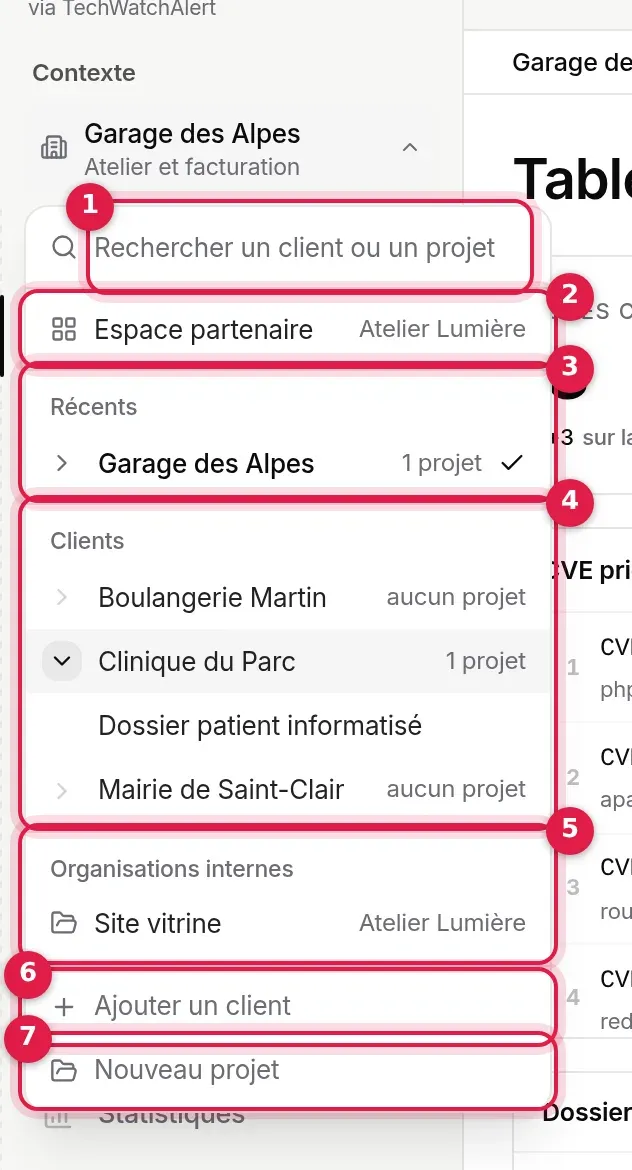
- Recherche au fil de la frappe, sur le nom des clients et de leurs projets, sans tenir compte des majuscules ni des accents.
- Espace partenaire : revient au tableau de bord de l’espace (une ligne par organisation partenaire si vous en avez plusieurs).
- Récents : les clients ouverts dernièrement sur ce navigateur (cinq au plus).
- Clients : tous vos clients, par ordre alphabétique, avec leur nombre de projets. La flèche déplie un client sur ses projets.
- Organisations internes : les projets de vos organisations qui ne sont pas des clients (la vôtre, par exemple).
- Ajouter un client (offre Partner active).
- Nouveau projet.
Choisir un client ouvre son projet par défaut (à défaut, son premier projet) sur son tableau de bord ; s’il n’a aucun projet, sa fiche dans l’Espace partenaire. Choisir un projet l’ouvre directement. Une recherche qui ne correspond qu’à un projet déplie son client d’office :
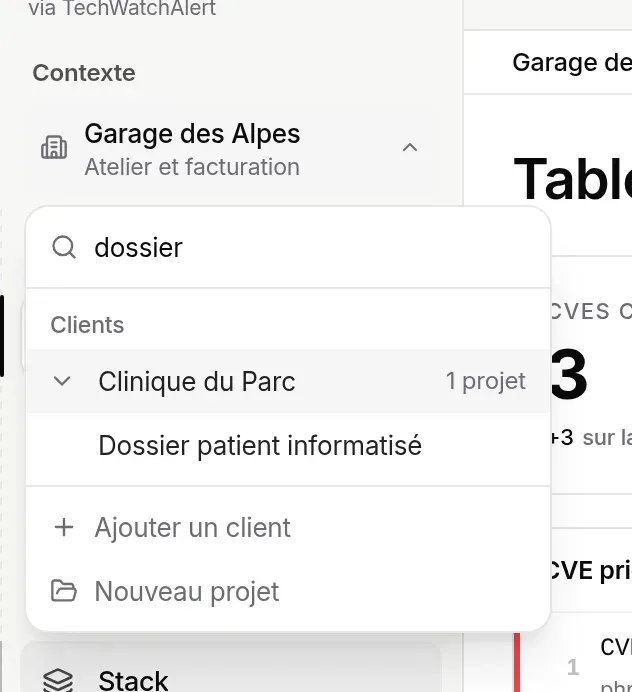
Au clavier : ↑ ↓ pour parcourir, → pour déplier un client, ← pour le replier, Entrée pour choisir, Échap pour fermer.
Le bandeau chez un client
Section intitulée « Le bandeau chez un client »Quand le projet ouvert appartient à l’un de vos clients, vous travaillez dans le produit habituel, sur les données de ce client, et l’interface le rappelle.
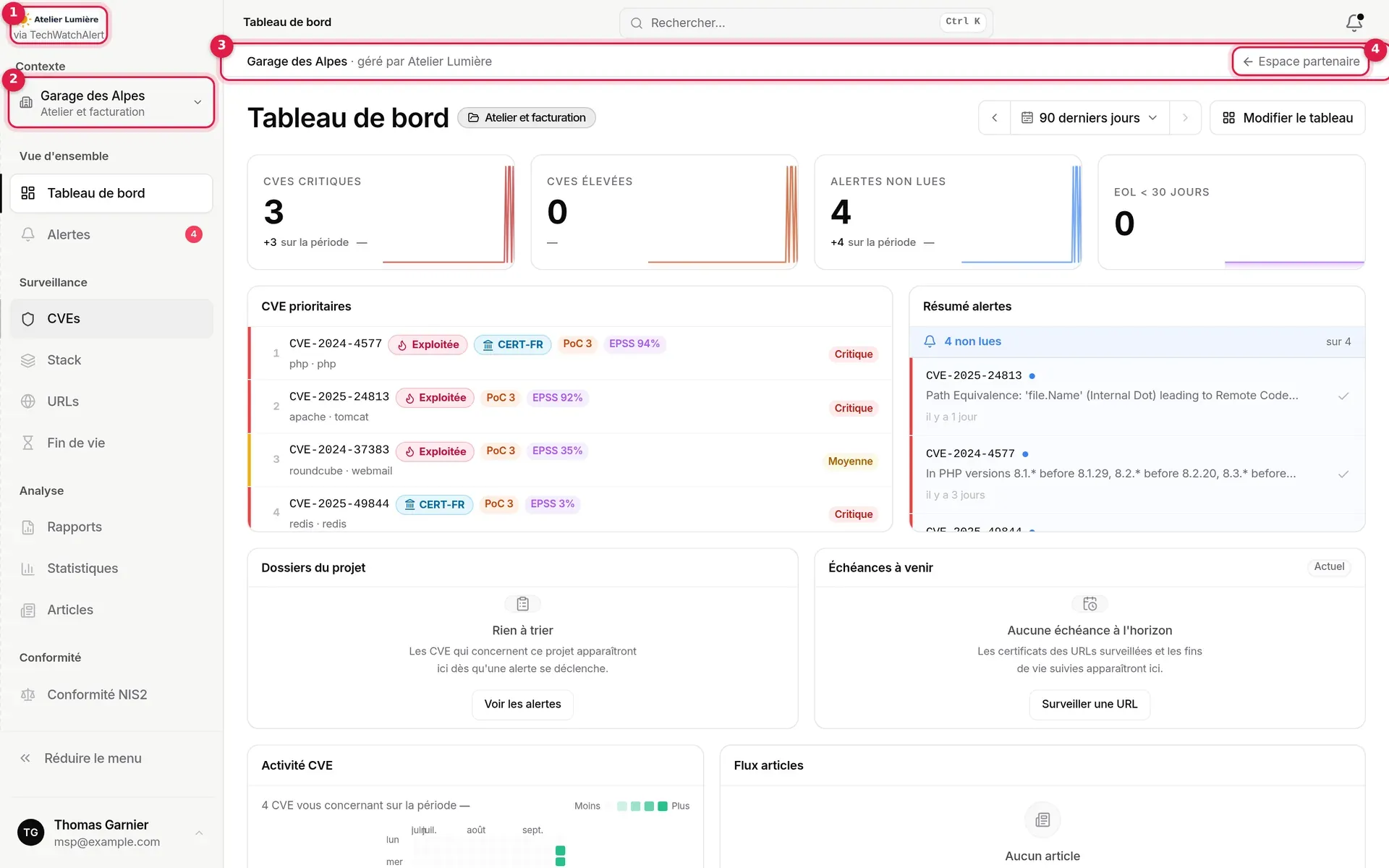
- Logo de votre organisation partenaire dans la barre latérale, suivi de « via TechWatchAlert » tant que la marque blanche complète n’est pas atteinte (voir Marque).
- Sélecteur : le nom du client et, dessous, le projet ouvert.
- Bandeau : « client · géré par partenaire ».
- Espace partenaire : retour au tableau de bord de l’espace.

Le bandeau suit le projet ouvert, quelle que soit la page. Il est masqué dans l’Espace partenaire lui-même et dans l’administration, et n’apparaît que pour l’équipe du partenaire : les contacts du client ne le voient pas.
La palette ⌘K
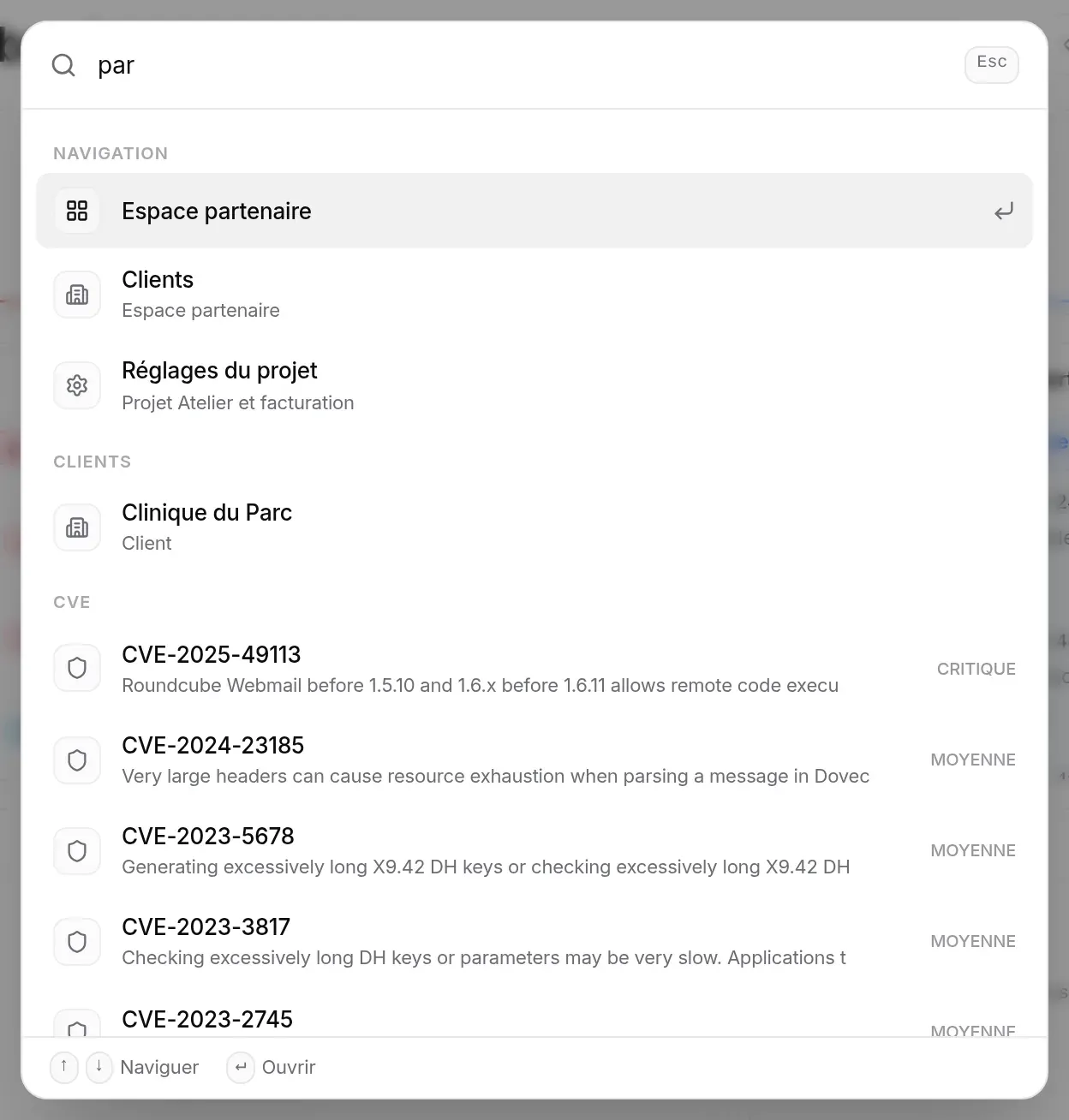
Section intitulée « La palette ⌘K »La palette de recherche (⌘K sur Mac, Ctrl K ailleurs) propose aussi Espace partenaire et Clients ; en tapant, elle ajoute vos clients (groupe Clients). Choisir un client l’ouvre comme le sélecteur.
La page Espace de travail › Organisations propose également un bouton Espace partenaire, à côté de Créer une organisation :

Offre Partner inactive
Section intitulée « Offre Partner inactive »Tant que l’offre Partner n’est pas active pour votre organisation, chaque page de l’espace affiche un seul encart Offre Partner inactive, avec la raison et l’action possible :

- Titre de l’encart.
- Raison et ce qu’il faut faire.
- Souscrire Partner : ouvre le paiement sécurisé Paddle, par-dessus la page (propriétaire seulement).
| Texte affiché | Situation |
|---|---|
| « Souscrivez Partner pour ajouter vos clients : dès prix par client et par mois, minimum n clients. » | Vous êtes propriétaire et la vente en ligne est ouverte : le bouton Souscrire Partner est présent. |
| « Seul le propriétaire de « organisation » peut souscrire Partner : demandez-le-lui. » | Vous êtes administrateur. |
| « L’offre Partner de « organisation » attend son activation par l’équipe TechWatchAlert. » | La vente en ligne n’est pas ouverte. |
| « « organisation » paie déjà son propre abonnement : résiliez-le ou contactez-nous pour passer à Partner. » | L’organisation a déjà un abonnement ; le bouton Gérer l’abonnement mène à ses réglages de facturation. |
| « Un espace personnel ou un client d’un partenaire ne peut pas souscrire Partner. » | L’organisation n’est pas éligible. |
Si vous administrez plusieurs organisations partenaires, une liste permet de choisir celle concernée. Le paiement est validé par Paddle : l’offre s’active dès que l’abonnement est confirmé.
Questions fréquentes
Section intitulée « Questions fréquentes »Je suis administrateur de l’organisation partenaire, mais je ne vois pas l’Espace partenaire. L’organisation doit avoir été autorisée par l’équipe TechWatchAlert, et vous devez en être propriétaire ou administrateur (un membre simple n’y a pas accès). Rechargez la page après un changement de rôle.
Le guide ne s’ouvre plus. Il ne s’ouvre seul qu’une fois par compte. Utilisez Revoir le guide (icône ?) sur le tableau de bord.
Un client peut-il voir les autres clients ? Non. Chaque client a sa propre organisation ; ses contacts n’en voient que les projets, et l’Espace partenaire est réservé à l’équipe du partenaire.
Pourquoi un collègue ne lit-il pas les mêmes compteurs que moi ? Les compteurs et la file d’alertes ne portent que sur les projets dont chacun est membre.