URLs surveillées
La page URLs surveillées suit les sites publics d’un projet : TechWatchAlert repère les technologies qu’ils servent (serveur web, langage, CMS, bibliothèques JavaScript…), relève le code HTTP et l’échéance du certificat HTTPS, et peut ajouter d’office les technologies détectées à la stack, pour que leurs CVE deviennent des alertes.
L’écran se trouve dans Surveillance › URLs. Il montre les URL du projet actif ; sans projet actif, il affiche « Sélectionnez un projet pour gérer les URLs surveillées ». L’en-tête rappelle le nombre d’URL et la cadence : « scan automatique des technologies toutes les 3 h ».
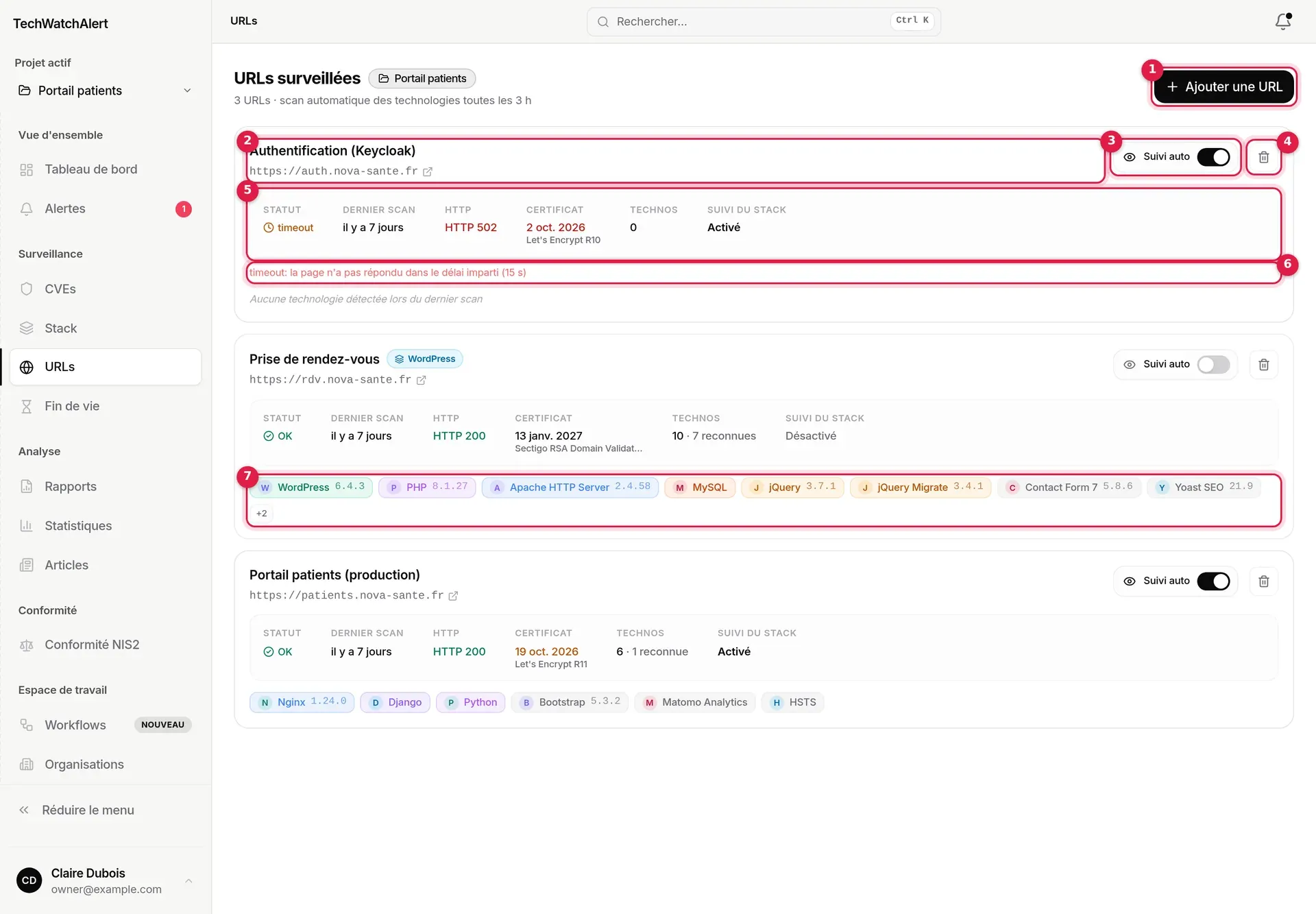
- Ajouter une URL : ouvre la fenêtre d’ajout.
- Libellé de l’URL (ou son domaine s’il n’y a pas de libellé), et l’adresse, qui ouvre le site dans un nouvel onglet.
- Suivi auto : ajoute automatiquement les technologies détectées à la stack.
- Supprimer l’URL.
- Bandeau d’informations du dernier scan : statut, date, code HTTP, certificat, technologies, suivi de la stack.
- Message d’erreur du dernier scan, quand il a échoué.
- Technologies détectées, avec leur version quand elle est connue.
Les URL sont listées de la plus récemment ajoutée à la plus ancienne. Il n’y a pas de page de détail : chaque carte montre le dernier scan. L’historique des détections est conservé, mais l’interface ne l’affiche pas.
Ajouter une URL
Section intitulée « Ajouter une URL »-
Cliquez sur Ajouter une URL.
-
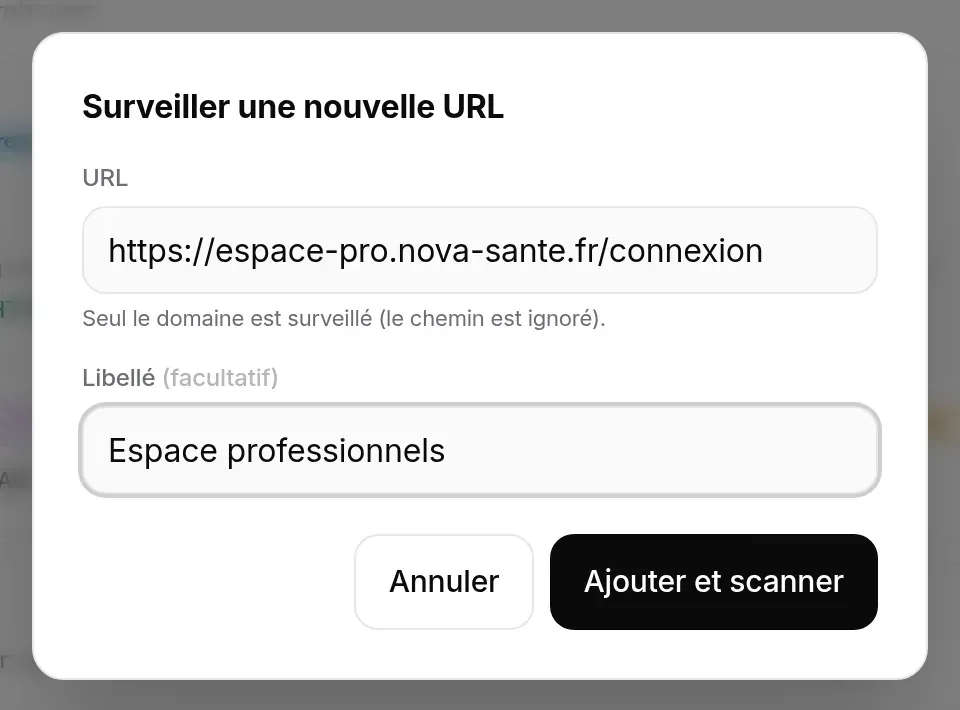
Saisissez l’URL du site et, si vous le souhaitez, un Libellé (100 caractères au plus), par exemple « Site de prod ».
-
Cliquez sur Ajouter et scanner. La carte apparaît aussitôt avec le statut scan… ; le premier scan tourne en arrière-plan et la carte se remplit à son retour.
À l’ajout, TechWatchAlert applique ces règles :
- Seul le domaine est surveillé : le chemin est ignoré.
https://espace-pro.nova-sante.fr/connexiondevientespace-pro.nova-sante.fr. - Le domaine doit répondre : il est d’abord essayé en HTTPS (port 443), puis en HTTP (port 80). Sinon l’ajout est refusé (« Nous ne pouvons pas joindre le domaine … »). L’URL est enregistrée avec le schéma qui a répondu, HTTPS en priorité.
- Pas de doublon : un site n’est suivi qu’une fois par projet, sans tenir compte de
http/https, du préfixewww.ni de la barre finale (« Ce site est déjà surveillé dans ce projet. »). - Adresses publiques seulement : les adresses internes sont refusées.
- 10 scans par minute au plus par personne, ajouts compris (« Trop de scans — réessayez dans une minute. »).
- Suivi auto activé d’office : les technologies détectées au premier scan seront ajoutées à votre stack.
En cas de refus, le message s’affiche dans la fenêtre, qui reste ouverte.
Lire une carte
Section intitulée « Lire une carte »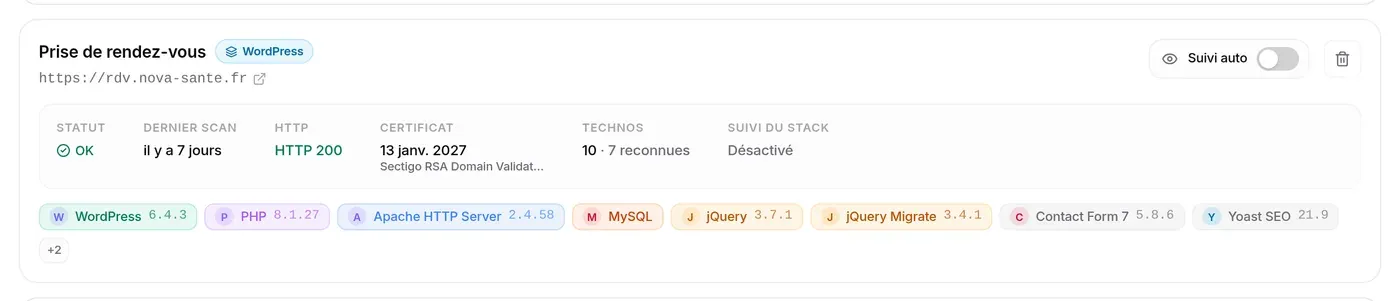
Un badge WordPress s’affiche à côté du libellé quand WordPress fait partie des technologies détectées.

| Information | Ce qu’elle dit |
|---|---|
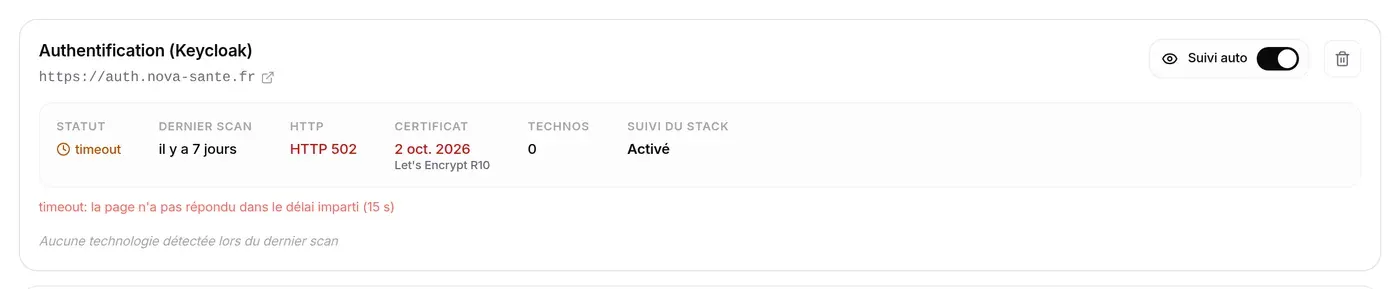
| Statut | OK ; scan… pendant le premier scan ; timeout si le site n’a pas répondu à temps ; erreur pour tout autre échec. |
| Dernier scan | Depuis quand (au survol : la date exacte), ou « jamais scanné ». |
| HTTP | Le code renvoyé par le site : vert de 200 à 399, ambre de 400 à 499, rouge à partir de 500. |
| Certificat | Date d’expiration du certificat HTTPS et autorité qui l’a émis. En ambre à moins de 30 jours, en rouge à moins de 15 jours ou une fois expiré. « sans HTTPS » si le site n’en a pas. |
| Technos | Nombre de technologies détectées, et combien sont matchables, c’est-à-dire rapprochables des CVE (elles ont un identifiant CPE). |
| Suivi du stack | Activé ou Désactivé. |
Sous le bandeau, les technologies détectées sont colorées selon leur catégorie (serveurs web, langages, frameworks, bibliothèques JavaScript, CMS, bases de données…) ; au survol, la catégorie s’affiche. Les huit premières sont visibles ; +N montre les autres, Voir moins les replie.

Quand le dernier scan a échoué, sa raison s’affiche en rouge sous le bandeau, et la liste indique « Aucune technologie détectée lors du dernier scan ».
Le scan automatique
Section intitulée « Le scan automatique »Chaque URL est rescannée toutes les 3 heures, automatiquement ; il n’y a pas de bouton pour relancer un scan à la main. Un scan :
- relève les technologies servies par la page (lecture des en-têtes et du HTML) ;
- met à jour le code HTTP et le certificat (date d’expiration, émetteur) ;
- si le Suivi auto est activé et que le scan a réussi, ajoute à la stack les nouvelles technologies matchables.
Le suivi automatique de la stack
Section intitulée « Le suivi automatique de la stack »L’interrupteur Suivi auto relie l’URL à la stack. Au survol, il dit combien de technologies il suivra.
- Activé : les technologies matchables du dernier scan sont ajoutées tout de suite à la stack du projet, commune à l’équipe, comme produits, avec leur éditeur, leur version et leur CPE ; ensuite, chaque scan ajoute celles qui apparaissent. Les technologies déjà présentes (même produit, même version) ne sont pas dupliquées. Un message dit ce qui s’est passé : technologies ajoutées, toutes déjà présentes, ou ajout au prochain scan.
- Désactivé : plus rien n’est ajouté, mais rien n’est retiré de la stack (« Suivi désactivé — les technologies déjà ajoutées au stack sont conservées. »).
Les technologies sans CPE (outils de mesure d’audience, polices…) ne sont jamais ajoutées : aucune CVE ne peut les concerner.
Ce qui déclenche une alerte
Section intitulée « Ce qui déclenche une alerte »- Les CVE des technologies détectées, une fois celles-ci dans la stack (par le suivi auto ou à la main) : elles suivent le circuit normal des alertes, selon la politique du projet. Une URL dont le suivi auto est désactivé ne produit aucune alerte de CVE.
- L’expiration du certificat HTTPS : quand le certificat passe sous 60, 30, 14, 7 ou 1 jour, ou expire, les workflows du projet déclenchés par Certificat HTTPS expirant s’exécutent pour chaque membre du projet, une seule fois par palier et par certificat. Aucun workflow de ce type n’est créé avec le projet : ajoutez-en un dans Workflows pour être prévenu.
Un changement de code HTTP ou l’échec d’un scan ne déclenche pas d’alerte : ils se lisent sur la carte.
Supprimer une URL
Section intitulée « Supprimer une URL »Le bouton corbeille ouvre une confirmation.
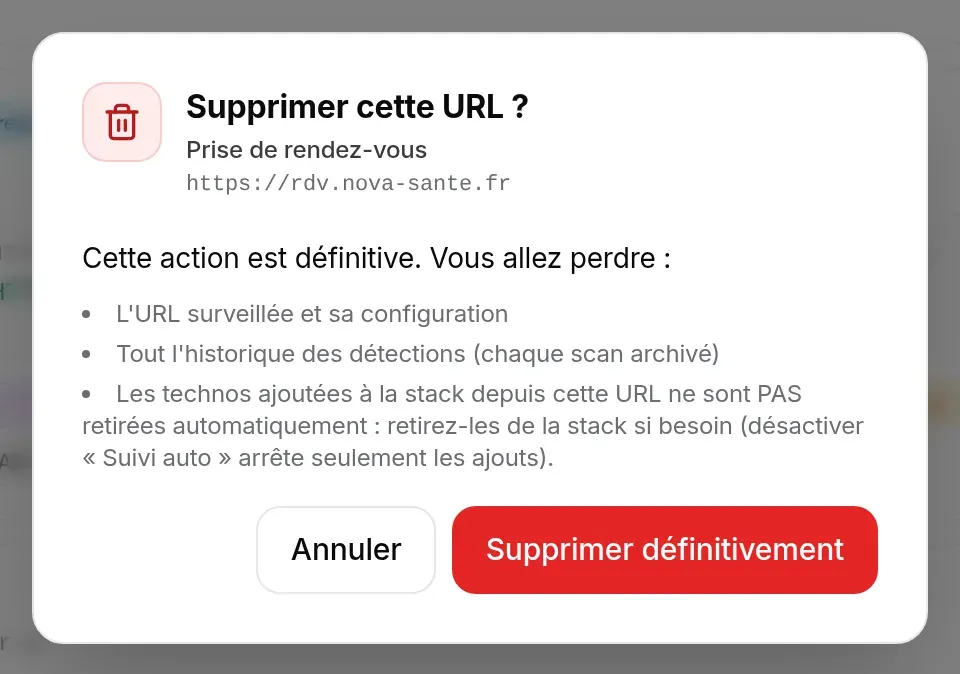
Supprimer définitivement efface l’URL, sa configuration et tout l’historique de ses scans. Les technologies déjà ajoutées à la stack restent : retirez-les depuis la page Stack si besoin (la fenêtre parle de « Unwatch » : il s’agit de désactiver le Suivi auto, qui lui non plus ne retire rien).
Qui peut faire quoi
Section intitulée « Qui peut faire quoi »| Action | Utilisateur | Analyste | Admin | Propriétaire |
|---|---|---|---|---|
| Voir les URL et leurs technologies | ✓ | ✓ | ✓ | ✓ |
| Ajouter, supprimer, activer ou désactiver le suivi auto | ✓ | ✓ | ✓ |
Sans droit de gestion, le bouton Ajouter une URL, l’interrupteur et la corbeille ne s’affichent pas.
Ce qui dépend de l’offre
Section intitulée « Ce qui dépend de l’offre »Le nombre d’URL surveillées est plafonné par projet. Avec les réglages par défaut de l’instance : 3 URL en Free, 25 en Team, 100 en Pro, illimité en Business. Au-delà, l’ajout est refusé ; le message s’affiche dans la fenêtre et le choix des offres s’ouvre. Une offre à 0 URL verrouille l’entrée URLs du menu. Voir Abonnement et facturation.
Les technologies ajoutées par le suivi auto comptent dans le plafond d’éléments de stack de l’organisation.
Questions fréquentes
Section intitulée « Questions fréquentes »Puis-je surveiller une page précise, comme /connexion ?
Non : seul le domaine est surveillé. Pour deux applications sur des sous-domaines différents, ajoutez deux URL.
Mon site interne n’est pas accepté. Les adresses internes (réseau privé, machine locale) sont refusées : la surveillance ne porte que sur des sites publics. Pour un parc interne, utilisez les connecteurs d’inventaire ou un import de fichier.
Quelle différence avec « Détecter depuis une URL » sur la page Stack ? La détection depuis la stack est ponctuelle et n’enregistre rien d’autre que les technologies que vous choisissez. Une URL surveillée est rescannée toutes les 3 heures, suit son certificat et peut alimenter la stack d’elle-même.