Projets
Un projet est un périmètre de veille, et tout le travail s’y rattache : sa stack, ses alertes et leurs dossiers, ses workflows et webhooks, ses rapports et ses membres. Ce contenu est commun à l’équipe du projet : la stack est la même pour tous, chaque CVE n’y a qu’une alerte et qu’un dossier, et ce qui y est fait reste en place quand un membre part. Les réglages métier sont eux aussi ceux du projet : politique de priorisation, délais de prévenance avant les fins de vie et envoi des webhooks (carte Notifications de l’équipe de la page Général). Chaque projet appartient à une organisation, qui porte l’abonnement et les groupes d’accès (voir Organisations).
- Pour qui : tout membre d’un projet peut ouvrir ses réglages et les lire ; les modifier demande d’être Admin ou Propriétaire du projet (détail dans Qui peut faire quoi).
- Où : Organisations › (votre organisation) › Projets, puis un clic sur le projet : ses pages s’ouvrent dans la barre latérale des réglages, sous Projets. Ou, plus court, la roue dentée d’un projet dans le sélecteur de projet de la barre latérale, ou la palette de commandes (Ctrl K) : « Général », « Membres », « Alertes », « Intégrations », « Conformité » ouvrent la page voulue du projet actif.
Trouver un projet
Section intitulée « Trouver un projet »Depuis le sélecteur de projet
Section intitulée « Depuis le sélecteur de projet »Le sélecteur Projet actif, en haut de la barre latérale, liste vos projets rangés par organisation. Au survol d’une ligne, une roue dentée apparaît.
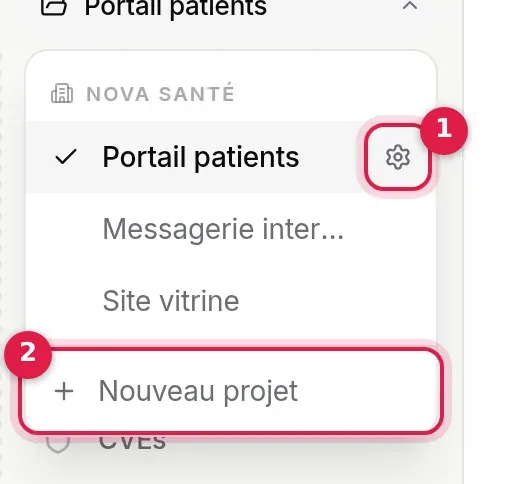
- Réglages du projet : ouvre directement sa page Général.
- Nouveau projet : ouvre la fenêtre de création (voir Créer un projet).
Une organisation masquée depuis la page Organisations (icône en forme d’œil) disparaît de ce sélecteur, projets compris ; elle reste accessible depuis la page Organisations.
Depuis l’organisation
Section intitulée « Depuis l’organisation »La page Projets des réglages d’une organisation est le tableau de ses projets : nom et description, étiquettes, état NIS2, nombre de membres et votre rôle. Filtrez par étiquette ou cherchez par nom ; Nouveau projet (Admin et Propriétaire de l’organisation) crée un projet rattaché à cette organisation ; un clic sur une ligne ouvre ses réglages. Au téléphone, chaque projet est une carte.
Les étiquettes se lisent dans le tableau ; on les pose depuis la page Général du projet, et le catalogue se gère dans la page Étiquettes de l’organisation.
La liste ne montre que les projets dont vous êtes membre.
Créer un projet
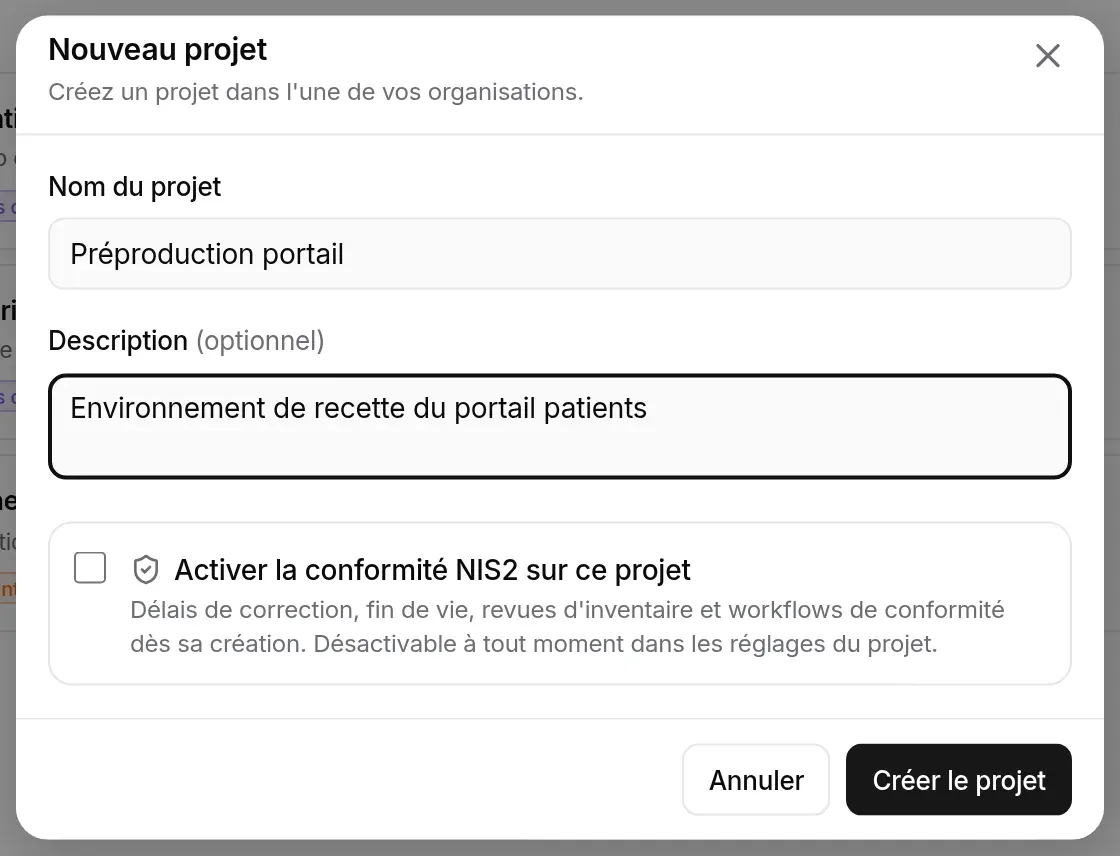
Section intitulée « Créer un projet »Deux chemins mènent au même formulaire : la fenêtre (bouton Nouveau projet de la page Projets ou de la vue d’ensemble de l’organisation, ou Nouveau projet du sélecteur) et la page /projects/new.
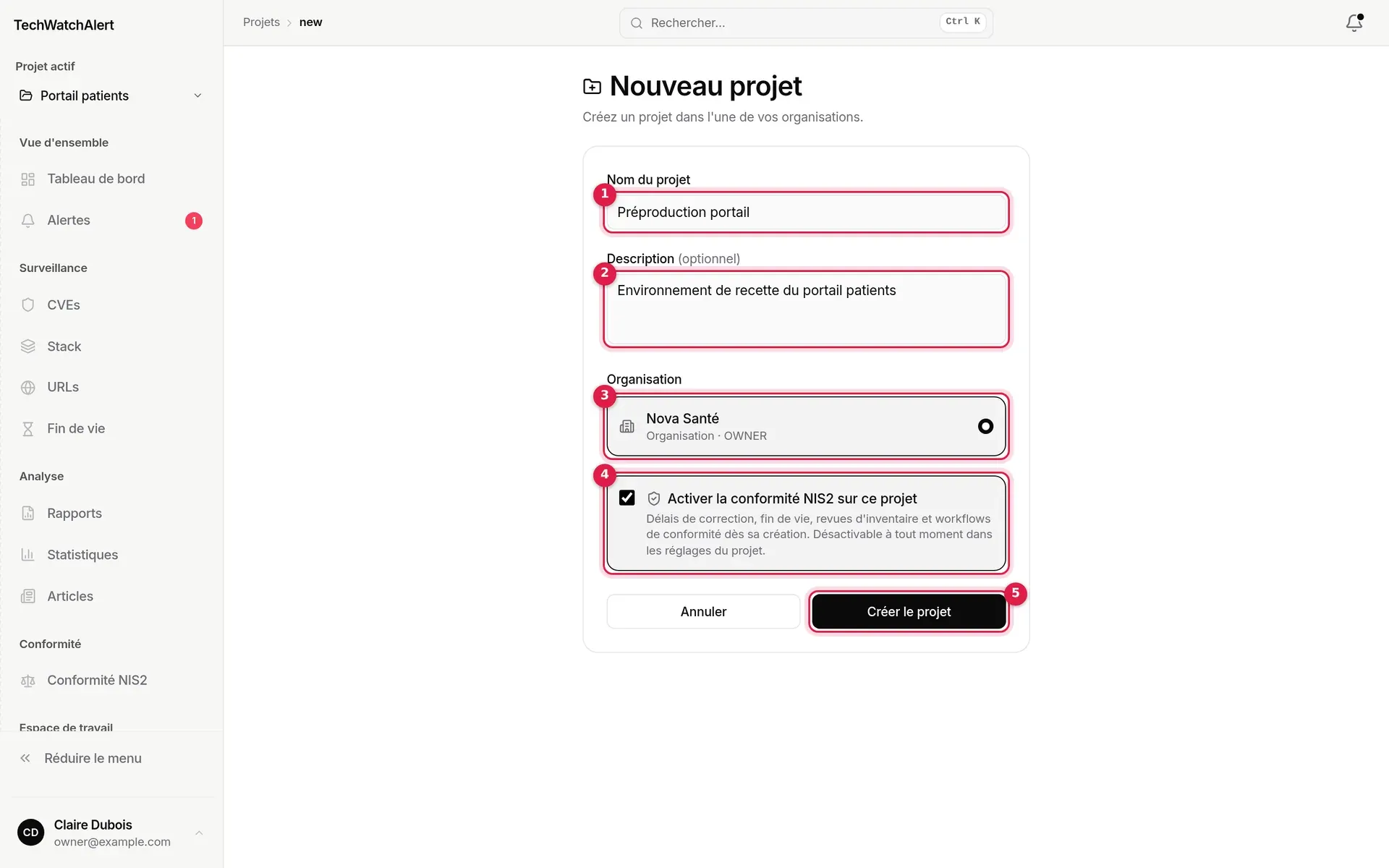
- Nom du projet (obligatoire) : le bouton de création reste grisé tant qu’il est vide.
- Description (facultative).
- Organisation : n’apparaissent que celles où vous êtes Propriétaire ou Admin (votre rôle est rappelé sous le nom). Celle du projet actif est choisie d’office, sinon votre organisation courante, sinon la première de la liste.
- Activer la conformité NIS2 sur ce projet : visible seulement si l’offre de l’organisation comprend NIS2 et si vous pouvez l’activer (Propriétaire ou Admin de l’organisation). Décochée par défaut.
- Créer le projet.
Un projet appartient toujours à une organisation : il n’existe plus de projet « personnel » à créer. Si vous n’êtes Admin ou Propriétaire d’aucune organisation, le bouton de création reste grisé ; créez d’abord une organisation (voir Organisations) ou demandez à un Admin de créer le projet.
- Saisissez le nom, et une description si elle aide vos collègues.
- Vérifiez l’organisation qui recevra le projet, et changez-la au besoin. Depuis les réglages d’une organisation, la fenêtre ne pose pas la question : le projet est rattaché à cette organisation.
- Cochez Activer la conformité NIS2 si le projet entre dans votre périmètre NIS2 (voir NIS2 › Activer NIS2 sur un projet).
- Cliquez sur Créer le projet.
Ce que fait la création :
- Vous êtes Propriétaire du nouveau projet.
- Le projet reçoit un tableau de bord par défaut et les workflows de veille (nouvelle CVE, CVE devenue exploitée, fin de vie, fin de support, nouvelle version) : sans eux, aucune alerte ne serait créée (voir Workflows).
- Les membres des groupes qui couvrent « tous les projets » (dont le groupe système Administrateurs) y reçoivent aussitôt leur accès.
- Case NIS2 cochée : les workflows de conformité du projet sont créés tout de suite.
- Vous êtes ensuite conduit aux réglages du nouveau projet (depuis la fenêtre) ou au tableau de bord, le nouveau projet devenant le projet actif (depuis la page).
Règles appliquées par le serveur :
- Créer un projet demande d’être Admin ou Propriétaire de son organisation. Une demande qui ne précise pas d’organisation crée le projet dans votre organisation courante, avec les mêmes règles.
- Le nombre de projets est plafonné par l’offre de l’organisation : 1 en Free, 5 en Team, illimité en Pro et Business (voir Abonnement). Au-delà, la création est refusée : le Propriétaire de l’organisation voit s’ouvrir la fenêtre d’abonnement, les autres un message qui les invite à le lui demander.
- Cocher NIS2 sur une offre qui ne la comprend pas est refusé avant toute création.
Les réglages d’un projet
Section intitulée « Les réglages d’un projet »Les réglages d’un projet ne s’ouvrent plus dans l’onglet Projets de l’organisation, avec dix onglets de plus : ce sont cinq pages, rangées dans la barre latérale des réglages sous Projets › (le projet), chacune à sa propre adresse.
| Page | Ce qu’on y règle |
|---|---|
| Général | Nom, description et étiquettes ; aperçu ; notifications de l’équipe ; criticité ; en bas, Supprimer le projet |
| Membres | Rôles, droits fins, retrait |
| Alertes | La priorisation du projet et ses règles d’exclusion : ce qui alerte, et ce qu’il ne faut pas signaler |
| Intégrations | Un catalogue (webhooks, tickets, inventaire, import d’un rapport de scan), puis la configuration des webhooks, des tickets et de l’inventaire |
| Conformité | NIS2 pour ce projet : activation, workflows et délais de correction |
Les scans importés (Trivy, Grype, CycloneDX, scanners réseau) ne sont plus un réglage : ils vivent dans Stack › Scans (bouton Scans de la page Stack), et la carte « Importer un rapport de scan » des intégrations y mène.
Le fil d’Ariane dit où vous êtes (Nova Santé › Portail patients › Alertes) ; un projet d’une autre organisation ouvert sous la mauvaise adresse est renvoyé vers la bonne. Un ancien projet personnel, antérieur au rattachement obligatoire à une organisation, n’a pas de page Membres.
La section Identité porte le nom, la description et les étiquettes du projet. Nom et description sont des champs, enregistrés ensemble par Enregistrer (actif seulement après une modification ; Annuler rend l’état d’avant) ; quitter la page avec des modifications demande d’abord s’il faut les enregistrer. Modifier demande le droit Paramètres du projet (Admin et Propriétaire par défaut). Les étiquettes s’ajoutent par + et se retirent par leur croix, tout de suite (Admin et Propriétaire de l’organisation). Dessous, Aperçu : type de projet (Équipe), nombre de membres, votre rôle, projet par défaut ou non.
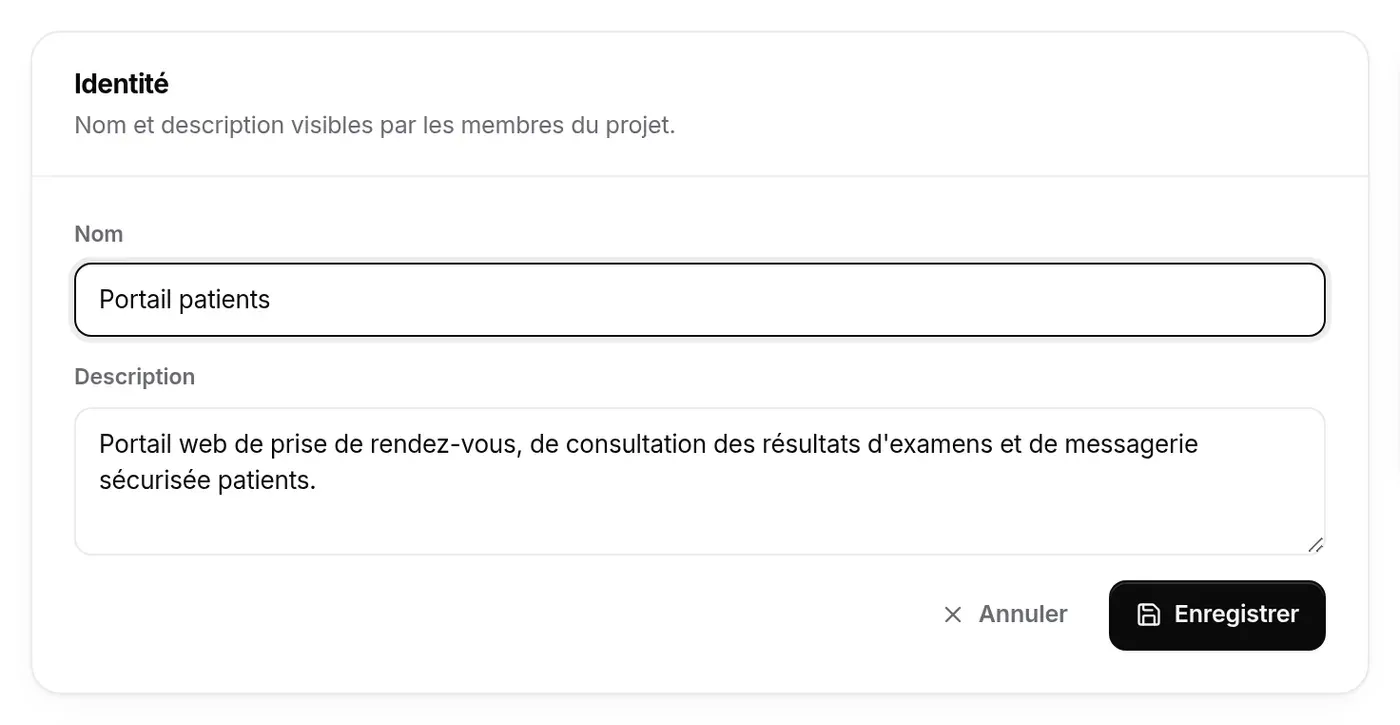
- Enregistrer reste grisé tant que le nom est vide.
- Vider la description ne l’efface pas : l’ancienne description est conservée. Remplacez-la plutôt par un autre texte.
Quand l’espace conformité est actif, une carte Criticité métier peut s’ajouter sous l’aperçu (voir NIS2).
Notifications de l’équipe
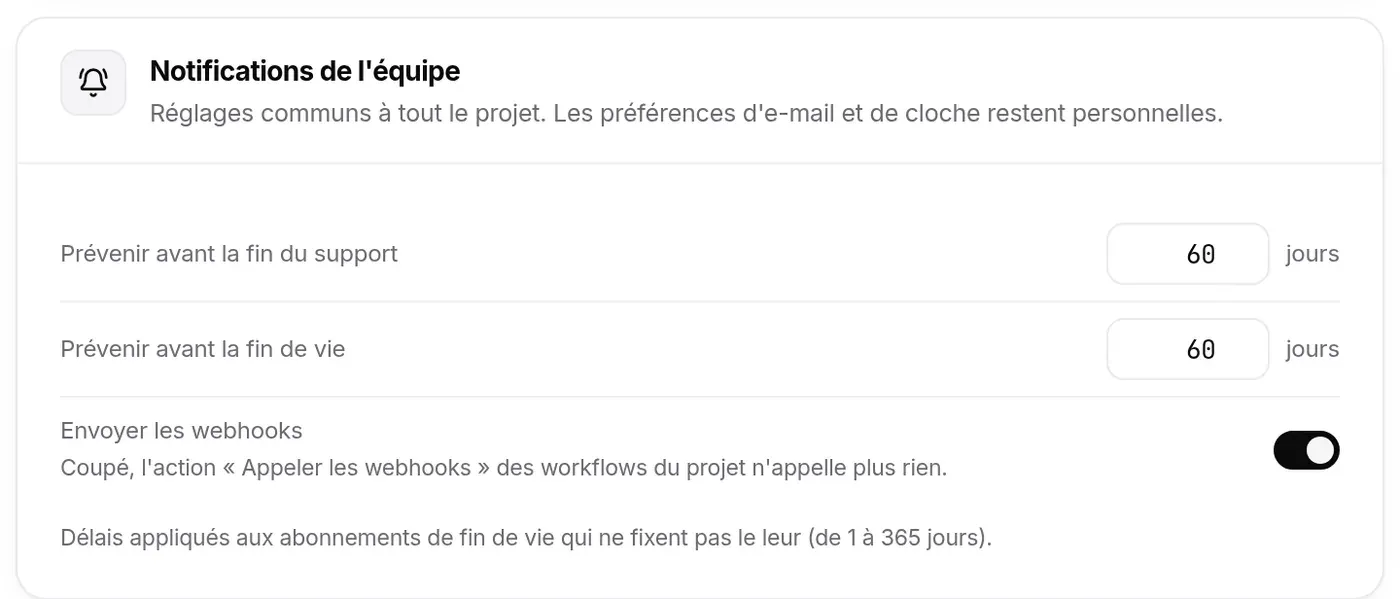
Section intitulée « Notifications de l’équipe »La carte Notifications de l’équipe, sous Identité, porte les réglages de notification communs à tout le projet. Les préférences d’e-mail et de cloche, elles, restent personnelles (voir Notifications et canaux).
-
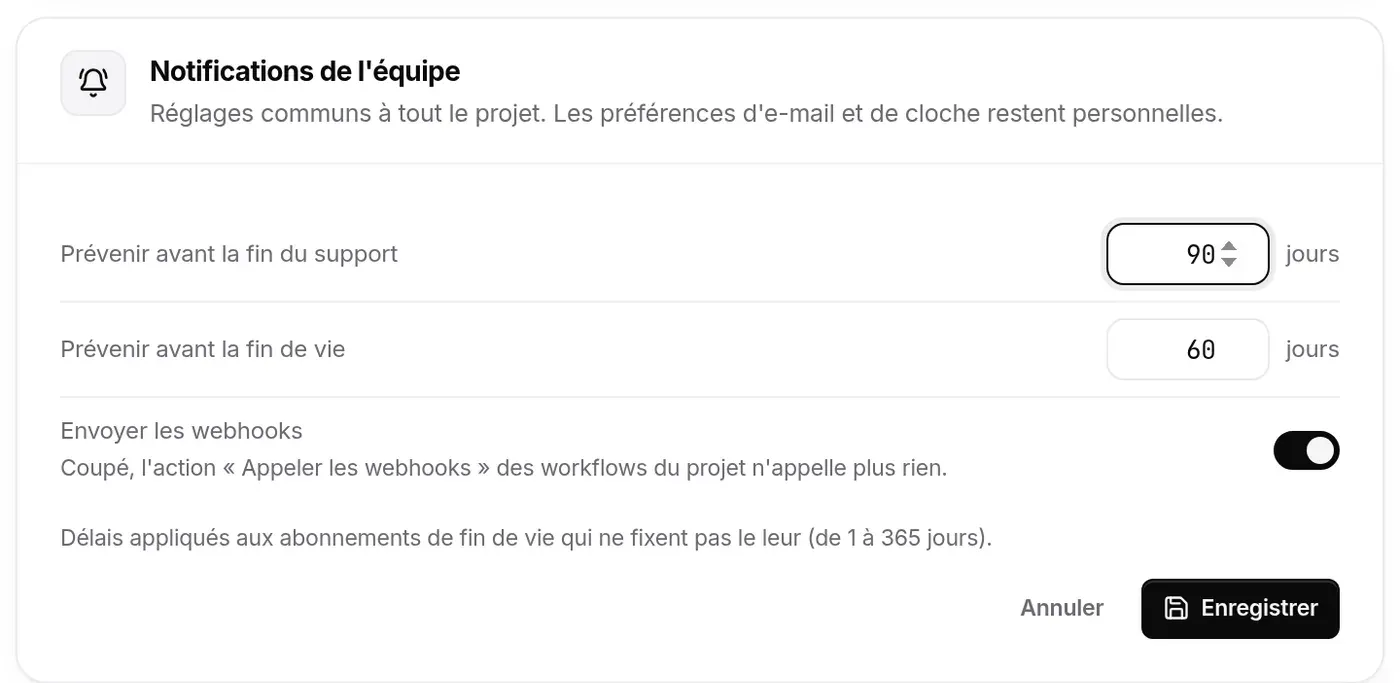
Prévenir avant la fin du support et Prévenir avant la fin de vie : combien de jours avant ces échéances les abonnements de fin de vie du projet préviennent, quand l’abonnement ne fixe pas son propre délai (voir Fin de vie › Quand êtes-vous prévenu ?). De 1 à 365 jours ; 60 par défaut. Modifier un délai fait apparaître Annuler et Enregistrer ; une valeur hors limites grise Enregistrer. Réglage réservé au droit « Modifier un abonnement EOL » (Analyste et plus par défaut) ; sans lui, les délais se lisent (« 60 jours »).
-
Envoyer les webhooks : l’interrupteur coupe ou rétablit, pour tout le projet, l’action « Appeler les webhooks » de ses workflows ; coupé, elle n’appelle plus rien. Il s’applique dès le clic. La ligne n’apparaît qu’à qui voit les webhooks du projet ; seul le droit « Modifier un webhook » (Admin et plus par défaut) permet de le basculer, les autres lisent « Activés » ou « Coupés ».
Chaque changement est inscrit au journal d’audit de l’organisation.
La page liste les personnes qui ont accès au projet.
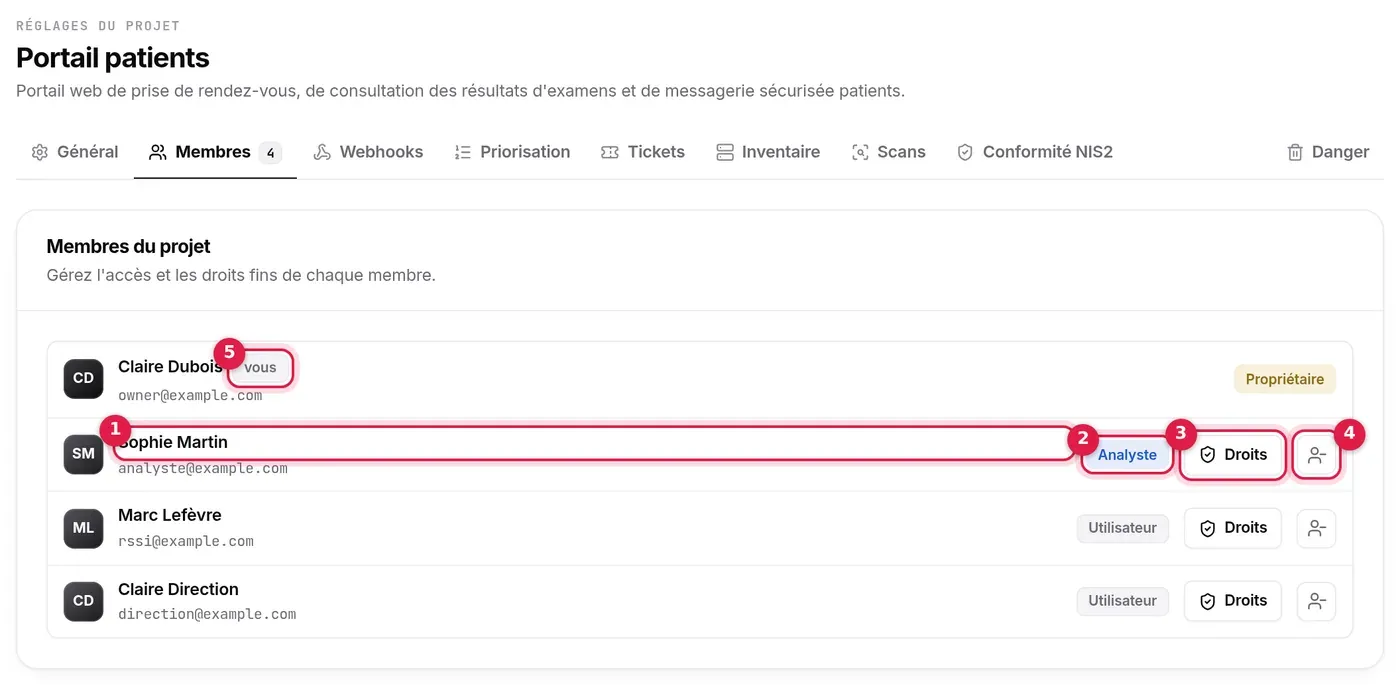
- Nom et adresse du membre.
- Rôle sur le projet : Propriétaire, Admin, Analyste ou Utilisateur (le rôle VIEWER s’affiche « Utilisateur »).
- La pastille Personnalisé signale un membre dont les droits s’écartent de ceux de son rôle ; la pastille vous, votre propre ligne.
- Le menu ⋯ (ou le clic droit sur la ligne) : Droits, qui ouvre la matrice des droits fins du membre, et Retirer du projet, avec confirmation.
Droits et Retirer du projet ne sont proposés qu’à qui détient le droit correspondant (Admin et Propriétaire du projet par défaut), jamais sur la ligne du Propriétaire ni sur la vôtre, et, pour un Admin, jamais sur la ligne d’un autre Admin : seul le Propriétaire gère un Admin.
Droits fins d’un membre
Section intitulée « Droits fins d’un membre »La fenêtre Droits — (nom) présente une matrice Module × action : Voir, Créer, Modifier, Supprimer, et des actions Avancé propres à chaque module (importer, exporter, marquer comme lues, etc.). Les cases cochées au départ sont celles du rôle du membre. Quand la place manque (téléphone, fenêtre étroite), chaque module devient une ligne : la case Voir, puis ses actions en pastilles à cocher. En tête, le nombre de droits personnalisés et Réinitialiser, qui revient aux droits du rôle.
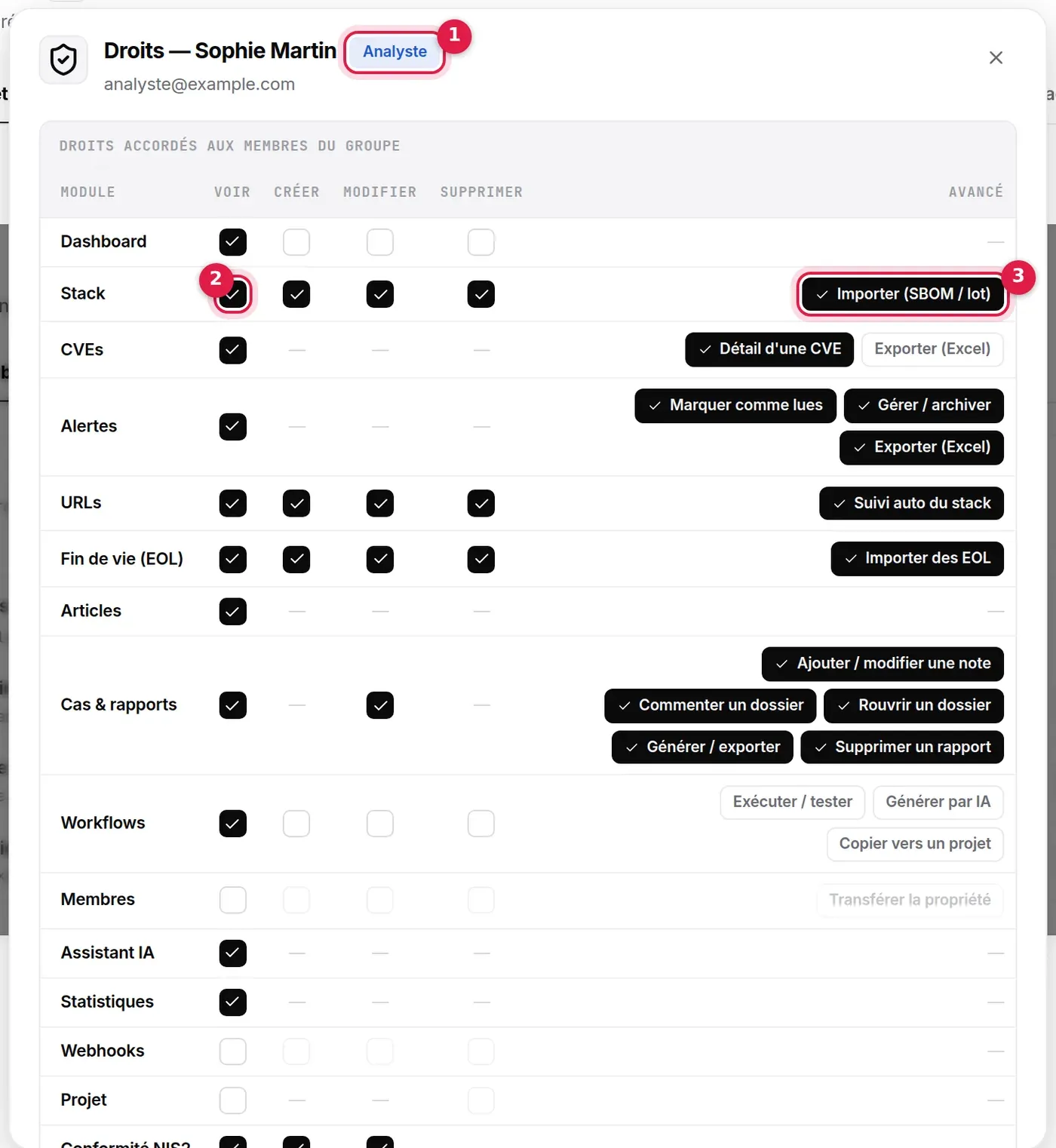
- Rôle du membre, point de départ de la matrice.
- Voir : l’accès au module. Décoché, les autres cases de la ligne deviennent inopérantes (grisées).
- Avancé : actions complémentaires, des pastilles qui se cochent d’un clic.
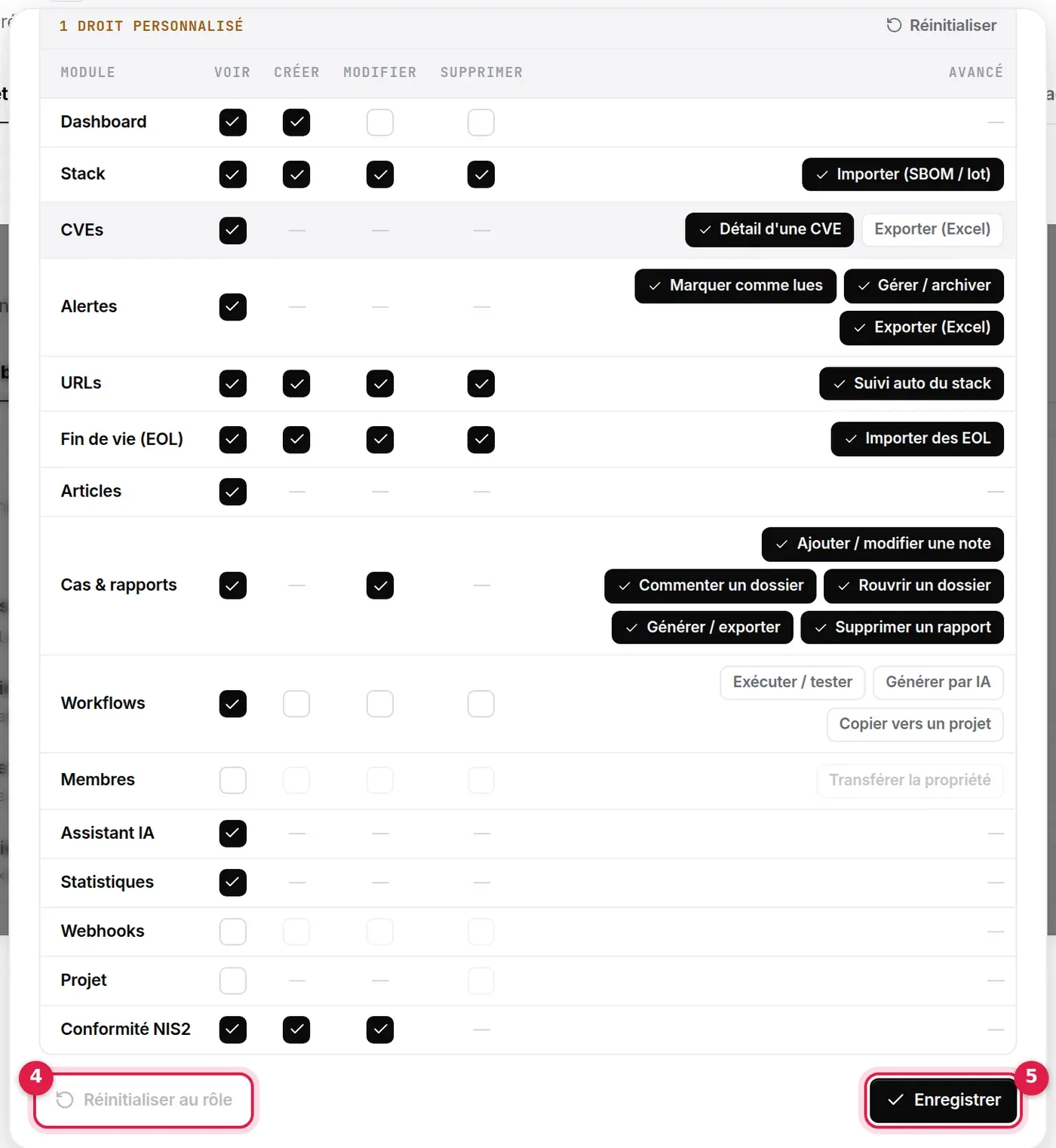
- Réinitialiser au rôle : supprime toutes les exceptions du membre (actif seulement s’il en a).
- Enregistrer : actif dès qu’une case a changé.
Dès qu’une case s’écarte du rôle, l’en-tête de la matrice compte les écarts (« 1 droit personnalisé ») et propose Réinitialiser pour revenir au rôle sans fermer la fenêtre.

Règles appliquées par le serveur :
- Les droits du Propriétaire ne se modifient pas : il a toujours tout.
- Un Admin ne peut ni modifier les droits d’un autre Admin, ni le retirer : seul le Propriétaire le peut.
- On n’accorde pas un droit qu’on n’a pas soi-même : hors Propriétaire, cocher un droit que vous ne détenez pas est refusé.
- Seules les exceptions sont enregistrées ; tout le reste suit le rôle. Les cases de départ sont les droits par défaut du rôle, lus sur le serveur : la matrice montre exactement ce qu’il applique.
- Ligne Cas & rapports : Voir est « Voir les dossiers », Modifier est « Changer le statut » ; les pastilles Avancé sont « Ajouter / modifier une note », « Commenter un dossier », « Rouvrir un dossier », « Générer / exporter » et « Supprimer un rapport ». Les tags et l’affectation d’un dossier demandent l’un au moins des trois droits « Changer le statut », « Ajouter / modifier une note », « Rouvrir un dossier » (voir Traiter une alerte › Droits et offre).
- Les droits personnalisés valent partout : boutons de l’interface, appels au serveur et exports.
Retirer un membre
Section intitulée « Retirer un membre »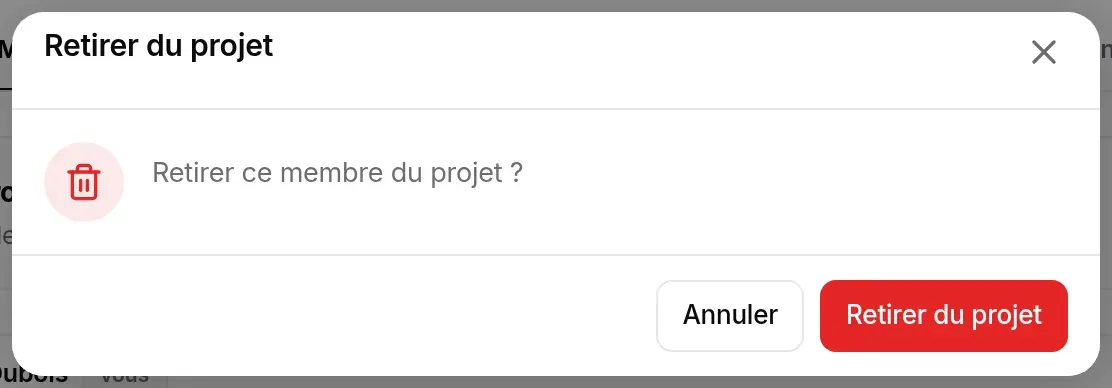
Le membre perd l’accès au projet et reçoit une notification. Il ne reçoit plus rien du projet : ses préférences de notification sur ce projet sont supprimées, les invitations qu’il avait envoyées vers ce projet sont révoquées, et les dossiers qui lui étaient assignés redeviennent « Non assigné ». Ce qui appartient au projet reste en place : la stack (y compris les éléments qu’il avait ajoutés), le suivi automatique des URL qu’il avait activé, les alertes, les dossiers, et ses commentaires et lignes d’historique, toujours signés de son nom. Le dernier Propriétaire ne peut pas être retiré. S’il tient son accès d’un groupe, le retirer du groupe (ou de l’organisation) est plus sûr : le groupe pourrait lui rendre l’accès à la prochaine synchronisation.
La page Alertes réunit les deux réglages du bruit : la priorisation (ce qui alerte) et les exclusions (ce qu’il ne faut pas signaler).
Priorisation
Section intitulée « Priorisation »La politique de priorisation range les alertes et les CVE du projet et fixe le seuil à partir duquel une CVE de la stack déclenche une alerte. Elle s’applique aussi au widget « CVE prioritaires », à la liste CVE, aux rapports et au résumé par e-mail.
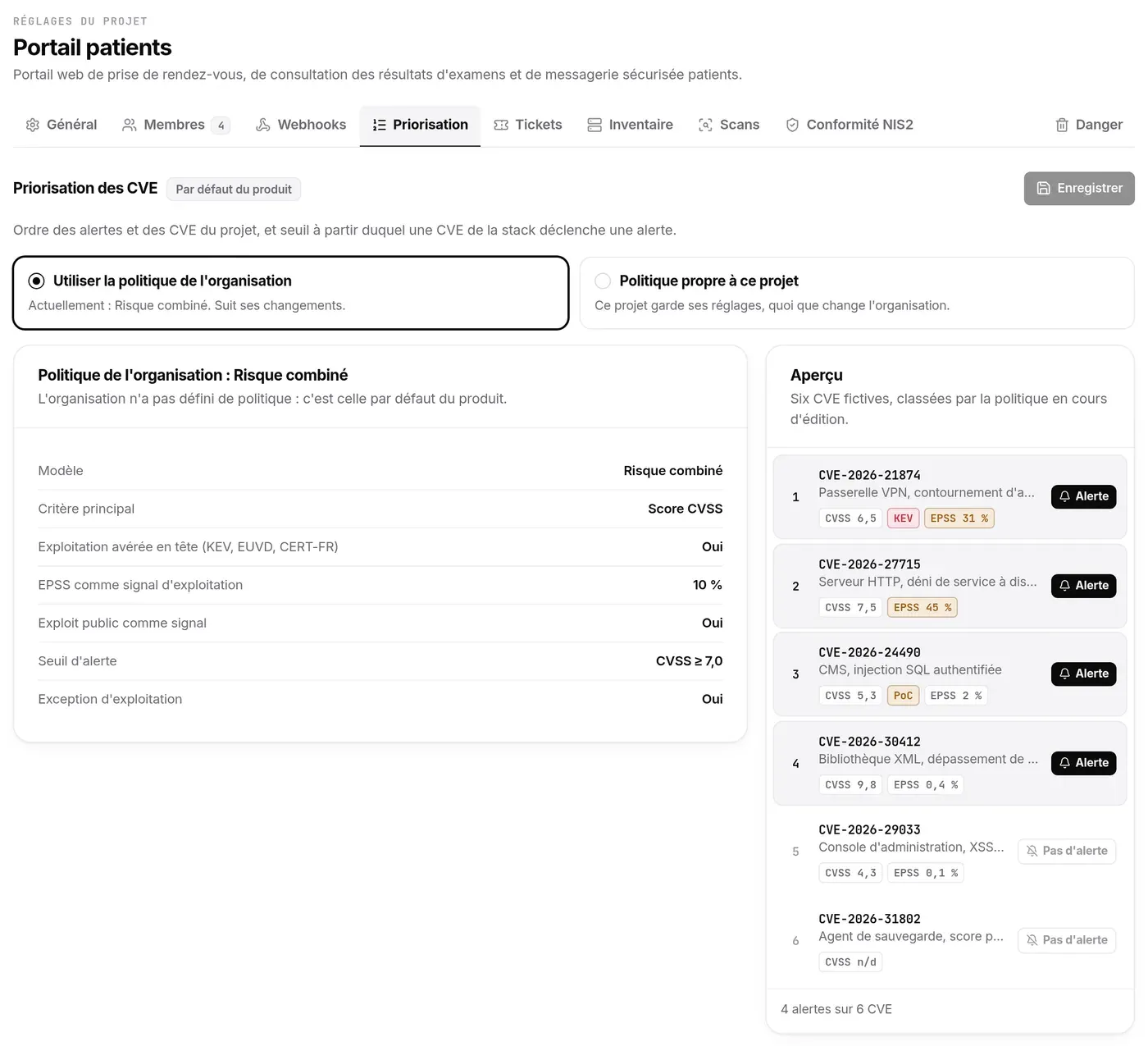
- Utiliser la politique de l’organisation (choix par défaut à la création) : le projet suit la politique de l’organisation, et ses changements. Le résumé en dessous indique laquelle (ici Risque combiné, « Par défaut du produit » quand l’organisation n’en a pas défini).
- Politique propre à ce projet : le projet garde ses réglages, quoi que change l’organisation. Choisissez alors un modèle, puis affinez-le au besoin (voir Organisations › Priorisation pour le détail des modèles et des réglages).
- Aperçu : six CVE fictives, classées par la politique affichée, avec Alerte ou Pas d’alerte pour chacune.
- Enregistrer n’est actif qu’après une modification. Seuls les Admin et Propriétaire du projet peuvent modifier ; les autres membres voient la politique en lecture.
Chaque élément de la stack peut encore affiner le seuil (voir Stack). Si vous avez masqué l’avertissement « éléments qui s’écartent de la politique » sur la page Stack, cette section propose Le réafficher. Le lien de la page Stack vers la politique du projet ouvre cette section.
Pour écarter une seule CVE (faux positif, composant non exposé), classez-la Non applicable dans l’alerte (voir Traiter une alerte › Écarter une CVE). Pour qu’un composant cesse d’alerter, relevez son seuil ou retirez-le de la stack. Pour toute une famille de CVE, posez une règle d’exclusion (section suivante).
Exclusions
Section intitulée « Exclusions »La section Exclusions répond à « ne pas m’alerter pour… » : une liste de règles qui empêchent la création d’une alerte pour les CVE qu’elles visent. Rien ne disparaît sans trace : chaque CVE écartée reste consultable.
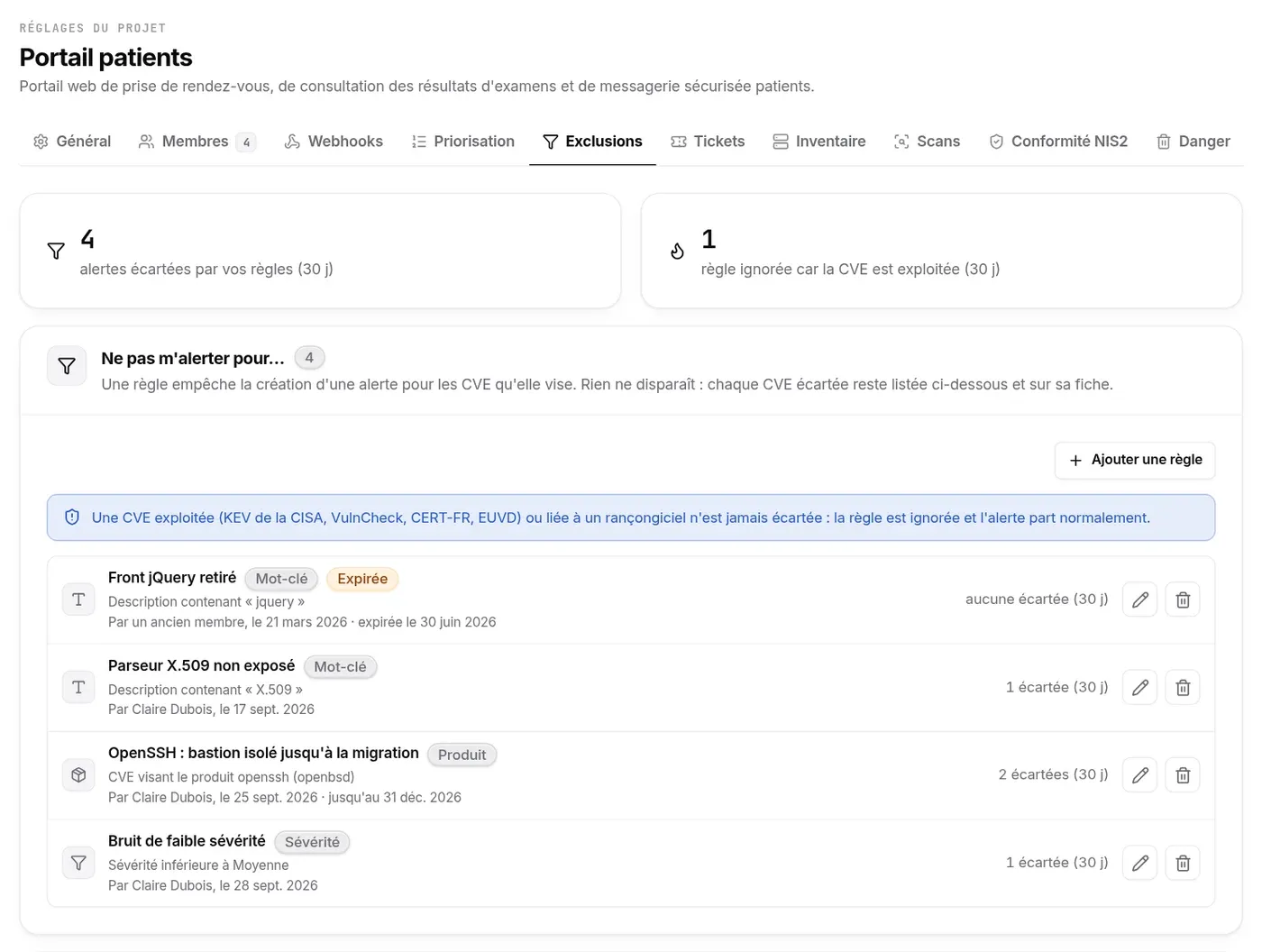
- En tête, deux compteurs sur 30 jours : les alertes écartées par vos règles, et les règles ignorées car la CVE est exploitée.
- Ajouter une règle (en haut de la section) ouvre une fenêtre : un nom, puis un critère :
- Produit (de la stack ou libre) : les produits de la stack sont proposés, un autre nom peut être saisi ; l’éditeur, facultatif, lève une homonymie ;
- Mot-clé dans la description (trois caractères au moins, sans tenir compte des majuscules) ;
- CNA / assigneur : l’organisme qui a publié la CVE, par exemple « Linux » pour le noyau ;
- Sévérité inférieure à… : une CVE pas encore notée (en attente de la NVD) n’est jamais écartée ;
- Aucune version touchée connue : la CVE ne publie ni plage ni borne de version.
- Dernier jour d’effet (facultatif) : passé ce jour, la règle porte la pastille Expirée et ne s’applique plus, sans qu’il faille penser à la retirer.
- Chaque règle affiche son critère, son auteur, sa date, son échéance et le nombre de CVE qu’elle a écartées sur 30 jours. Le menu ⋯ de la règle (ou le clic droit) propose Modifier (son nom et son échéance, dans une fenêtre) et Supprimer, avec confirmation (les CVE déjà écartées restent tracées ; les suivantes alerteront à nouveau).
- Dernières CVE écartées : la trace, avec la règle en cause. Une ligne Règle ignorée signale une CVE que la règle visait mais qui a alerté quand même.
Une règle ne touche que la création des alertes : une alerte déjà ouverte continue de recevoir ses mises à jour. Pour savoir pourquoi une CVE de la stack n’a pas d’alerte, ouvrez sa fiche : l’encart Pourquoi cette alerte ? dit « Concernée, mais écartée par une règle d’exclusion du projet », avec le nom de la règle et son auteur ; dans la liste des CVE d’un élément de la stack, la ligne porte une pastille d’entonnoir.
Lecture pour tous les membres ; créer, modifier ou supprimer une règle demande le droit Paramètres du projet (Admin et Propriétaire par défaut). Chaque changement est inscrit au journal d’audit de l’organisation.
Intégrations
Section intitulée « Intégrations »La page Intégrations commence par un catalogue en cartes : Webhooks, Tickets, Inventaire et Importer un rapport de scan (qui mène à Stack › Scans). Une carte hors de l’offre porte un cadenas et l’offre qui l’ouvre. Chaque carte mène à sa section, plus bas dans la page.
Webhooks
Section intitulée « Webhooks »Un webhook envoie un JSON en POST à une adresse de votre choix à chaque nouvelle alerte CVE du projet. La section est présentée en détail dans Notifications et canaux › Les webhooks du projet.
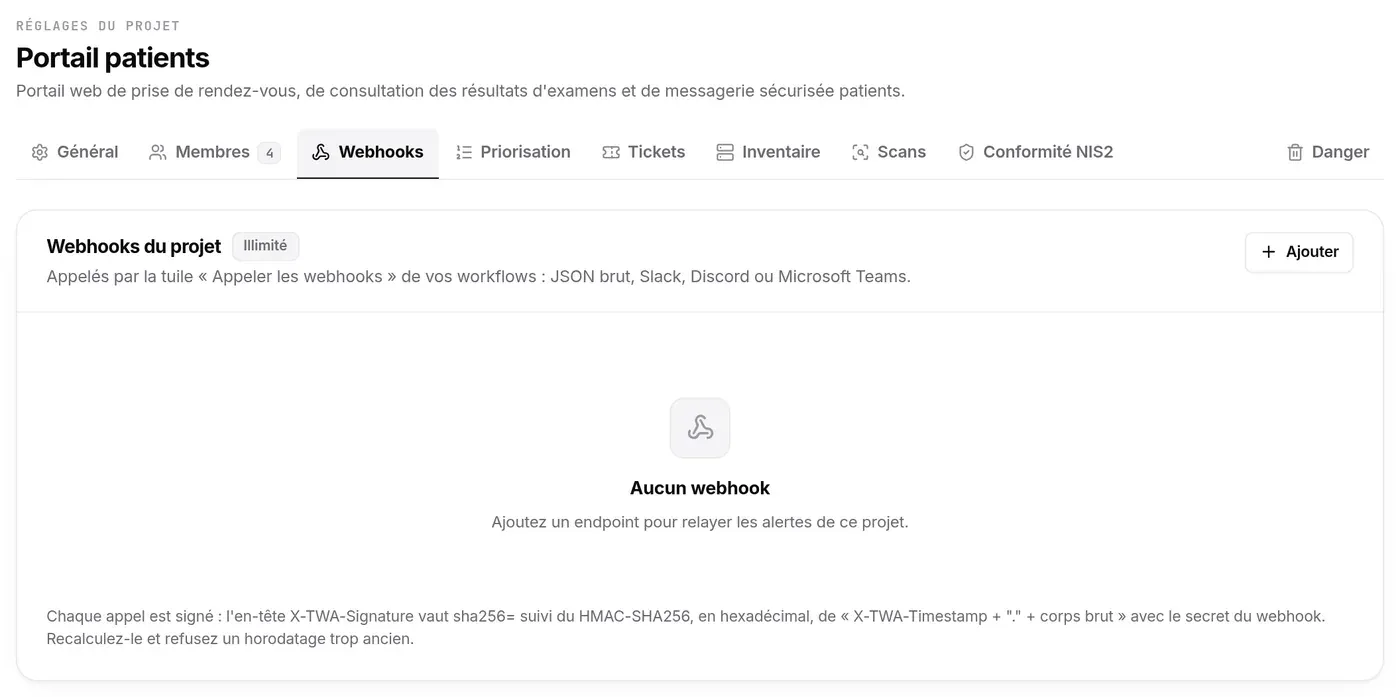
- La section (et sa carte) n’apparaît qu’à qui a le droit de voir les webhooks (Admin et Propriétaire par défaut). Ajouter, modifier (dont activer, désactiver et régénérer le secret) et supprimer sont trois droits distincts, réglables dans la matrice.
- Chaque appel est signé ; le secret de signature ne s’affiche qu’une fois, à la création ou à la régénération. L’adresse enregistrée n’est montrée qu’en partie (hôte seul), car elle porte souvent un jeton.
- La pastille indique le quota de l’offre : 5 webhooks par projet en Team, illimité en Pro et Business. En Free, la carte porte un cadenas et la section laisse place au cadenas commun : Webhooks non inclus dans votre plan, l’offre qui les ouvre et Voir les offres.
- Chaque webhook a son interrupteur d’envoi (appliqué tout de suite) et un menu ⋯ (ou le clic droit) : Modifier (nom, nouvelle adresse), Régénérer le secret et Supprimer, confirmés. Ajouter et modifier passent par une fenêtre.
L’outil où votre équipe corrige : Jira, GitLab ou GitHub, un seul par projet. Configuré, il permet d’ouvrir un ticket depuis la fiche d’une alerte ou automatiquement par la tuile de workflow « Créer un ticket » (voir Traiter une alerte › Ouvrir un ticket).
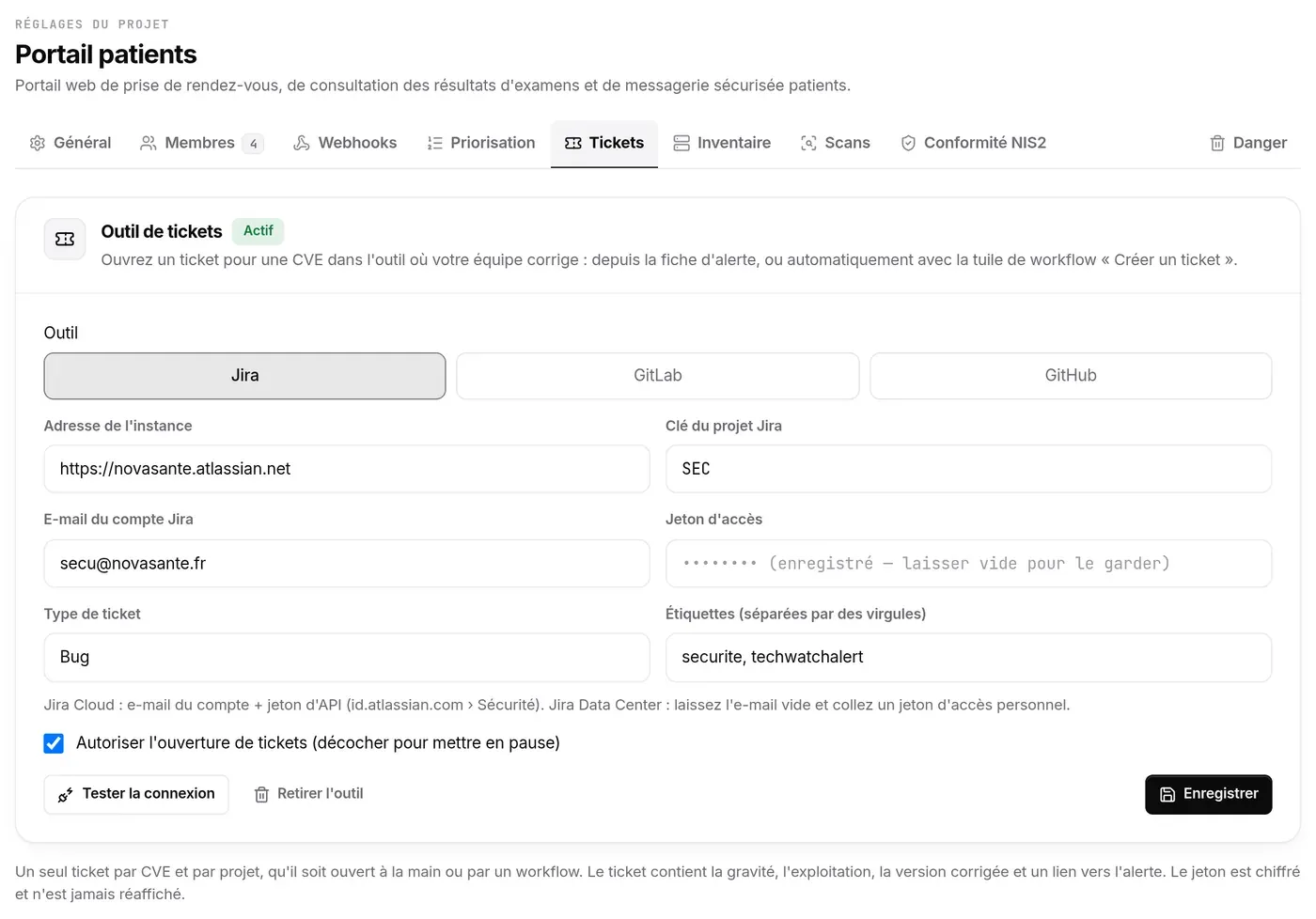
- Configuration réservée aux Admin et Propriétaire du projet : le jeton est un secret. Il ne revient jamais du serveur ; laisser le champ vide garde celui enregistré.
- Tester la connexion vérifie le jeton et la cible sans rien créer ; Retirer l’outil supprime la configuration. Les deux sont à gauche du pied de la section, Annuler · Enregistrer à droite (Enregistrer actif dès qu’un champ a changé).
- La case Autoriser l’ouverture de tickets met l’intégration en pause sans la supprimer.
- Les tickets font partie de la gestion des dossiers (offres Team et au-dessus). Sans elle, la carte porte un cadenas et la section affiche Inclus avec la gestion des dossiers au lieu du formulaire.
Inventaire
Section intitulée « Inventaire »Les connecteurs GLPI et Microsoft Intune tiennent la stack du projet à jour chaque nuit à partir des logiciels réellement installés (ajouts, versions, retraits). Les éléments saisis à la main ne sont jamais modifiés. Détail : Imports, connecteurs et scans.
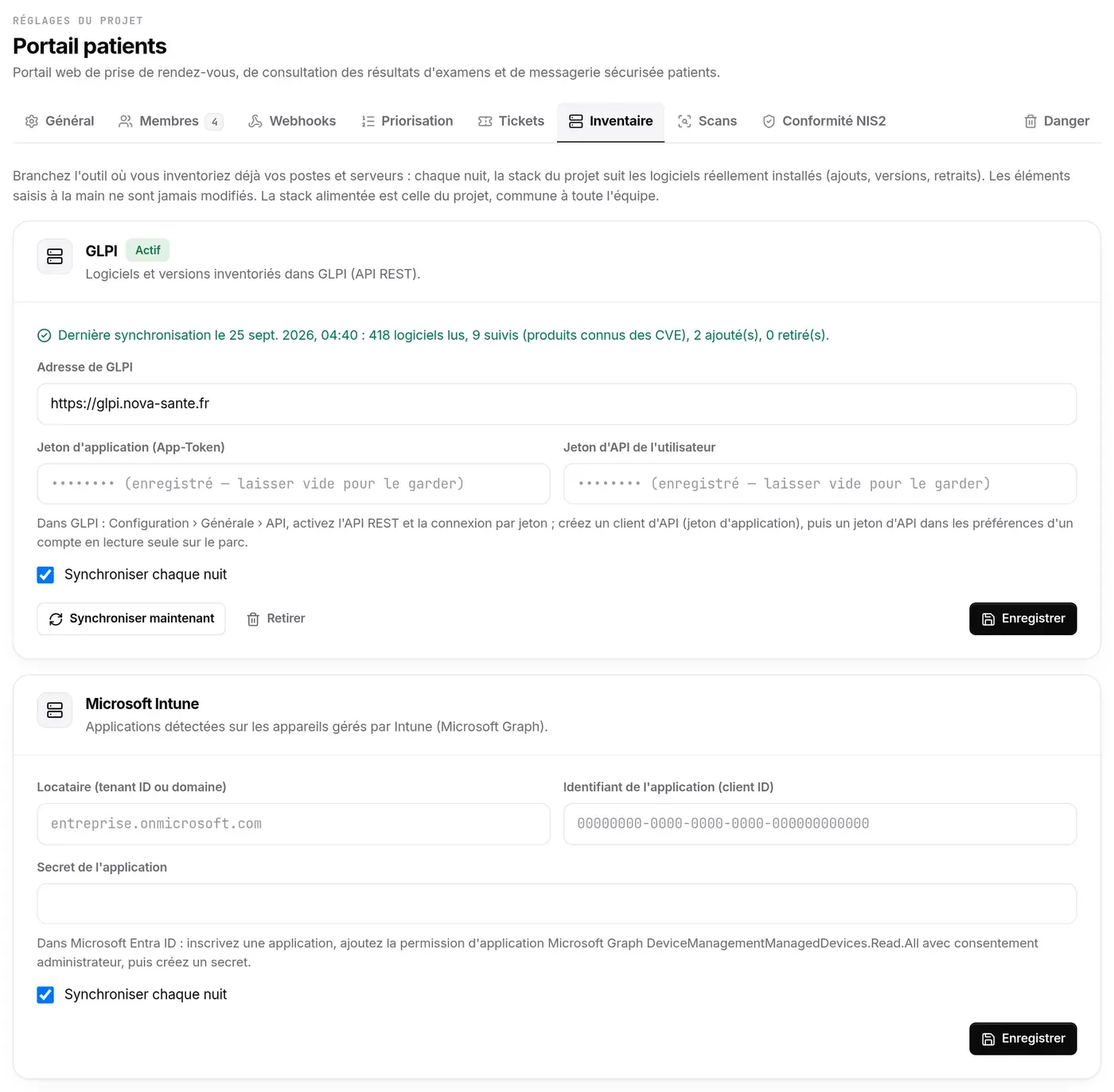
- Configuration réservée aux Admin et Propriétaire du projet ; les secrets ne reviennent jamais du serveur, un champ laissé vide garde la valeur enregistrée.
- Le connecteur alimente la stack du projet, commune à l’équipe ; elle ne dépend pas de la personne qui l’a configuré.
- Les connecteurs sont inclus dans les offres Pro et Business. Sur une autre offre, la carte porte un cadenas et la section affiche « Les connecteurs d’inventaire se débloquent avec l’offre Pro ».
Conformité
Section intitulée « Conformité »La couverture se décide projet par projet. La page Conformité du projet (anciens onglets Référentiels et Conformité NIS2) est la seule où l’on active NIS2 pour CE projet ; la page Couverture (/referentiels) montre tous les projets de l’organisation avec leur bouton Activer. La page du projet montre son état (Non activé ou Activé), le bouton Activer (ou Désactiver), les workflows de conformité du projet et, une fois le projet activé, ses délais de correction. Tout est expliqué dans NIS2 › Activer NIS2 sur un projet et Réglages et rapport direction.
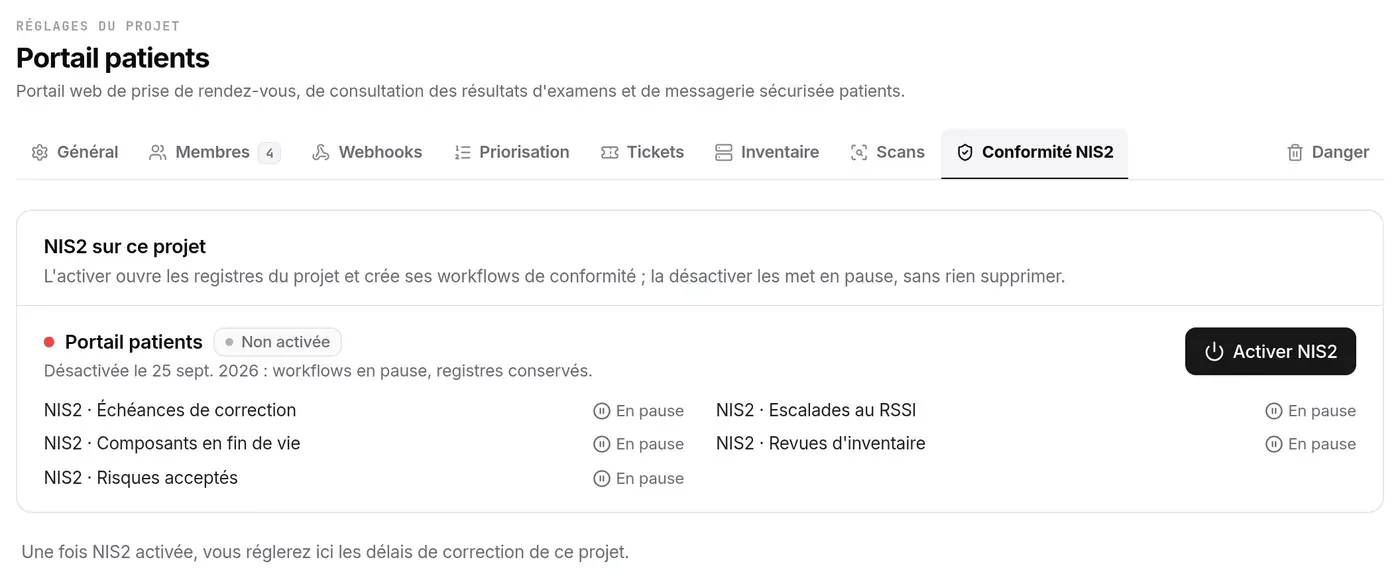
Désactiver met les workflows du projet en pause et conserve ses registres. La page indique elle-même si l’offre de l’organisation ne comprend pas le suivi des référentiels.
Supprimer le projet
Section intitulée « Supprimer le projet »Section du bas de la page Général (l’ancien onglet « Danger »), réservée à qui peut supprimer le projet : son Propriétaire, tout membre qui détient le droit Supprimer le projet (les membres du groupe système Administrateurs l’ont), et les Propriétaire et Admin de l’organisation du projet.
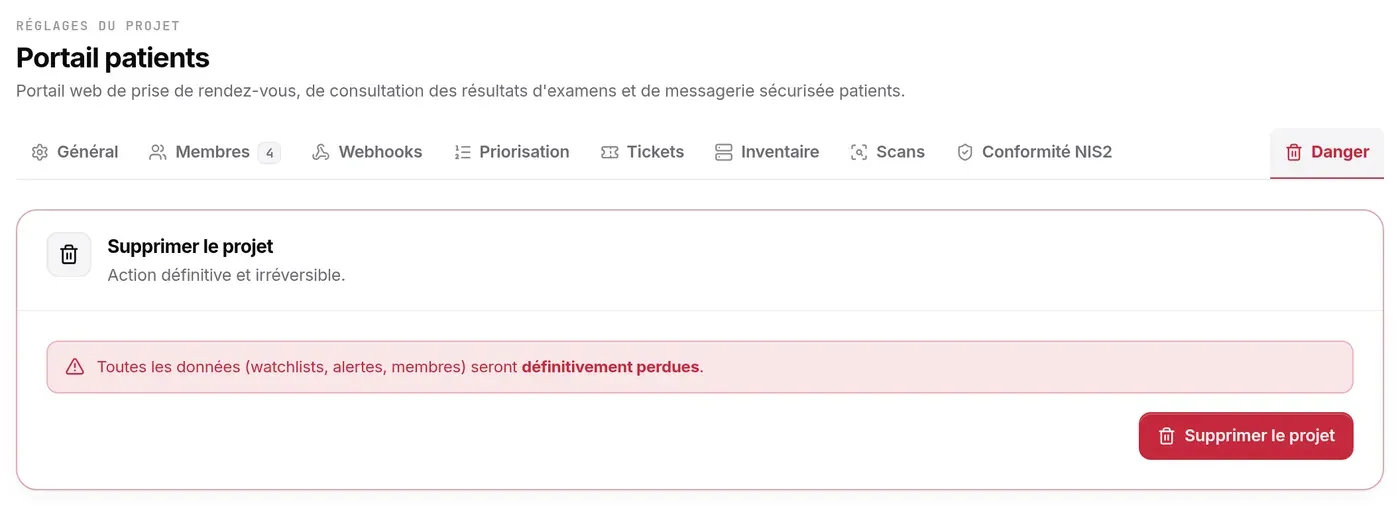
- En bas de la page Général, lisez l’avertissement : toutes les données du projet (watchlists, alertes, membres) seront définitivement perdues.
- Cliquez sur Supprimer le projet.
- Confirmez dans la fenêtre qui rappelle le nom du projet.
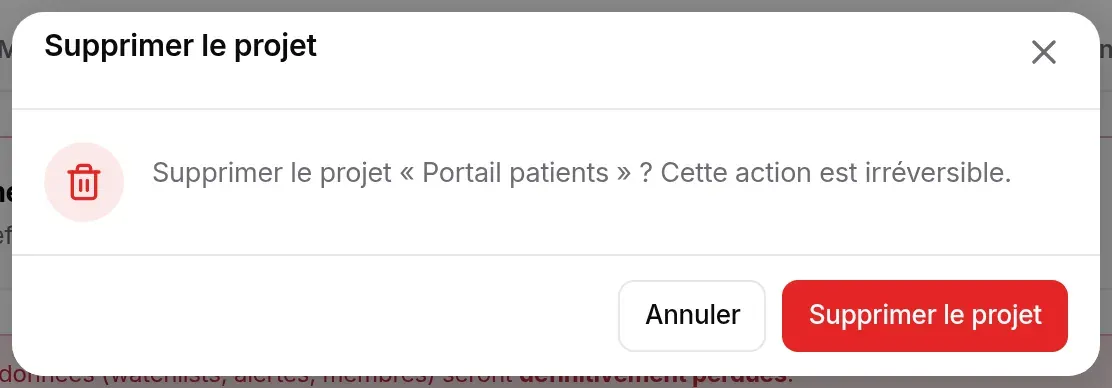
Le projet par défaut ne peut pas être supprimé : la section l’indique à la place du bouton. Après la suppression, vous êtes renvoyé à la page Projets de l’organisation ; si c’était le projet actif, aucun projet n’est plus sélectionné.
Qui peut faire quoi
Section intitulée « Qui peut faire quoi »| Action | Rôle minimum sur le projet |
|---|---|
| Ouvrir les réglages, lire les pages, voir les membres | Utilisateur (VIEWER) |
| Modifier nom et description, droits fins des membres, retirer un membre (sauf un autre Admin) | Admin |
| Délais de prévenance avant les fins de vie (carte Notifications de l’équipe) | Analyste |
| Webhooks, interrupteur « Envoyer les webhooks », politique de priorisation propre, règles d’exclusion, tickets, inventaire | Admin |
| Activer ou désactiver NIS2 sur le projet | Admin du projet ou de l’organisation |
| Supprimer le projet | Propriétaire, droit « Supprimer le projet », ou Admin et Propriétaire de l’organisation |
Le tableau complet des droits par rôle est dans Équipe, rôles et groupes. Ce sont des droits par défaut : un droit personnalisé (choix Droits du menu ⋯ d’un membre, ou droits d’un groupe) les élargit ou les restreint, et le serveur applique le résultat.
Questions fréquentes
Section intitulée « Questions fréquentes »Je ne vois pas la page Membres. C’est un ancien projet personnel, antérieur au rattachement obligatoire à une organisation : il n’accepte pas d’autres membres. Créez un projet dans une organisation pour travailler à plusieurs.
Je ne vois pas Supprimer le projet. Vous n’avez pas le droit de supprimer ce projet : il faut en être Propriétaire, détenir le droit « Supprimer le projet », ou être Admin ou Propriétaire de son organisation.
Je ne vois pas les webhooks. Votre rôle ne donne pas le droit de voir les webhooks (seuls les Admin et le Propriétaire l’ont par défaut).
Pourquoi la création de projet reste-t-elle grisée ? Il faut être Admin ou Propriétaire d’au moins une organisation : un projet naît toujours dans une organisation.
Comment transférer un projet ou changer le rôle d’un membre ? Ces deux actions n’ont pas d’écran : le rôle d’un membre vient de ses groupes, et ses droits se règlent par le choix Droits du menu ⋯ de la page Membres du projet.
La case NIS2 n’apparaît pas à la création. Elle n’apparaît que si l’offre de l’organisation choisie comprend NIS2 (Pro et Business), et seulement pour un Propriétaire ou un Admin de l’organisation. Vous pourrez l’activer plus tard dans la page Conformité du projet.