Clients
Chaque client est une organisation TechWatchAlert rattachée à votre organisation partenaire. Elle garde ses projets, sa stack et ses alertes, cloisonnés de ceux de vos autres clients ; votre équipe y entre sans invitation et vous choisissez son offre, Team ou Pro, payée sur votre abonnement Partner.
- Pour qui : les propriétaires et administrateurs de l’organisation partenaire.
- Où : Espace partenaire › Clients ; un clic sur un client ouvre sa fiche.
- Prérequis : l’offre Partner active pour ajouter, rattacher ou changer l’offre d’un client (voir Offre Partner inactive).
La liste des clients
Section intitulée « La liste des clients »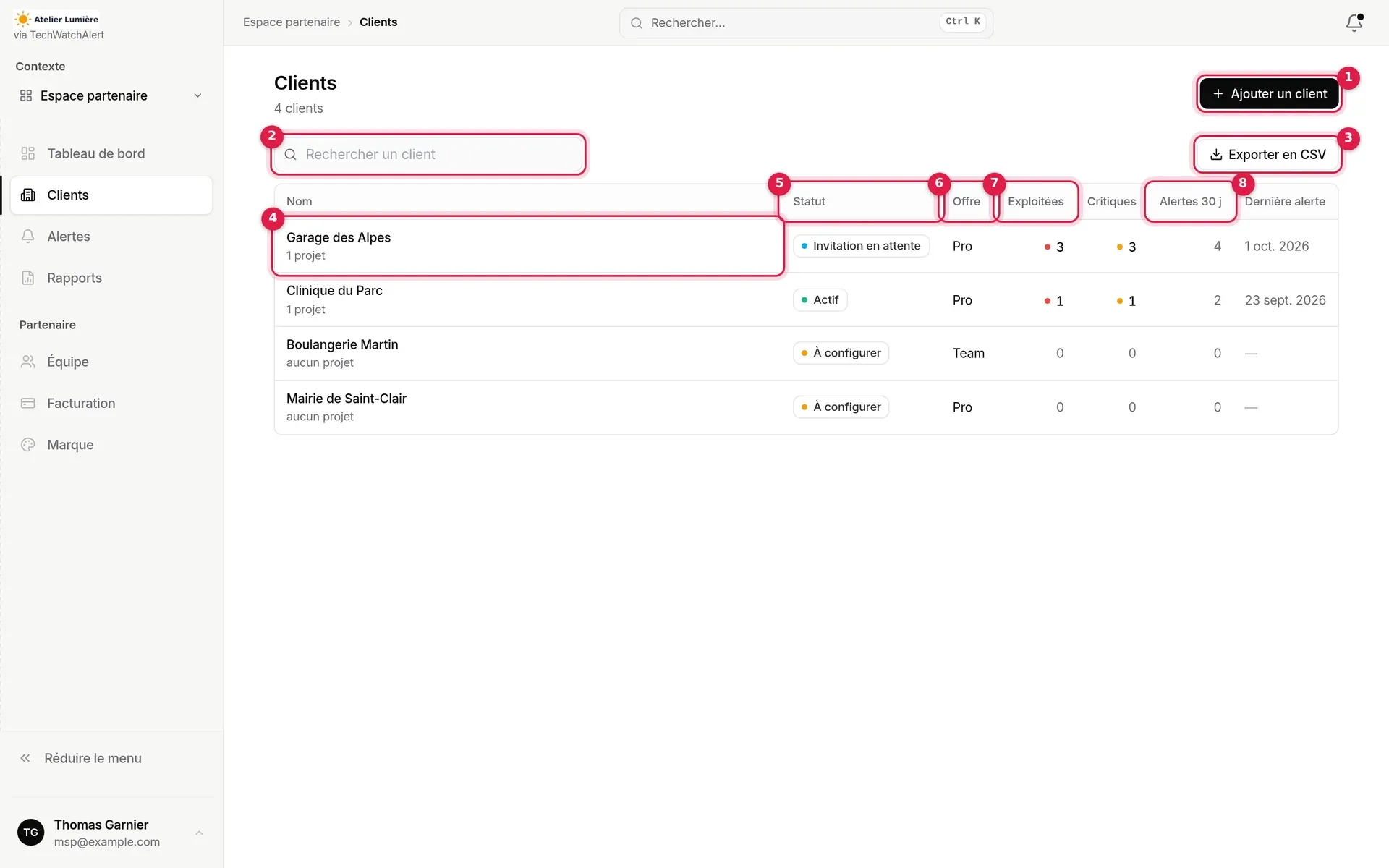
- Ajouter un client (voir plus bas).
- Rechercher un client : filtre la liste au fil de la frappe, sans tenir compte des majuscules ni des accents.
- Exporter en CSV : télécharge les lignes affichées (
clients.csv, séparateur « ; », lisible par Excel). - Nom du client, son nombre de projets et « NIS2 » si le module est activé sur l’un d’eux. Un clic sur la ligne ouvre la fiche.
- Statut (voir Les statuts).
- Offre : Team ou Pro.
- Exploitées et Critiques : alertes encore ouvertes dont la CVE est exploitée, ou critique (un point de couleur signale qu’il y en a).
- Alertes 30 j et Dernière alerte.
Ordre : le client le plus exposé d’abord (le plus d’exploitées ouvertes, puis de critiques, puis d’alertes sur 30 jours), puis par nom. Les compteurs ne portent que sur les projets dont vous êtes membre. Sur un écran étroit, les colonnes de chiffres se masquent.
Les statuts
Section intitulée « Les statuts »| Statut | Règle appliquée |
|---|---|
| À configurer | Le client n’a pas de projet, ou aucun composant dans la stack de ses projets. |
| Invitation en attente | Projet et stack sont là ; une invitation de contact attend une réponse, et aucun contact du client n’est encore membre. |
| Actif | Tous les autres cas. |
Seules les invitations nominatives non expirées comptent. L’équipe du partenaire, présente chez le client par délégation, n’est pas un « contact du client ».
La fiche client
Section intitulée « La fiche client »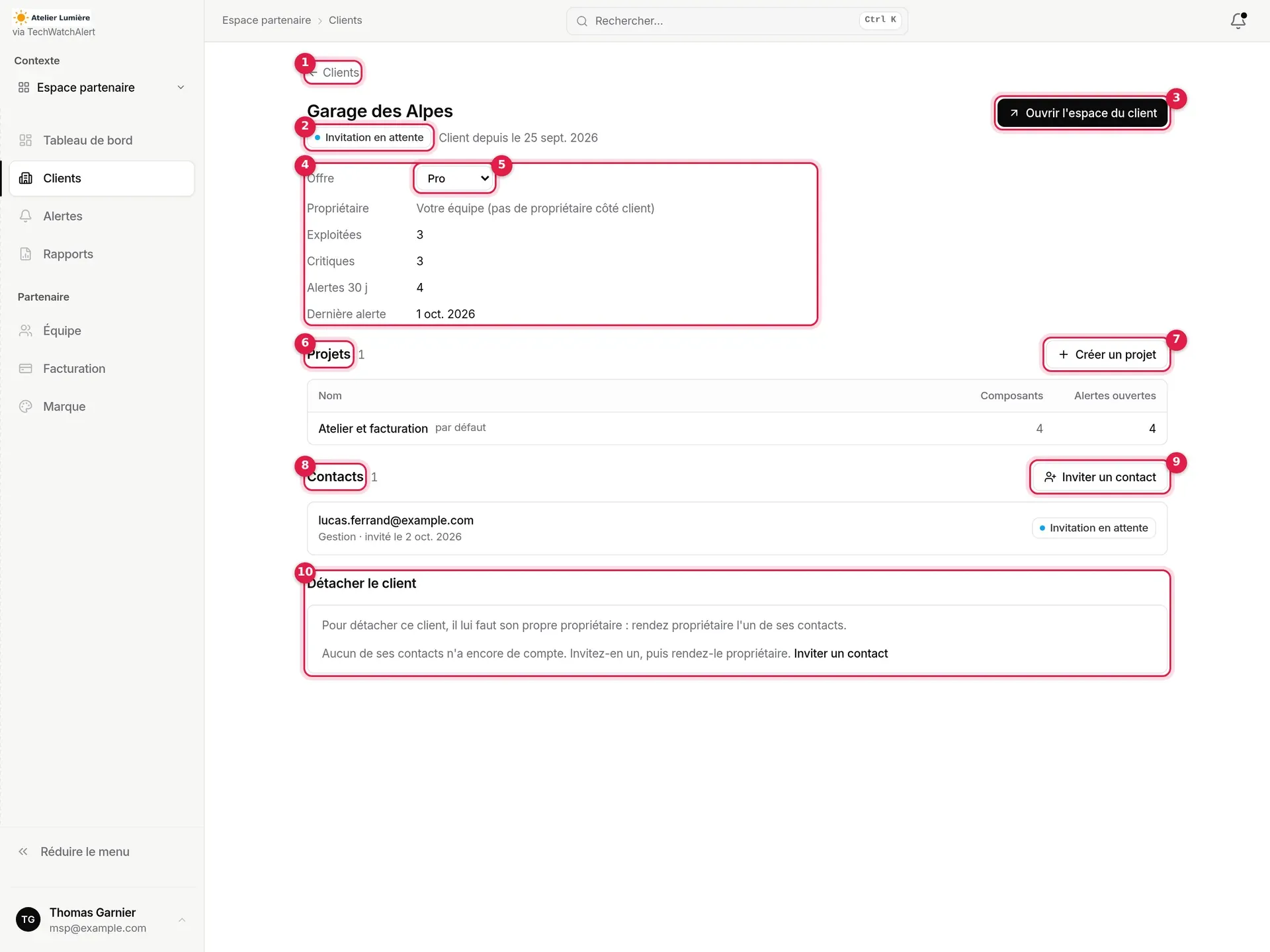
- Clients : retour à la liste.
- Statut et date d’arrivée du client (« Client depuis le … »).
- Ouvrir l’espace du client : ouvre son projet par défaut sur son tableau de bord. Grisé tant que le client n’a aucun projet.
- Propriétés : offre, propriétaire, et les indicateurs Exploitées, Critiques, Alertes 30 j, Dernière alerte (sur tous les projets du client).
- Offre : Team ou Pro, modifiable à tout moment.
- Projets du client.
- Créer un projet chez le client.
- Contacts du client.
- Inviter un contact.
- Détacher le client.
Offre du client
Section intitulée « Offre du client »Le changement d’offre s’applique aussitôt et la facturation suit. Passer en Team un client chez qui NIS2 est activée demande une confirmation : Team ne comprend pas NIS2, le module sera verrouillé chez ce client ; ses données NIS2 sont conservées et reviennent en Pro.
Propriétaire
Section intitulée « Propriétaire »La ligne Propriétaire affiche l’adresse du propriétaire du client, ou « Votre équipe (pas de propriétaire côté client) » pour un client créé depuis l’Espace partenaire : les propriétaires de votre organisation en tiennent lieu tant que le client n’a pas de propriétaire à lui.
Démarrage
Section intitulée « Démarrage »Tant qu’une étape manque, la section Démarrage liste les trois étapes et leur avancement :

| Étape | Faite quand | Action proposée |
|---|---|---|
| Créer un projet | le client a au moins un projet | Créer |
| Renseigner la stack | au moins un composant figure dans la stack de l’un de ses projets | Ouvrir la stack (projet par défaut ; absent sans projet) |
| Inviter un contact du client | un contact est membre, ou une invitation attend | Inviter |
Le tableau donne pour chaque projet son nom (« par défaut », pastille « NIS2 »), le nombre de Composants de sa stack et ses Alertes ouvertes. Un clic ouvre le projet chez le client, sur son tableau de bord.
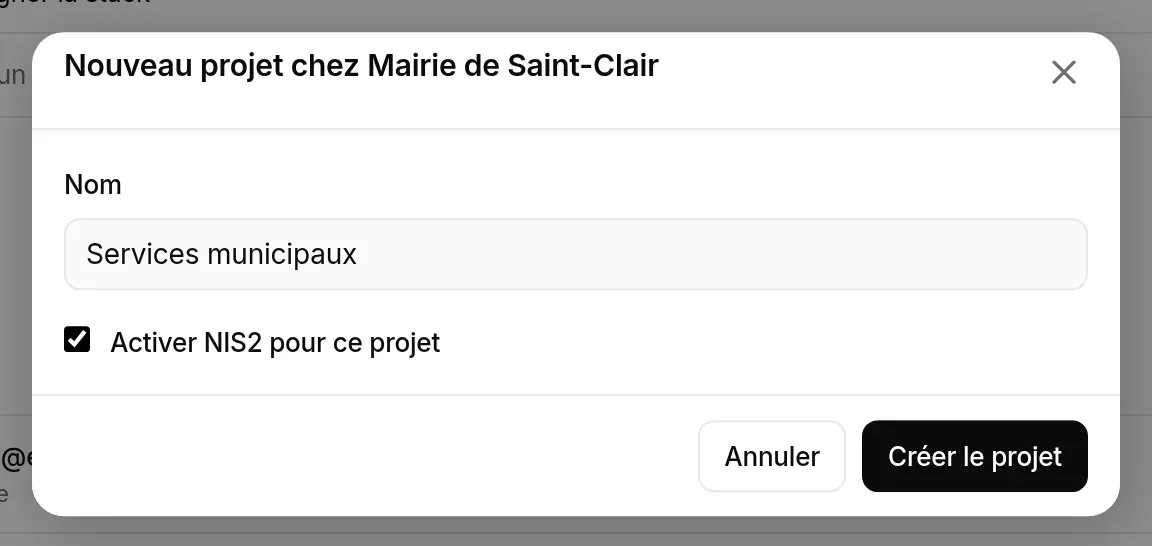
Créer un projet ouvre une fenêtre : le nom (100 caractères au plus) et, pour un client en Pro, la case Activer NIS2 pour ce projet (en Team : « NIS2 est inclus dans l’offre Pro. »). Le projet est créé dans l’organisation du client, avec le quota de son offre ; votre équipe y a accès aussitôt.
Contacts
Section intitulée « Contacts »La liste réunit les membres du client (pas votre équipe) et les invitations en attente, avec leur profil : Lecture seule, Gestion, ou « Accès personnalisé » pour un accès réglé à la main. Le propriétaire porte la pastille Propriétaire ; une invitation, la pastille Invitation en attente et sa date.

Inviter un contact
Section intitulée « Inviter un contact »Les contacts du client utilisent TechWatchAlert comme n’importe quel membre : ils sont membres de l’organisation du client, jamais de la vôtre.
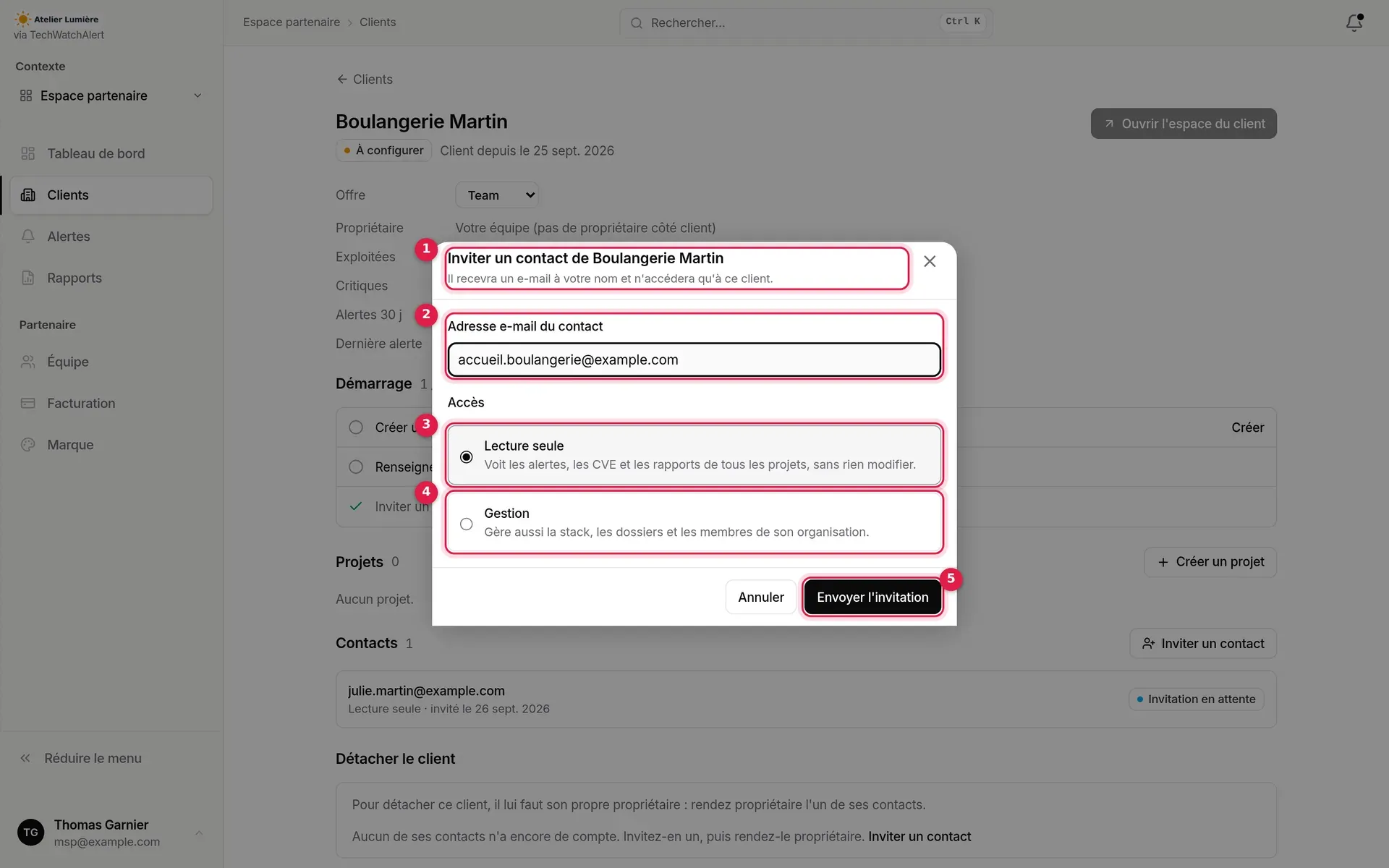
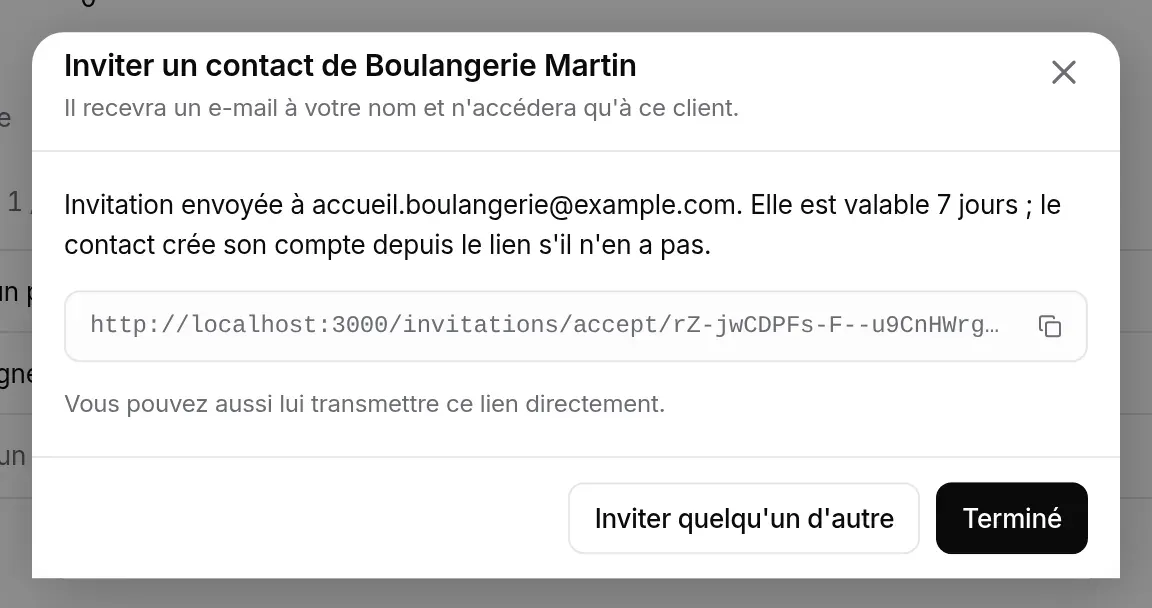
- Titre : le contact recevra un e-mail à votre nom et n’accédera qu’à ce client.
- Adresse e-mail du contact.
- Profil Lecture seule (par défaut).
- Profil Gestion.
- Envoyer l’invitation.
-
Sur la fiche, cliquez sur Inviter un contact (ou Inviter dans Démarrage).
-
Saisissez l’adresse e-mail et choisissez le profil.
-
Cliquez sur Envoyer l’invitation. La fenêtre confirme l’envoi et affiche le lien d’invitation, à copier pour le transmettre autrement. Inviter quelqu’un d’autre vide le formulaire ; Terminé ferme la fenêtre.
| Profil | Rôle dans l’organisation du client | Rôle sur ses projets | Ce que le contact peut faire |
|---|---|---|---|
| Lecture seule | Membre | Lecteur | Voir les alertes, les CVE et les rapports de tous les projets, sans rien modifier. |
| Gestion | Administrateur | Administrateur | Gérer aussi la stack, les dossiers et les membres de son organisation. |
Règles utiles :
- chaque profil est porté par un groupe de l’organisation du client, « Client · lecture seule » ou « Client · gestion », créé à la première invitation ; il donne accès à tous ses projets, présents et futurs, et les administrateurs du client peuvent le modifier ;
- l’invitation est valable 7 jours ; le contact crée son compte depuis le lien s’il n’en a pas ;
- l’invitation passe par le circuit ordinaire : une seconde invitation à la même adresse est refusée tant que la première attend, et le contact occupe une place de membre chez le client, dans la limite de son offre.
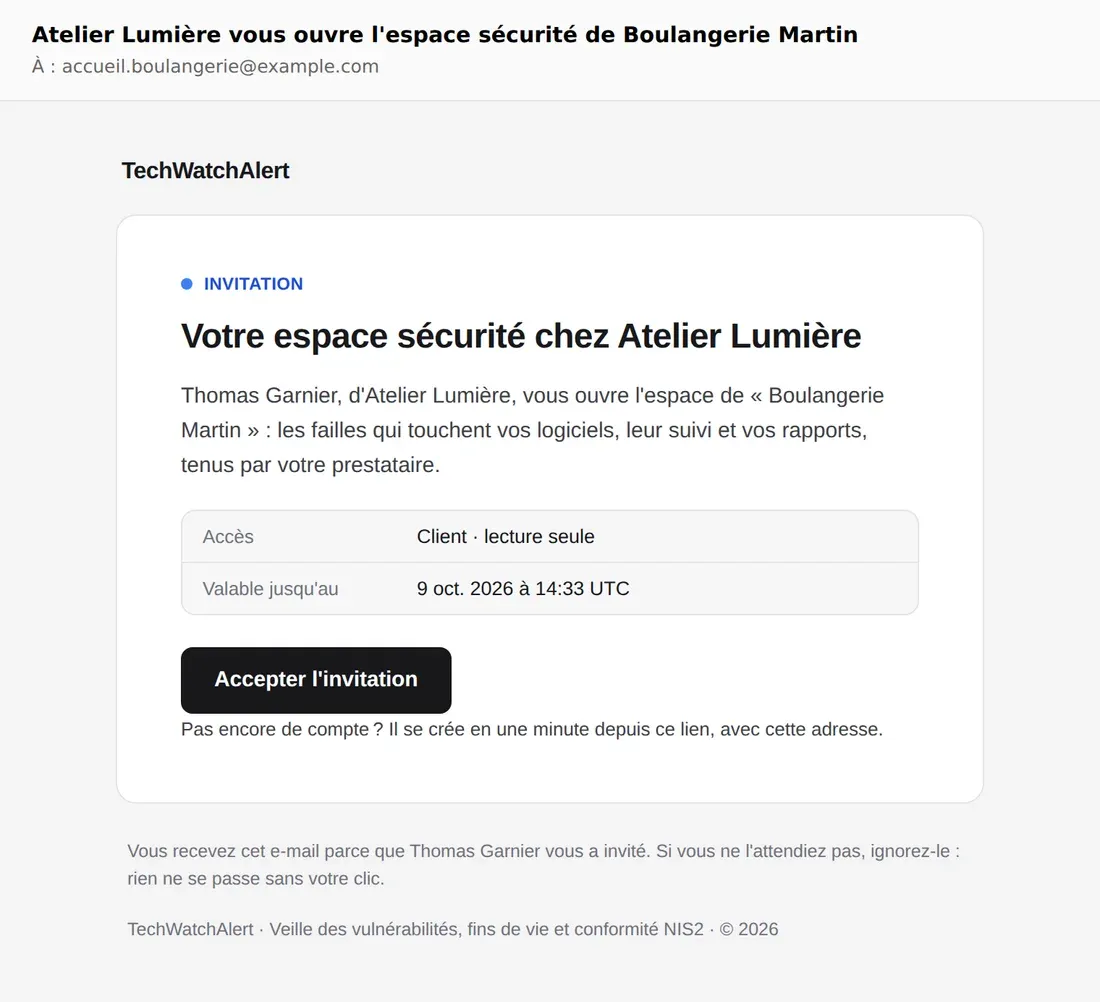
Le contact reçoit un e-mail qui nomme votre organisation, celle qu’il connaît, l’accès accordé et la date de fin de validité :
Ajouter un client
Section intitulée « Ajouter un client »Ajouter un client (tableau de bord, liste des clients ou sélecteur de contexte) ouvre une fenêtre à deux onglets : Nouveau client et Rattacher.
Nouveau client, en trois étapes
Section intitulée « Nouveau client, en trois étapes »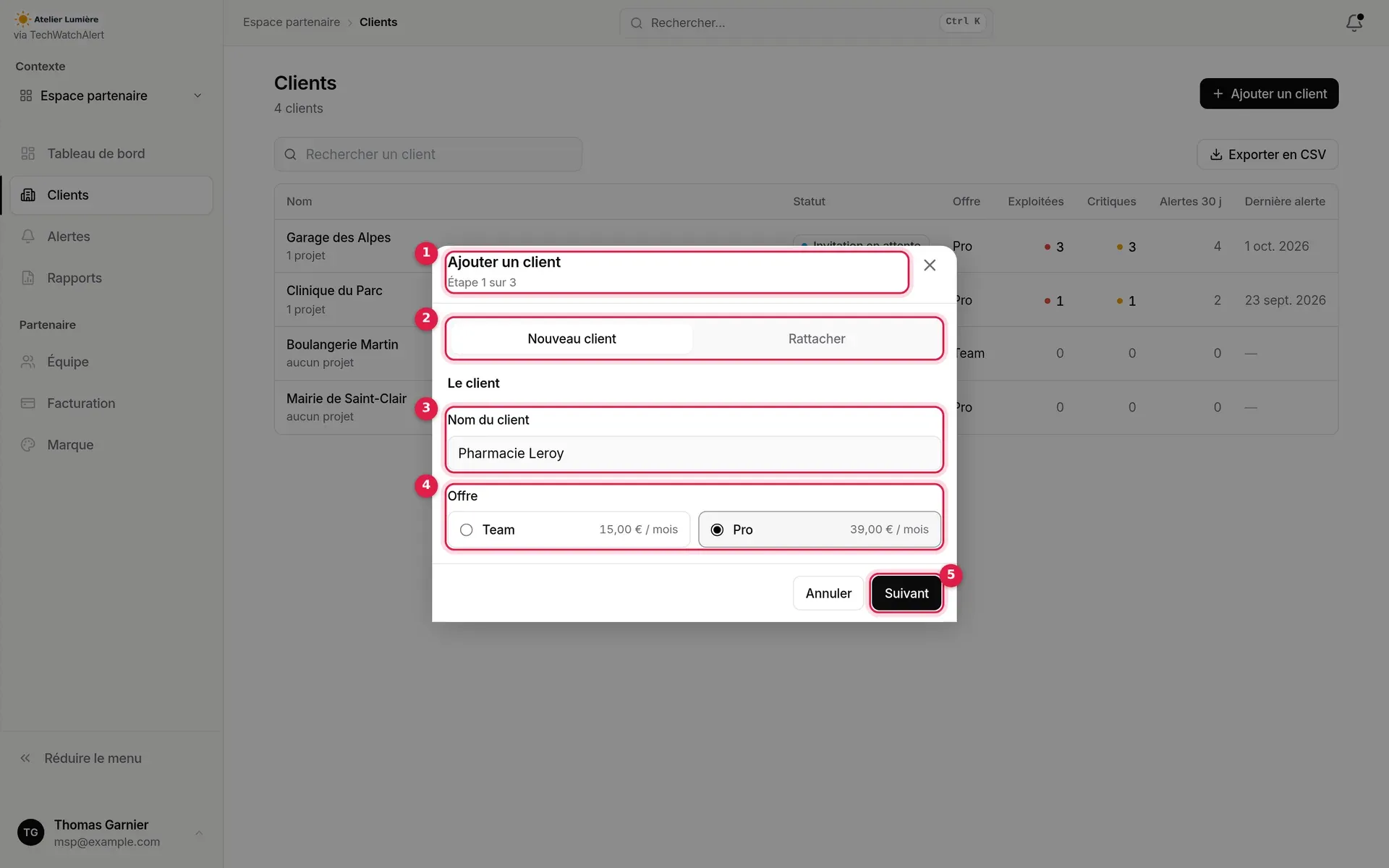
- Titre et progression (« Étape 1 sur 3 »).
- Onglets Nouveau client et Rattacher.
- Nom du client (100 caractères au plus).
- Offre : Team ou Pro, avec le prix par mois du palier atteint.
- Suivant (sur la dernière étape, Créer le client).
-
Le client : son nom et son offre.
-
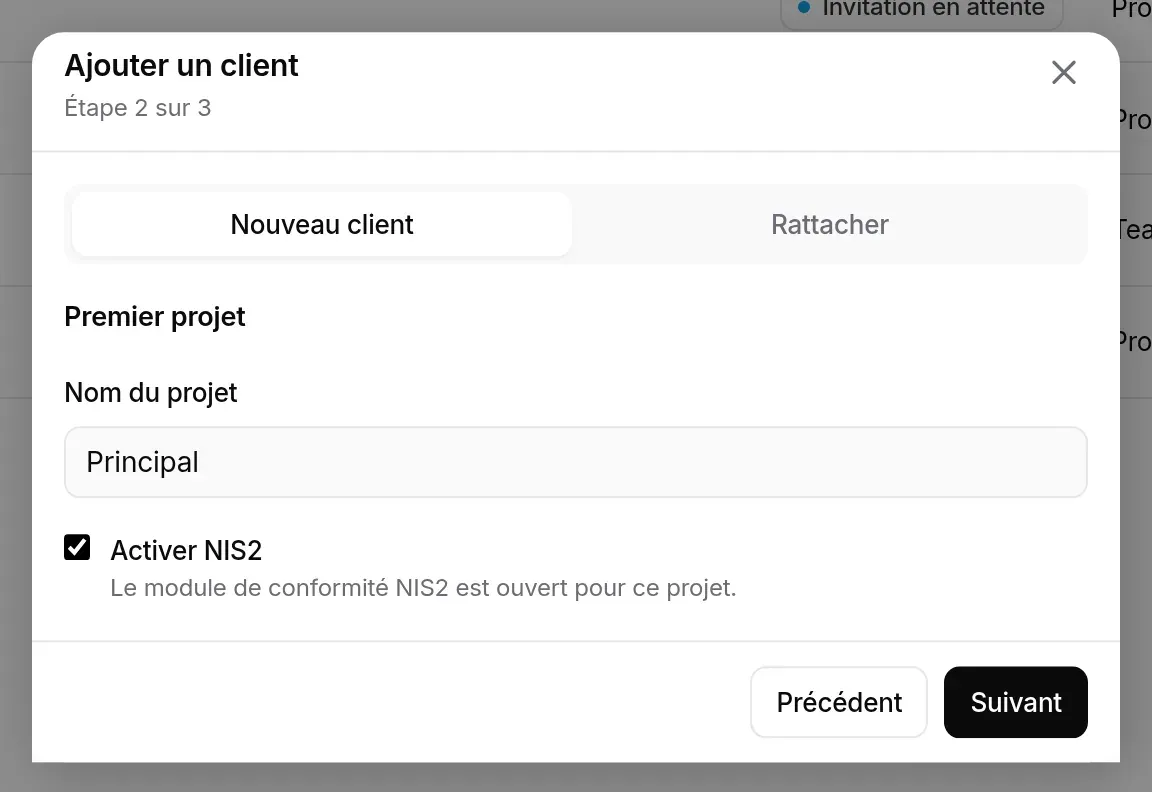
Premier projet : son nom (« Principal » par défaut) et, en Pro, la case Activer NIS2.
-
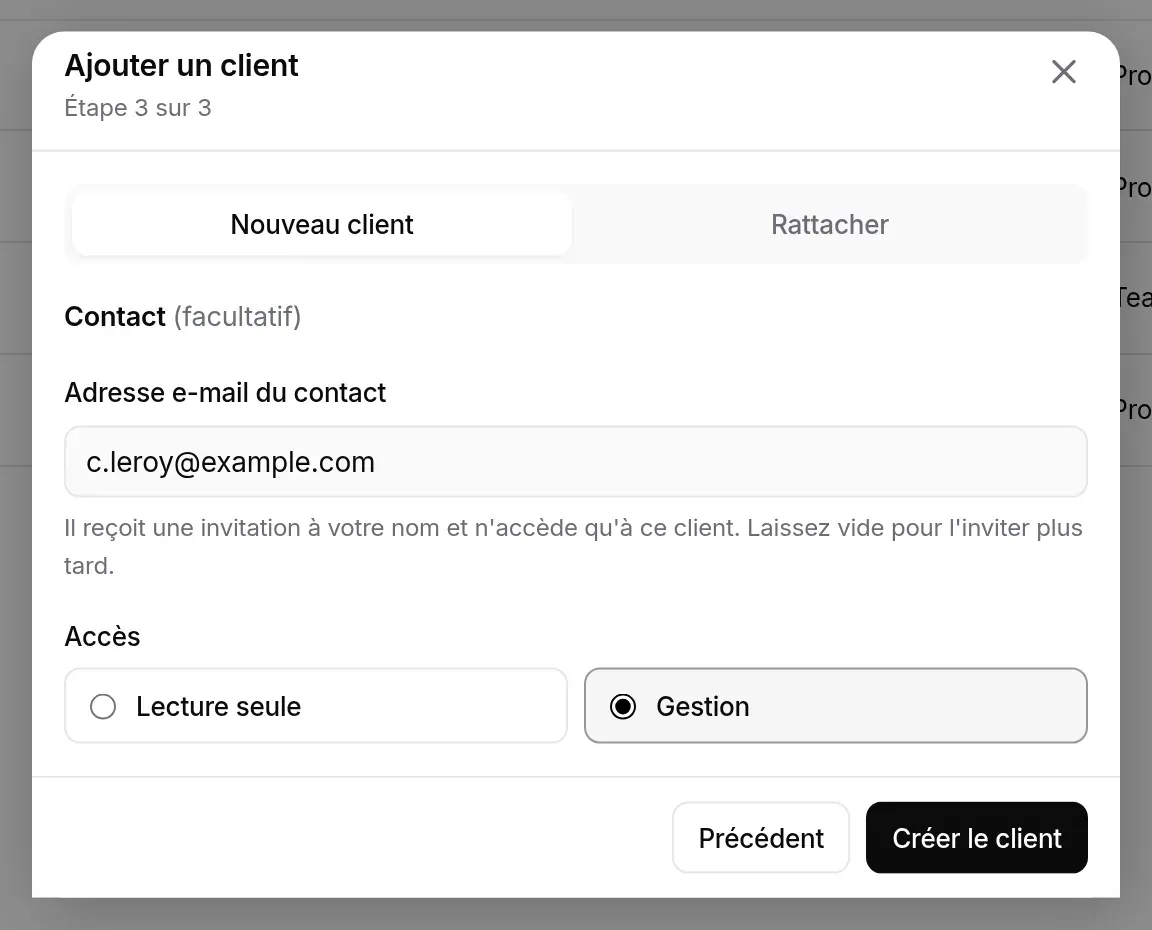
Contact (facultatif) : l’adresse e-mail d’un contact et son accès, Lecture seule ou Gestion. Laissez vide pour l’inviter plus tard.
-
Cliquez sur Créer le client. L’organisation, son projet par défaut et l’invitation sont créés ensemble ; un message le confirme et la fiche du client s’ouvre, avec ses étapes de démarrage.
Précédent revient à l’étape d’avant sans rien perdre. Un client créé ainsi n’a pas de propriétaire à lui : les propriétaires de votre organisation en tiennent lieu jusqu’à ce que vous rendiez propriétaire l’un de ses contacts.
Rattacher une organisation existante
Section intitulée « Rattacher une organisation existante »L’onglet Rattacher confie à votre organisation partenaire une organisation qui existe déjà, avec ses projets, sa stack et son historique.
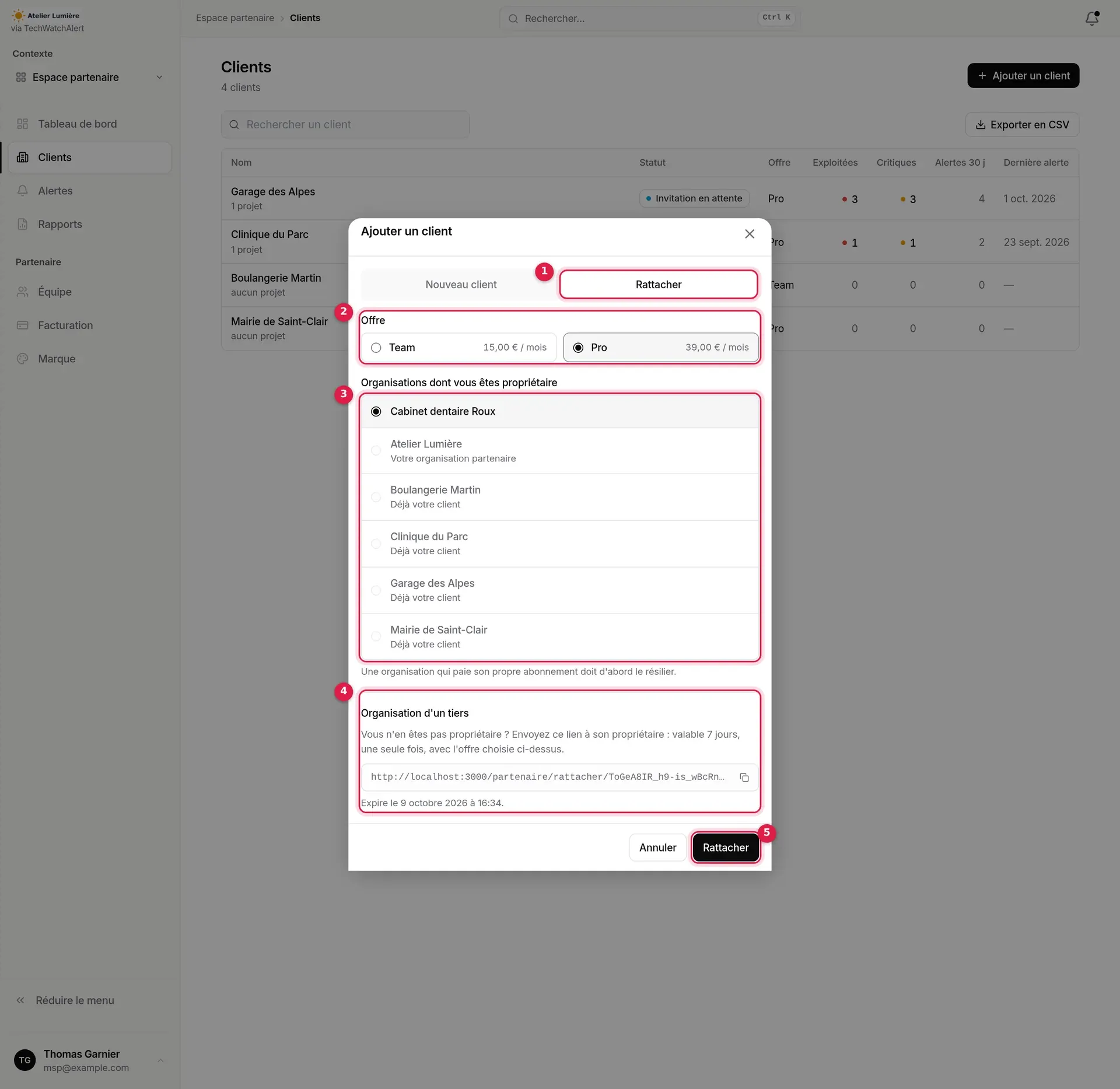
- Onglet Rattacher.
- Offre du client une fois rattaché.
- Organisations dont vous êtes propriétaire : celles qui ne peuvent pas être rattachées sont grisées, avec la raison (« Votre organisation partenaire », « Déjà votre client », « Déjà client de partenaire », « Espace personnel : non rattachable »).
- Organisation d’un tiers : le lien de rattachement, une fois créé, avec sa date d’expiration.
- Rattacher : rattache l’organisation choisie.
Vous en êtes propriétaire : choisissez l’organisation, puis Rattacher. Une organisation qui paie son propre abonnement doit d’abord le résilier ; sinon le rattachement est refusé avec ce message et l’organisation est grisée pour la suite.
Vous n’en êtes pas propriétaire : choisissez l’offre, puis Créer un lien (offre) et envoyez le lien affiché à son propriétaire (bouton de copie). Le lien est valable 7 jours, ne sert qu’une fois et porte l’offre choisie.
Le lien de rattachement, côté propriétaire
Section intitulée « Le lien de rattachement, côté propriétaire »Le propriétaire ouvre le lien (après connexion s’il ne l’est pas) et arrive sur cette page :
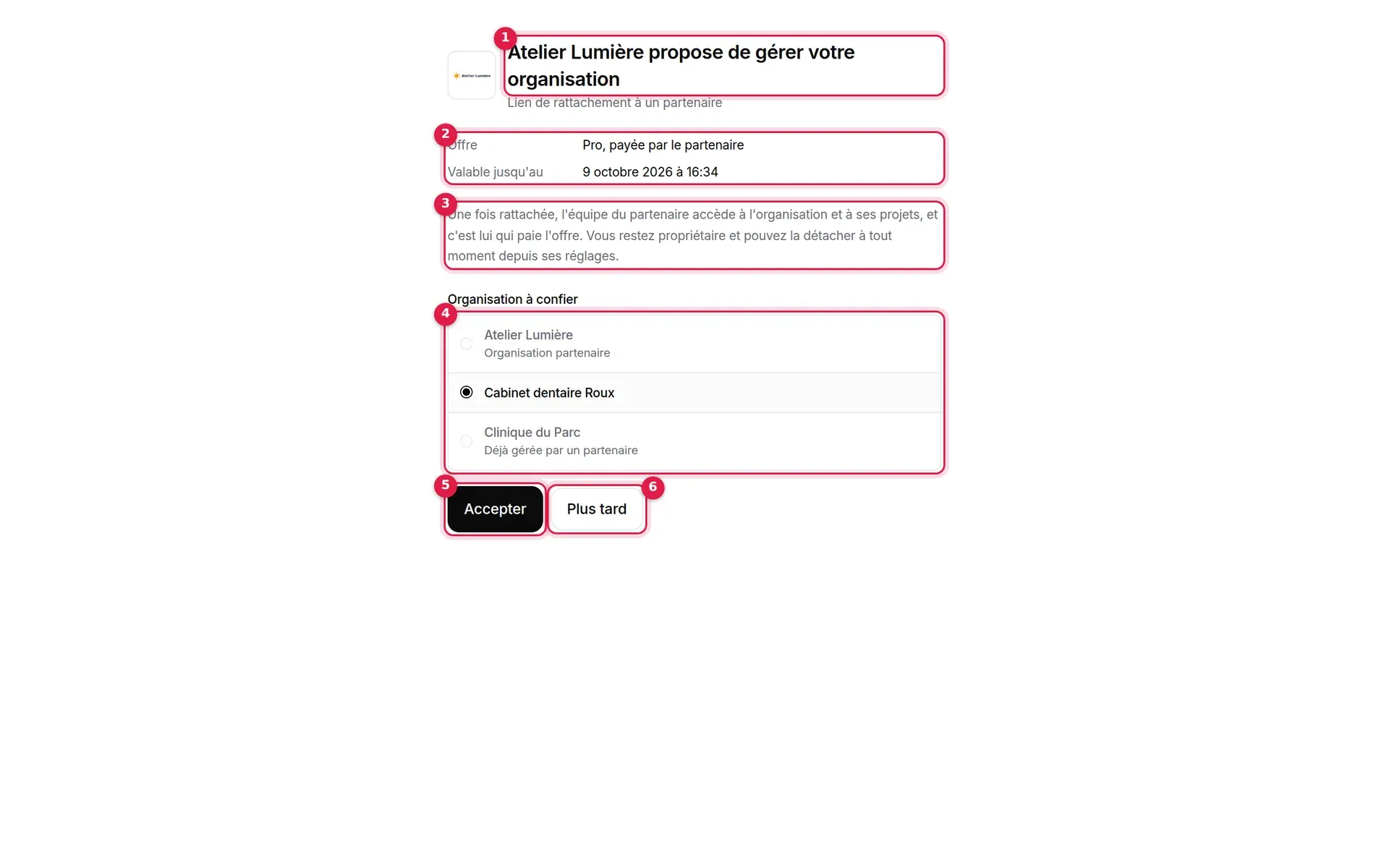
- Qui propose de gérer l’organisation (logo et nom du partenaire).
- Offre (« offre, payée par le partenaire ») et date de fin de validité.
- Effets du rattachement.
- Organisation à confier : les organisations dont il est propriétaire ; celles qui ne peuvent pas l’être sont grisées avec la raison (déjà gérée par un partenaire, organisation partenaire, abonnement propre à résilier d’abord, espace personnel).
- Accepter : rattache l’organisation choisie ; la page confirme « Organisation rattachée ».
- Plus tard : revient au tableau de bord sans rien faire.
Mêmes règles que le rattachement direct. Le client apparaît aussitôt dans votre liste. Un lien inconnu, expiré ou déjà utilisé affiche « Lien de rattachement invalide », avec la raison.
Rendre propriétaire et détacher
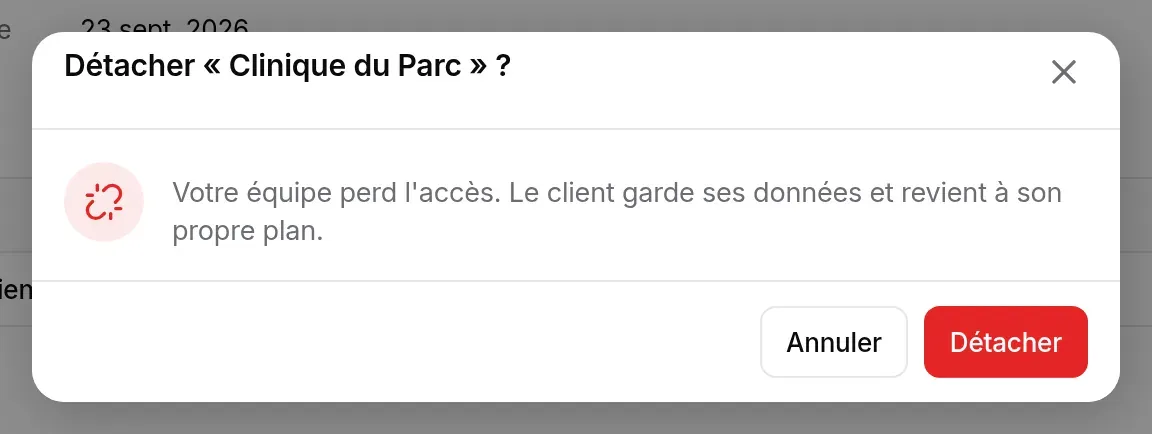
Section intitulée « Rendre propriétaire et détacher »Détacher un client le rend autonome : votre équipe perd l’accès, le client garde ses données et revient à son propre plan, et il n’est plus facturé sur votre abonnement. C’est possible seulement si le client a son propre propriétaire ; sinon il se retrouverait sans propriétaire.
Le client a son propre propriétaire (organisation rattachée, ou propriétaire désigné) : la section Détacher le client propose le bouton Détacher, qui demande confirmation. Le client disparaît de votre liste.

Le client n’a pas de propriétaire à lui : la section propose d’en désigner un parmi ses contacts membres (ayant un compte), avec Choisir un contact puis Rendre propriétaire. Le même bouton figure sur la ligne de chaque contact membre. Si aucun contact n’a encore de compte, la section invite à en inviter un.

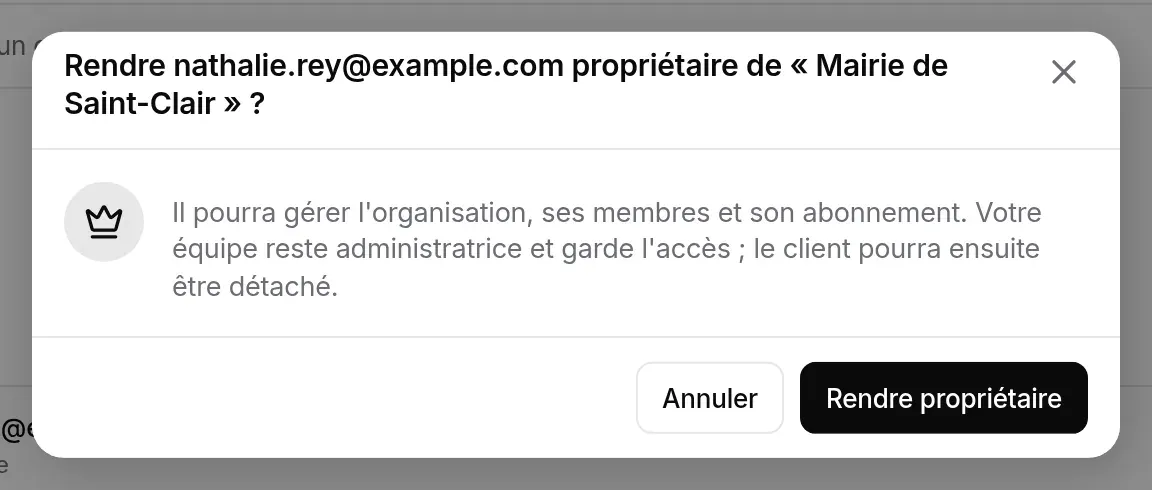
Rendre propriétaire fait du contact le propriétaire de l’organisation du client : il entre dans le groupe Administrateurs (tous les droits sur tous les projets) et reçoit une notification. Votre équipe reste administratrice et garde l’accès. Le client peut ensuite être détaché. Seul un contact du client peut devenir propriétaire, jamais un membre de votre équipe.
L’accès de votre équipe chez les clients
Section intitulée « L’accès de votre équipe chez les clients »- Qui : les propriétaires et administrateurs de votre organisation partenaire ; un simple membre n’a pas cet accès.
- Quels droits : chez chaque client, un accès d’administrateur (de propriétaire pour vos propriétaires tant que le client n’a pas de propriétaire à lui), et un groupe système « Partenaire · votre organisation » qui ouvre tous les projets, présents et futurs, en administrateur.
- Toujours à jour : l’accès suit votre équipe à chaque ajout ou départ de client, à chaque changement dans votre équipe, et chaque nuit. Un technicien ajouté comme administrateur voit aussitôt tous vos clients ; s’il part, il perd l’accès partout.
- Côté client : dans les membres du client, ces accès portent la mention « Partenaire · votre organisation » ; ils n’occupent pas de place et le client ne peut pas les retirer.
Pour ajouter un technicien, voir Équipe.
Qui peut faire quoi
Section intitulée « Qui peut faire quoi »| Action | Propriétaire du partenaire | Administrateur du partenaire | Membre du partenaire | Contact du client |
|---|---|---|---|---|
| Voir la liste et les fiches des clients | Oui | Oui | Non | Non |
| Ajouter ou rattacher un client, créer un lien | Oui (offre active) | Oui (offre active) | Non | Non |
| Rattacher directement une organisation | S’il en est propriétaire | S’il en est propriétaire | Non | Non |
| Changer l’offre d’un client, créer un projet chez lui | Oui (offre active) | Oui (offre active) | Non | Non |
| Inviter un contact, rendre propriétaire, détacher | Oui | Oui | Non | Non |
| Accepter un lien de rattachement | — | — | — | Le propriétaire de l’organisation |
Questions fréquentes
Section intitulée « Questions fréquentes »Le bouton Détacher n’apparaît pas. Le client n’a pas de propriétaire à lui. Invitez un contact, attendez qu’il accepte, rendez-le propriétaire, puis détachez.
Ouvrir l’espace du client est grisé. Le client n’a encore aucun projet : créez-en un depuis sa fiche.
Que devient un client détaché ? Il garde toutes ses données et revient à son propre plan ; votre équipe n’y a plus accès.