Alertes et rapports des clients
Deux pages de l’Espace partenaire travaillent sur tous les clients à la fois : Alertes, pour trier ce qui touche vos clients, et Rapports, pour rendre compte.
- Pour qui : les propriétaires et administrateurs de l’organisation partenaire.
- Où : Espace partenaire › Alertes et Espace partenaire › Rapports.
La page réunit en une seule file les alertes de tous vos clients, dans les projets dont vous voyez les alertes.
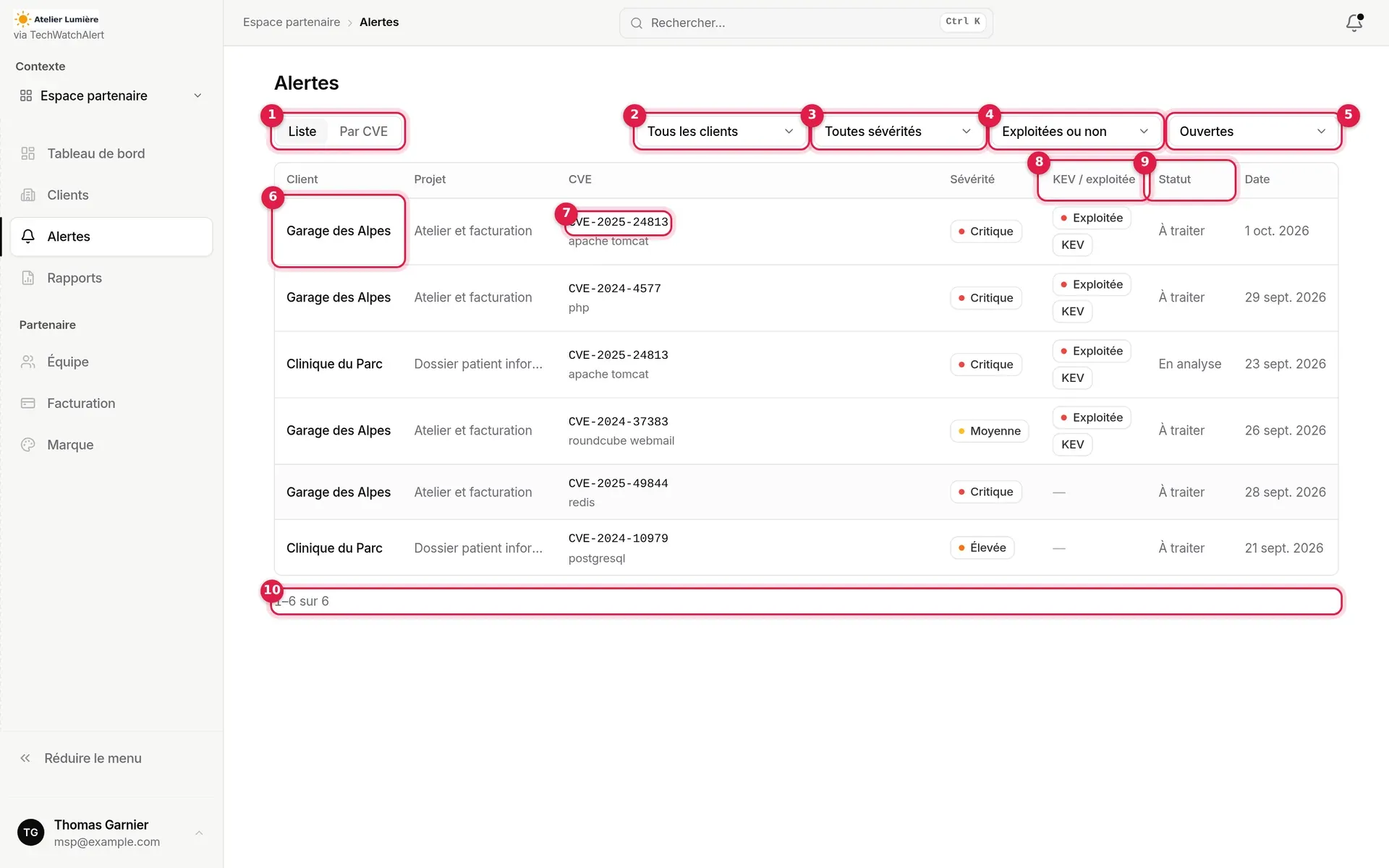
- Affichage : Liste (une ligne par alerte) ou Par CVE (une ligne par CVE).
- Client : tous les clients ou un seul.
- Sévérité : toutes, ou Critique, Élevée, Moyenne, Faible.
- Exploitation : exploitées ou non, exploitées seulement, non exploitées seulement.
- Statut : Ouvertes (par défaut) ou Toutes.
- Client et projet de l’alerte.
- CVE et produit touché : un clic ouvre la fiche de l’alerte chez le client.
- KEV / exploitée : pastille « Exploitée » quand l’exploitation est avérée, « KEV » quand la CVE figure au catalogue KEV.
- Statut du dossier de la CVE dans le projet (« À traiter » tant qu’aucun dossier n’est ouvert) et Date de déclenchement.
- Pagination : 50 alertes par page.
Ordre de la liste : les alertes exploitées (exploitation avérée ou KEV) d’abord, puis par sévérité, puis la plus récente.
Une alerte est ouverte tant que le dossier de la CVE dans le projet, commun à l’équipe, n’est pas clos ; le filtre Toutes ajoute les alertes dont le dossier est clos (résolue, risque accepté, non applicable).
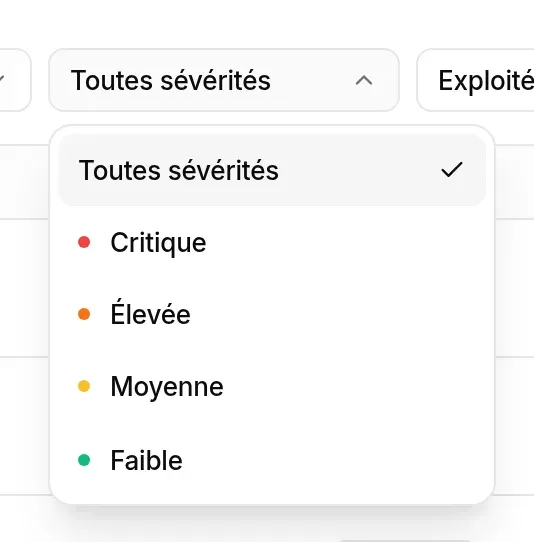
Les filtres, la vue et la page sont gardés dans l’adresse de la page : un lien copié ou un retour arrière retrouve la même file. Changer un filtre ramène à la première page. Quand aucun résultat ne correspond, Effacer les filtres les remet à zéro.
Ouvrir une alerte chez le client
Section intitulée « Ouvrir une alerte chez le client »Un clic sur une ligne (ou sur la CVE) rend le projet du client projet courant et ouvre la fiche de l’alerte, comme dans le produit habituel : vous y traitez le dossier (statut, notes, porteur) chez ce client. Le bandeau rappelle chez qui vous êtes ; Espace partenaire vous y ramène.
La vue « Par CVE »
Section intitulée « La vue « Par CVE » »Une CVE, et tous les clients qu’elle touche : la vue qui répond à « qui est concerné par cette faille ? ».
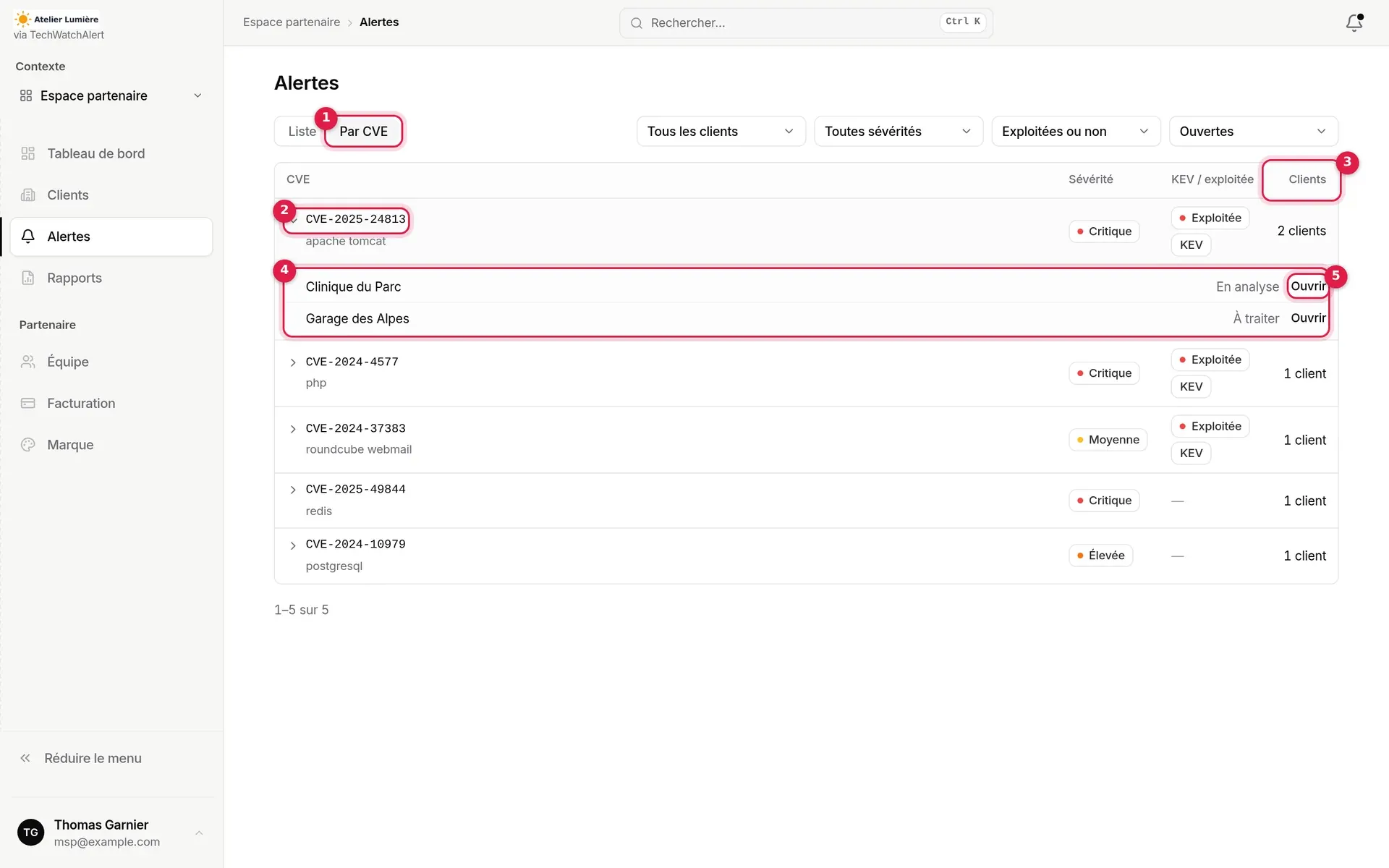
- Par CVE : la vue active.
- CVE, avec le produit touché : un clic déplie la liste des clients touchés.
- Clients : le nombre de clients touchés.
- Clients touchés, chacun avec le statut de son dossier.
- Ouvrir : la fiche de l’alerte chez ce client.
Ordre : exploitées d’abord, puis par sévérité, puis le plus de clients touchés, puis l’alerte la plus récente. Les mêmes filtres s’appliquent ; la pagination porte sur les CVE.
Rapports
Section intitulée « Rapports »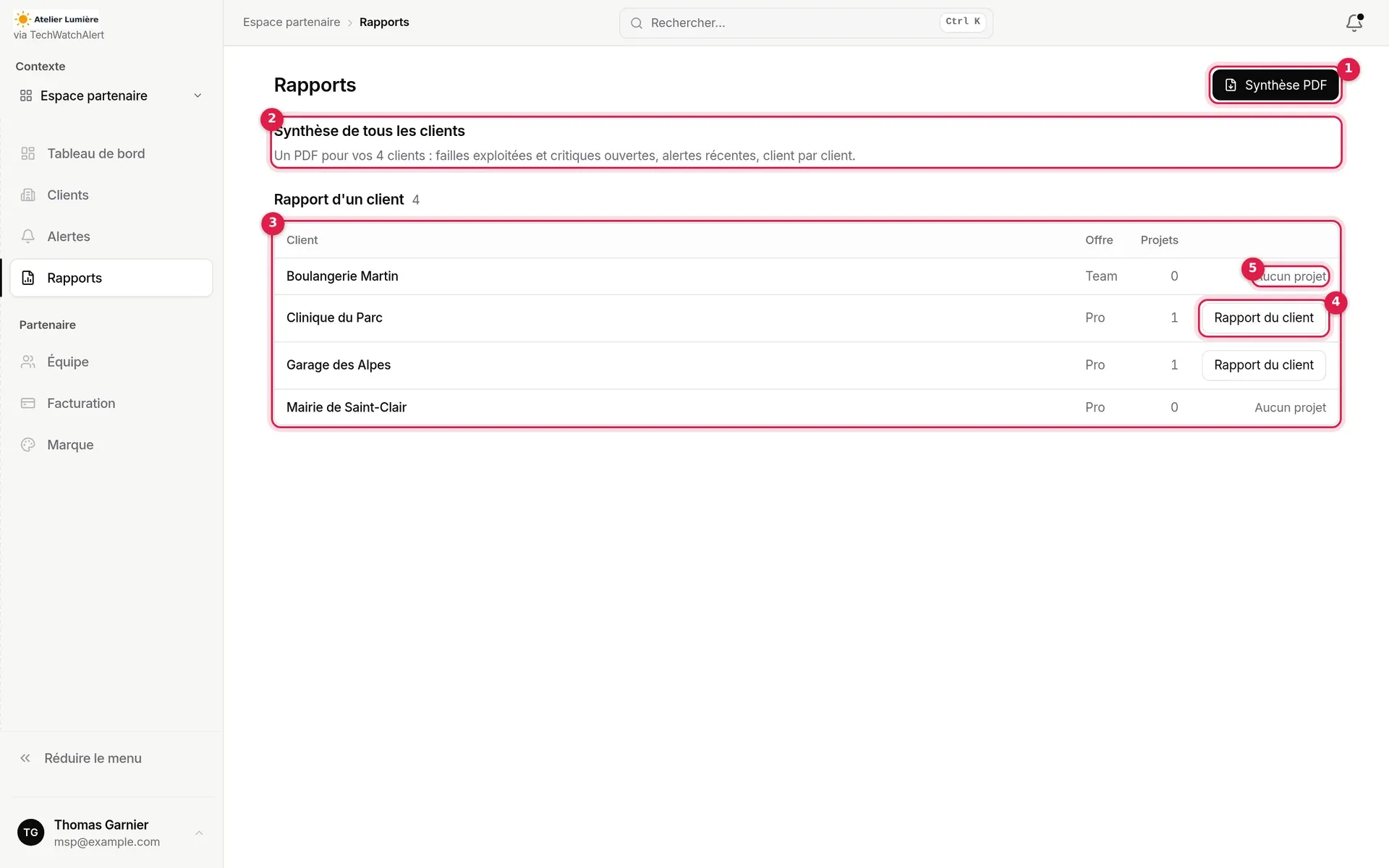
- Synthèse PDF : télécharge la synthèse de tous vos clients (grisé tant que vous n’avez aucun client).
- Synthèse de tous les clients : ce que contient le PDF.
- Rapport d’un client : vos clients par ordre alphabétique, avec leur offre et leur nombre de projets.
- Rapport du client : rend le projet par défaut du client projet courant et ouvre la page Rapports habituelle, chez lui, pour générer ou télécharger ses rapports de veille.
- « Aucun projet » : le client n’a pas de projet que vous pouvez ouvrir.
La synthèse PDF des clients
Section intitulée « La synthèse PDF des clients »Une page sur tout votre portefeuille, pour vos revues internes ou avec vos clients. Elle est rédigée dans la langue de l’interface.
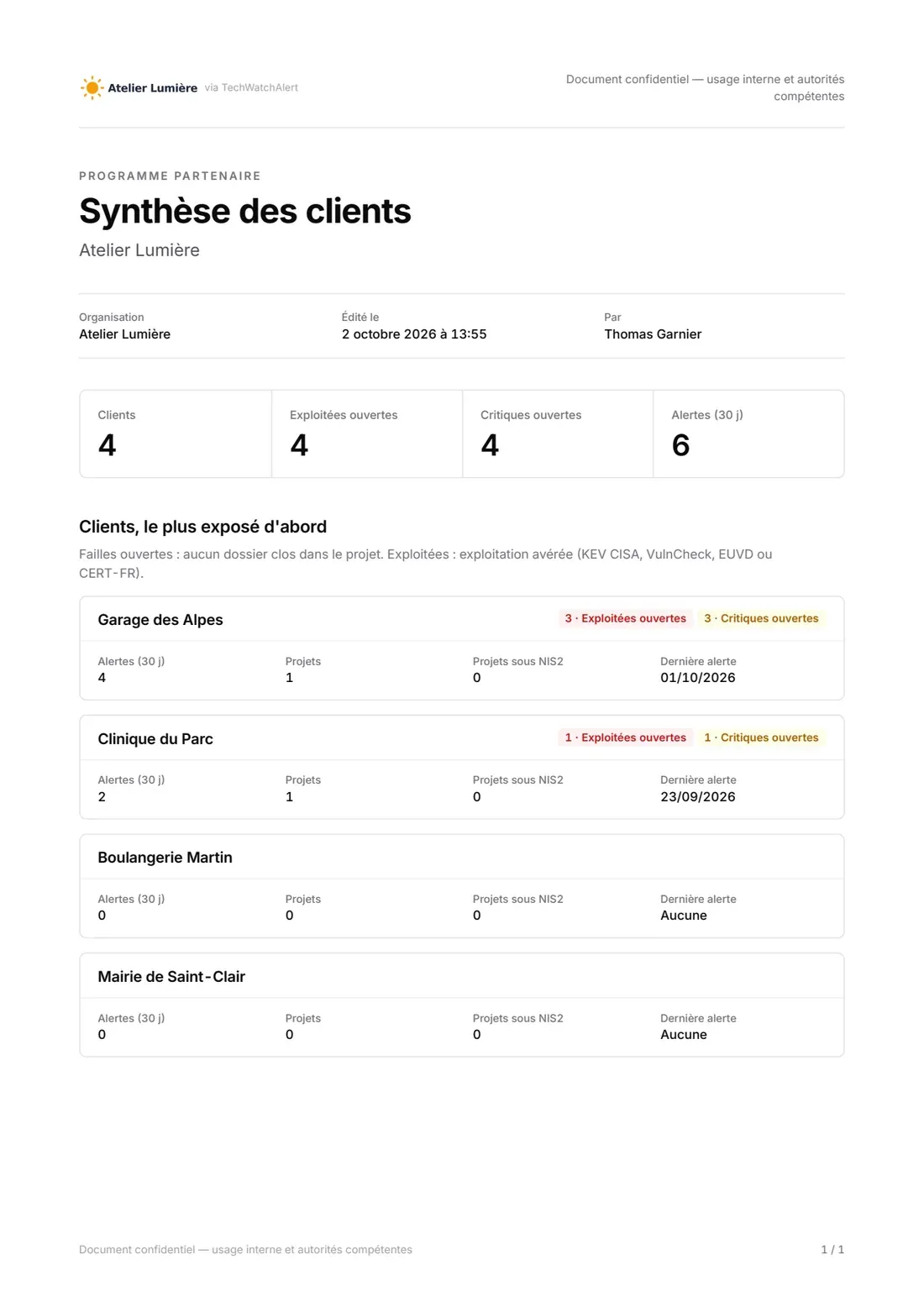
Le document contient :
- l’en-tête à la marque de votre organisation partenaire (son logo, suivi de « via TechWatchAlert » tant que la marque blanche complète n’est pas atteinte), le nom de l’organisation, la date d’édition et votre nom ;
- quatre chiffres : Clients, Exploitées ouvertes, Critiques ouvertes, Alertes (30 j) ;
- une fiche par client, le plus exposé d’abord (même ordre que la liste des clients), avec des pastilles pour les exploitées et critiques ouvertes, et les champs Alertes (30 j), Projets, Projets sous NIS2 et Dernière alerte ;
- une note qui rappelle les définitions : une faille est ouverte quand aucun dossier n’est clos dans le projet ; exploitée, quand l’exploitation est avérée.
Seuls vos clients y figurent, pas votre propre organisation.
Revue trimestrielle
Section intitulée « Revue trimestrielle »La section Revue trimestrielle de la page produit, pour la direction d’un client, un PDF à votre marque : résumé exécutif (niveau d’exposition, nouvelles failles, failles traitées, failles ouvertes, délai médian de correction, comparés à la période précédente), évolution mois par mois, actions recommandées et fins de vie à venir. Son contenu est détaillé dans Rapports › Revue trimestrielle client.
- Choisissez le trimestre : les quatre derniers trimestres civils achevés sont proposés, le plus récent d’abord.
- Revue, sur la ligne d’un client : télécharge sa revue en PDF, dans la langue de l’interface.
- Toutes les revues (ZIP) : une archive avec la revue de chaque client.
Une revue porte sur les projets du client que vous pouvez ouvrir. Un client dont l’offre n’inclut pas les rapports, ou dont l’historique ne couvre pas le trimestre, est passé dans l’archive. Ces revues ne s’ajoutent pas à la liste des rapports du client ; pour en garder une trace chez lui, générez-la depuis sa page Rapports (modèle Revue trimestrielle client).
Pack de preuves
Section intitulée « Pack de preuves »La section Pack de preuves produit, client par client, les deux documents qui montrent votre devoir de conseil : le journal du devoir de conseil (pour chaque CVE alertée : alerte, notifications remises, conseils, décisions du client, clôture) et les réponses au questionnaire d’assureur. Leur contenu est détaillé dans Rapports › Pack de preuves.
- Choisissez la période : les 12 derniers mois (proposés par défaut) ou l’un des quatre derniers trimestres.
- Choisissez le format : PDF, Excel ou CSV.
- Journal ou Assureur, sur la ligne d’un client : télécharge le document.
Seuls les administrateurs de votre organisation partenaire y ont accès, et seulement pour vos clients ; le document porte sur les projets du client que vous pouvez ouvrir, dans la limite de l’offre et de l’historique du client. Chaque document est scellé (empreinte SHA-256) et enregistré dans les rapports du client, à votre nom : son empreinte reste vérifiable, et sa production est inscrite au journal d’audit du client comme à celui de votre organisation.