Premiers pas
Cette page accompagne un nouveau compte de sa première connexion à ses premières alertes. Elle s’adresse à la personne qui ouvre l’espace de son équipe ; si vous avez été invité dans une organisation existante, vous passez directement au tableau de bord (voir Accepter une invitation).
L’assistant de démarrage
Section intitulée « L’assistant de démarrage »Adresse : /onboarding. Il s’ouvre automatiquement à la première connexion d’un compte qui n’appartient encore à aucune organisation, et à chaque connexion tant qu’il n’a pas été terminé. Un compte qui a déjà terminé l’assistant est renvoyé vers le tableau de bord.
L’assistant a deux étapes, rappelées à gauche de l’écran avec l’avancement (Étape 1 sur 2) en haut à droite. Sur un petit écran, la colonne de gauche disparaît.
Étape 1 : l’organisation
Section intitulée « Étape 1 : l’organisation »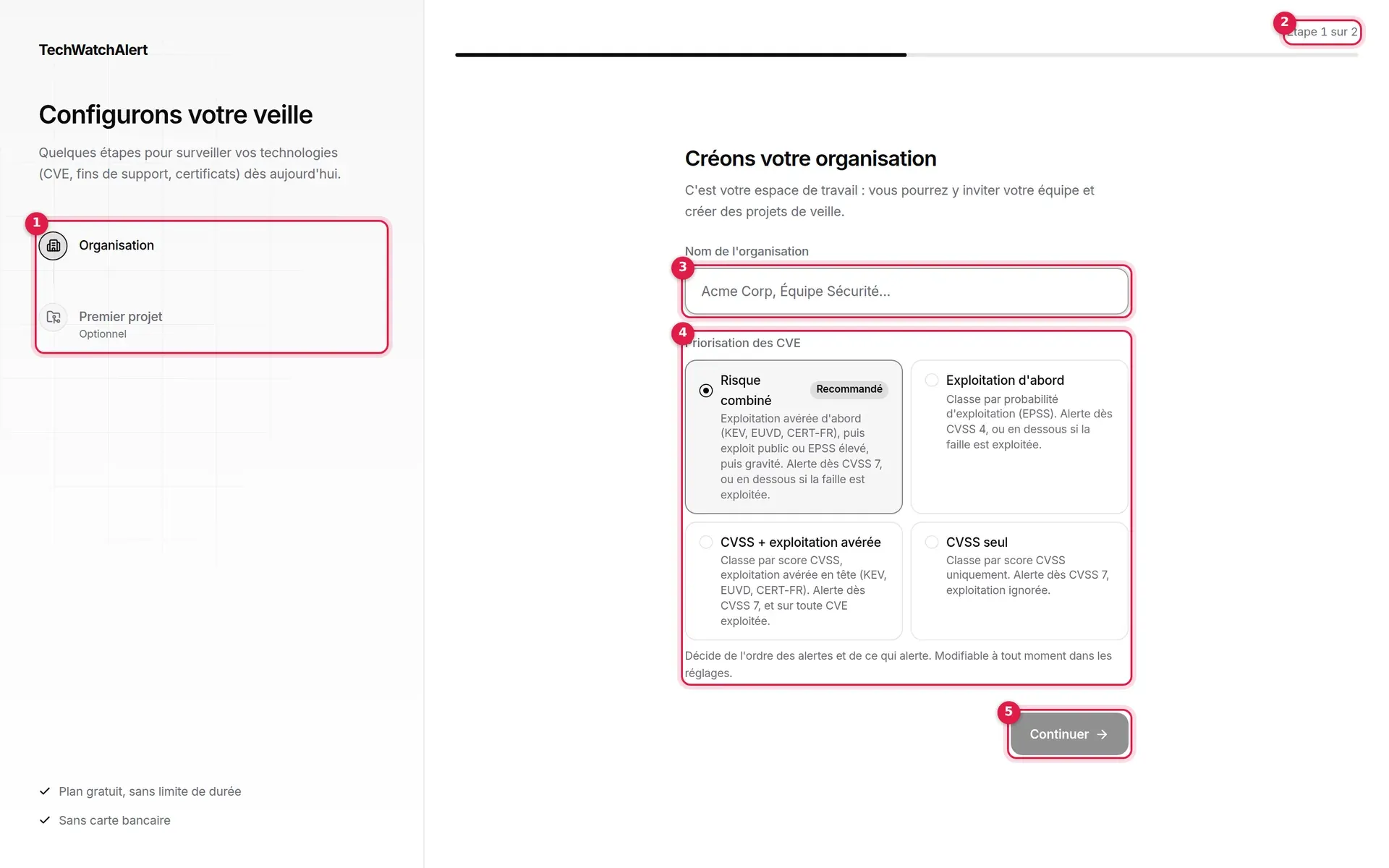
- Les deux étapes : Organisation, puis Premier projet (marquée « Optionnel »).
- L’avancement.
- Nom de l’organisation : obligatoire (120 caractères au plus). C’est votre espace de travail ; vous y inviterez votre équipe et y créerez vos projets. S’il a été saisi à l’inscription, il est prérempli.
- Priorisation des CVE : le modèle qui décide de l’ordre des alertes et de ce qui déclenche une alerte.
- Continuer : grisé tant que le nom est vide. La touche Entrée dans le champ fait de même.
Les quatre modèles proposés :
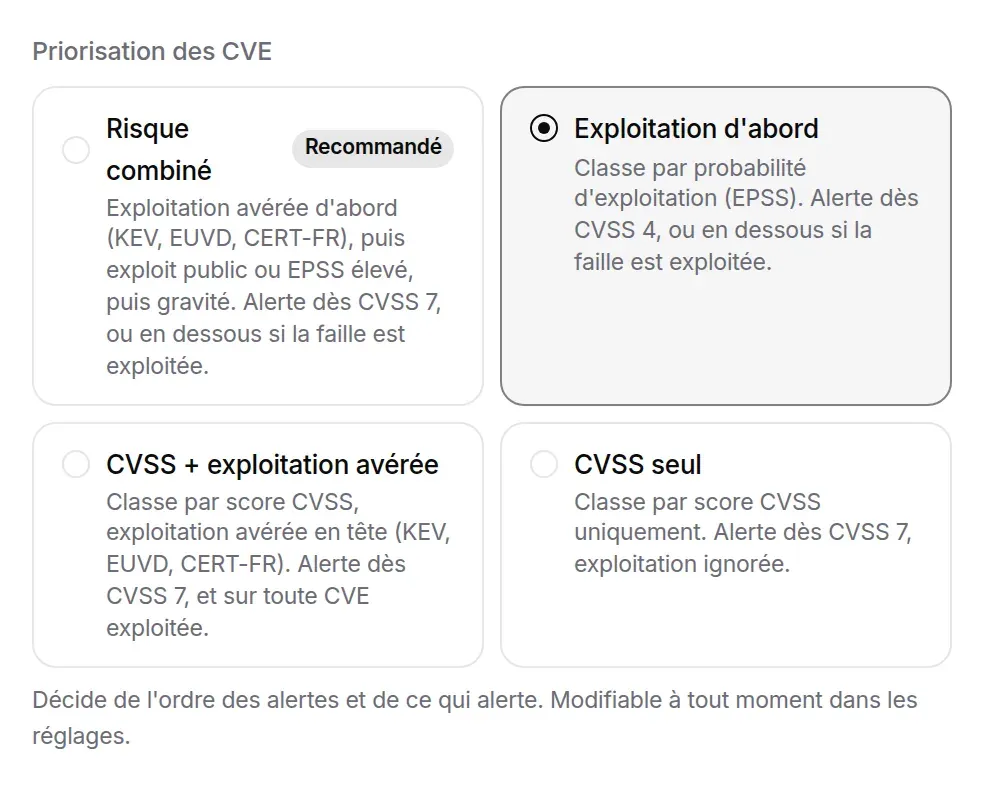
| Modèle | Ordre des alertes | Ce qui alerte |
|---|---|---|
| Risque combiné (Recommandé, choisi par défaut) | Exploitation avérée d’abord (KEV, EUVD, CERT-FR), puis exploit public ou EPSS élevé, puis gravité. | CVSS 7 et plus, ou en dessous si la faille est exploitée. |
| Exploitation d’abord | Probabilité d’exploitation (EPSS). | CVSS 4 et plus, ou en dessous si la faille est exploitée. |
| CVSS + exploitation avérée | Score CVSS, exploitation avérée en tête. | CVSS 7 et plus, et toute CVE exploitée. |
| CVSS seul | Score CVSS uniquement. | CVSS 7 et plus ; l’exploitation est ignorée. |
Le modèle est enregistré pour toute l’organisation et se change à tout moment dans ses réglages (voir Organisations). Les termes sont définis dans le Glossaire.
Étape 2 : le premier projet et sa stack
Section intitulée « Étape 2 : le premier projet et sa stack »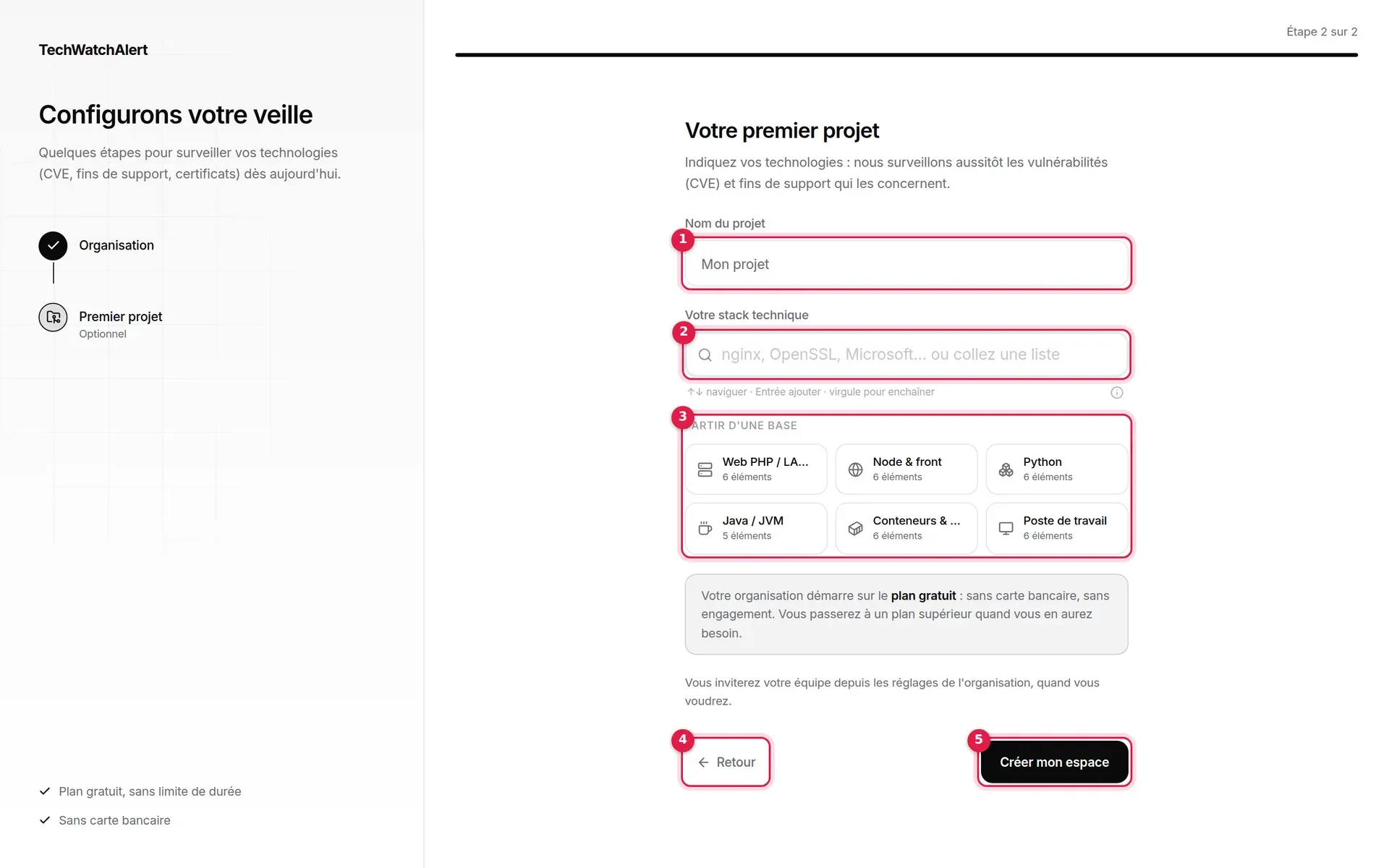
- Nom du projet : facultatif ; vide, le projet s’appelle « Mon projet ». Un projet est un périmètre surveillé : une application, un site, un parc de postes.
- Votre stack technique : la saisie assistée (voir ci-dessous).
- Partir d’une base : six ensembles tout prêts, affichés tant que la stack est vide : Web PHP / LAMP, Node & front, Python, Java / JVM, Conteneurs & K8s, Poste de travail (5 ou 6 éléments chacun). Un clic les ajoute tous ; retirez ensuite ceux qui ne vous concernent pas.
- Retour : revient à l’étape 1 sans rien perdre.
- Créer mon espace : crée tout d’un coup (voir Ce que crée l’assistant).
Deux rappels figurent sous la stack : l’organisation démarre sur le plan gratuit (sans carte bancaire, sans engagement), et vous inviterez votre équipe plus tard depuis les réglages de l’organisation.
Déclarer ses trois premiers composants
Section intitulée « Déclarer ses trois premiers composants »Trois composants suffisent pour que la veille commence. Dans Votre stack technique :
-
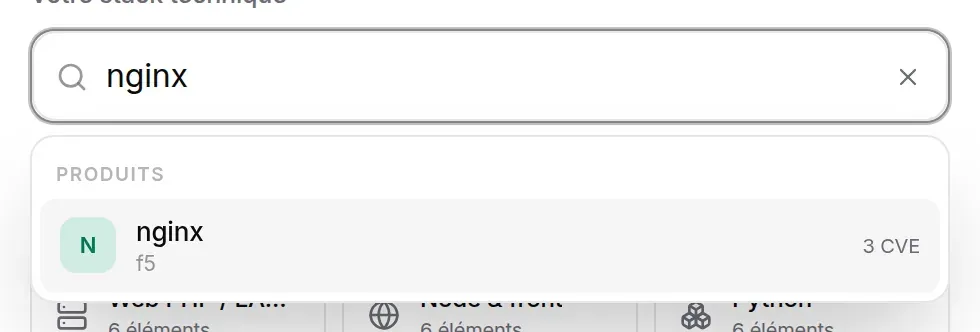
Tapez le nom d’un produit ou d’un éditeur (« nginx », « OpenSSL », « Microsoft »). La liste propose les correspondances du catalogue, rangées par Produits et Éditeurs, avec l’éditeur sous le nom du produit et le nombre de CVE connues.
-
Choisissez avec les flèches puis Entrée, ou cliquez. Une virgule ajoute la saisie et permet d’enchaîner ; vous pouvez aussi coller une liste entière (séparée par des virgules, des points-virgules ou des retours à la ligne). La dernière ligne de la liste, Ajouter « … », ajoute le nom tel que vous l’avez tapé, même s’il n’est pas au catalogue. L’icône d’information, à droite de l’aide sous le champ, rappelle ces règles.
-
Recommencez pour les deux suivants. Chaque élément apparaît sous le champ, avec une croix pour le retirer (la touche Retour arrière dans le champ vide retire le dernier).
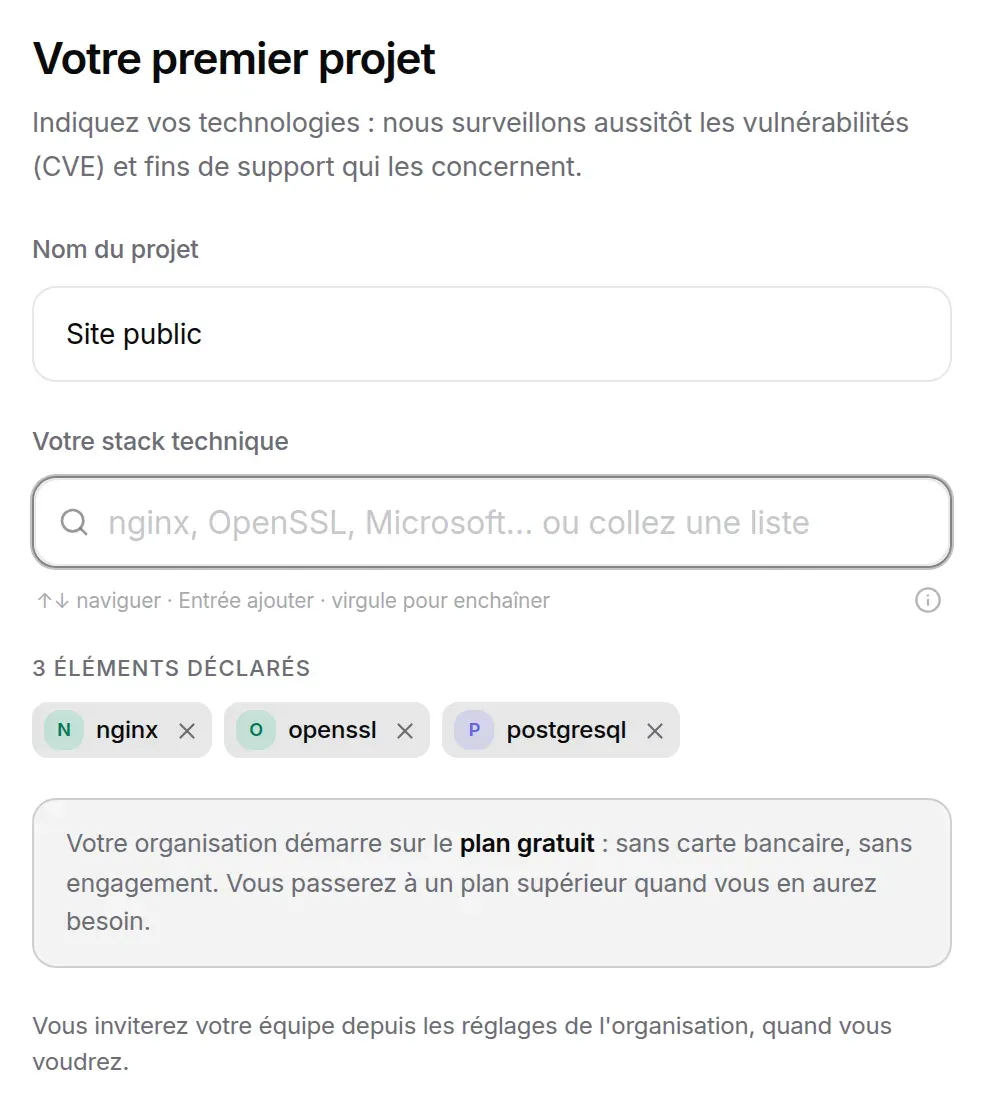
Un élément qui n’existe pas au catalogue public reste affiché en orange, avec la mention qu’il n’émettra aucune alerte : c’est normal pour un logiciel interne. Un nom collé en liste est rattaché au catalogue quelques instants après (« rattachement au catalogue… »).
L’assistant n’enregistre ni version ni seuil : vous les ajouterez ensuite sur la page Stack, avec les imports de fichiers, les connecteurs et la détection depuis une URL (Imports, connecteurs et scans). L’assistant accepte au plus 50 éléments.
Ce que crée l’assistant
Section intitulée « Ce que crée l’assistant »Au clic sur Créer mon espace (« Création de votre espace… »), TechWatchAlert crée en une fois :
- l’organisation, au plan gratuit, dont vous êtes propriétaire, avec le modèle de priorisation choisi et un groupe système Administrateurs dont vous faites partie ;
- le projet, marqué comme projet par défaut, dont vous êtes propriétaire ;
- la stack déclarée ;
- les workflows par défaut du projet (voir Choisir qui reçoit les alertes) ;
- votre tableau de bord.
Votre projet vient d’être créé : seules les failles publiées à partir d’aujourd’hui deviendront des alertes. Les failles plus anciennes qui touchent la stack ne remontent pas en alertes (elles restent consultables dans la Base CVE). Si une faille publiée aujourd’hui la touche déjà, un message l’annonce (« 1 faille déjà publiée touche la stack du projet : elle est dans ses alertes. ») et vous arrivez sur la page Alertes ; sinon, sur le tableau de bord.
En cas de problème, le message d’erreur s’affiche sous les boutons et vous restez sur l’étape.
Le tableau de bord d’un compte neuf
Section intitulée « Le tableau de bord d’un compte neuf »Tant que le projet n’a rien produit, le tableau de bord pose déjà les cartes qui serviront au suivi (CVE prioritaires, Échéances à venir, Exposition ouverte, Composants à mettre à jour), chacune avec le geste qui la remplit, et, tout en haut, la carte Premiers pas.
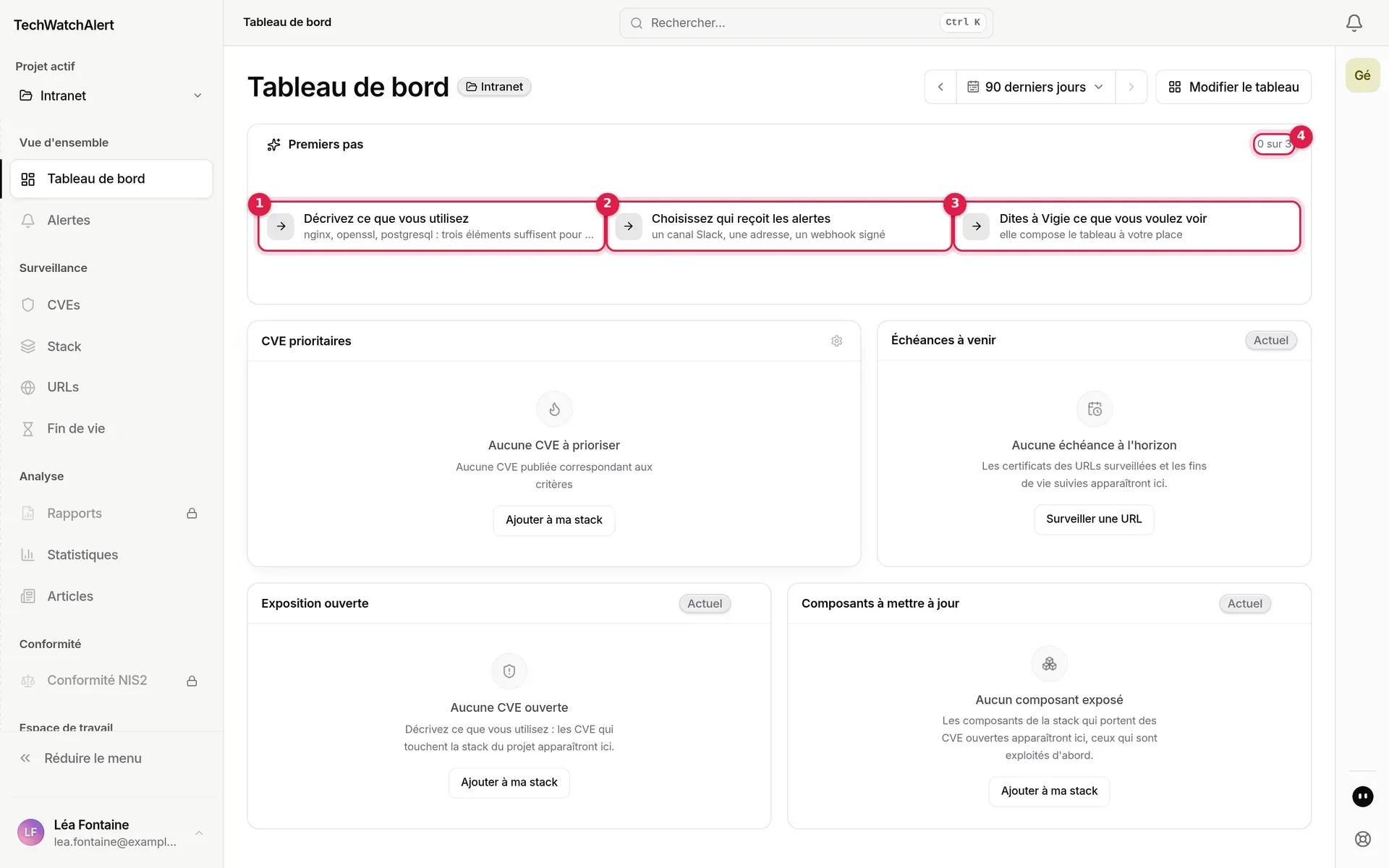
- Décrivez ce que vous utilisez : mène à la page Stack.
- Choisissez qui reçoit les alertes : ouvre le workflow par défaut CVE dans la page Workflows.
- Dites à Vigie ce que vous voulez voir : ouvre le panneau des Discussions directement sur Vigie, l’assistant IA, qui compose le tableau de bord à votre place. Cette ligne n’apparaît que si l’assistant est activé sur la plateforme.
- L’avancement : nombre de gestes faits sur le nombre de lignes affichées (trois, ou deux sans l’assistant).

Un geste fait passe en vert, coché et barré :
- Décrivez ce que vous utilisez est coché dès qu’au moins un élément de la stack du projet est rattaché au catalogue ;
- Choisissez qui reçoit les alertes est coché dès qu’un workflow du projet s’est exécuté au moins une fois ;
- Dites à Vigie ce que vous voulez voir n’est jamais coché.
La carte occupe toute la largeur du tableau et ne se redimensionne pas. Vous pouvez la retirer comme n’importe quel widget en modifiant le tableau (voir Tableau de bord).
La carte disparaît d’elle-même à votre première alerte dans le projet du tableau de bord : si vous n’avez pas retouché le tableau de départ, il laisse place à la composition de suivi (alertes, CVE prioritaires…) ; si vous l’avez réarrangé, seule la carte est retirée, le reste de votre composition est conservé.
Créer son premier projet
Section intitulée « Créer son premier projet »Le premier projet est normalement créé par l’assistant. Pour en créer d’autres : ouvrez le sélecteur de projet en haut de la barre latérale et cliquez Nouveau projet.
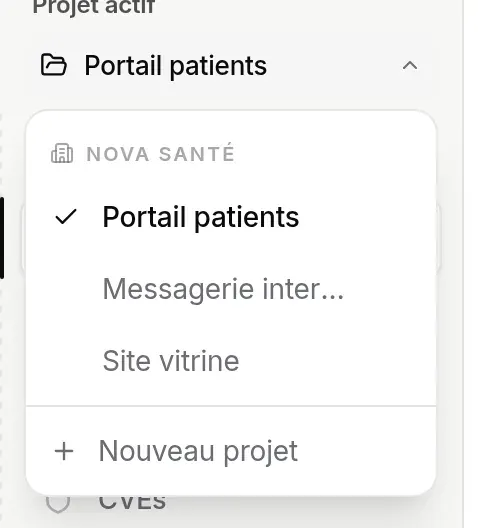
Le nombre de projets dépend de l’offre : 1 avec l’offre Free, 5 avec Team, sans limite au-delà (voir Abonnement et facturation). La fenêtre de création et les réglages d’un projet sont décrits dans Projets.
Compléter la stack
Section intitulée « Compléter la stack »La carte Décrivez ce que vous utilisez mène à la page Stack. Tant qu’elle est vide, la page propose les mêmes bases que l’assistant et trois autres façons de l’alimenter : Ajouter à la stack, Détecter depuis une URL et Importer un fichier.
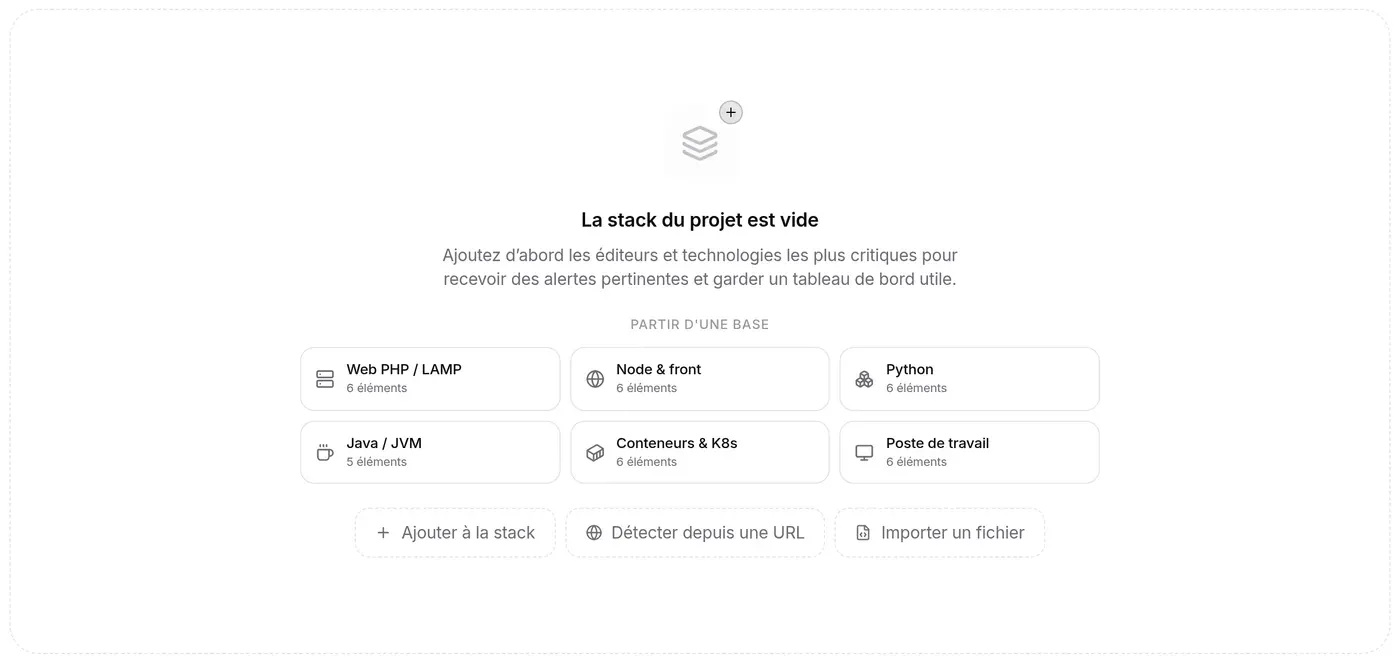
Avec l’offre Free, la stack d’un projet compte 10 éléments au plus (200 avec Team, sans limite au-delà). Tout est détaillé dans Stack.
Choisir qui reçoit les alertes
Section intitulée « Choisir qui reçoit les alertes »Dans TechWatchAlert, toute notification passe par un workflow. Chaque projet en reçoit cinq à sa création, tous actifs :
| Workflow | Déclencheur | Ce qu’il fait |
|---|---|---|
| Workflow par défaut CVE | Nouvelle CVE du stack | Crée le suivi de l’alerte, puis notification dans l’application, e-mail et appel des webhooks du projet. |
| CVE devenue exploitée | Une CVE du stack devient exploitée | Notification dans l’application, e-mail et appel des webhooks du projet. |
| Workflow par défaut fins de support | Fin de vie d’une version suivie qui approche | Notification dans l’application. |
| Fin de support actif | Fin du support actif d’une version suivie qui approche | Notification dans l’application. |
| Nouvelles versions | Nouvelle version d’un produit suivi | Notification dans l’application. |
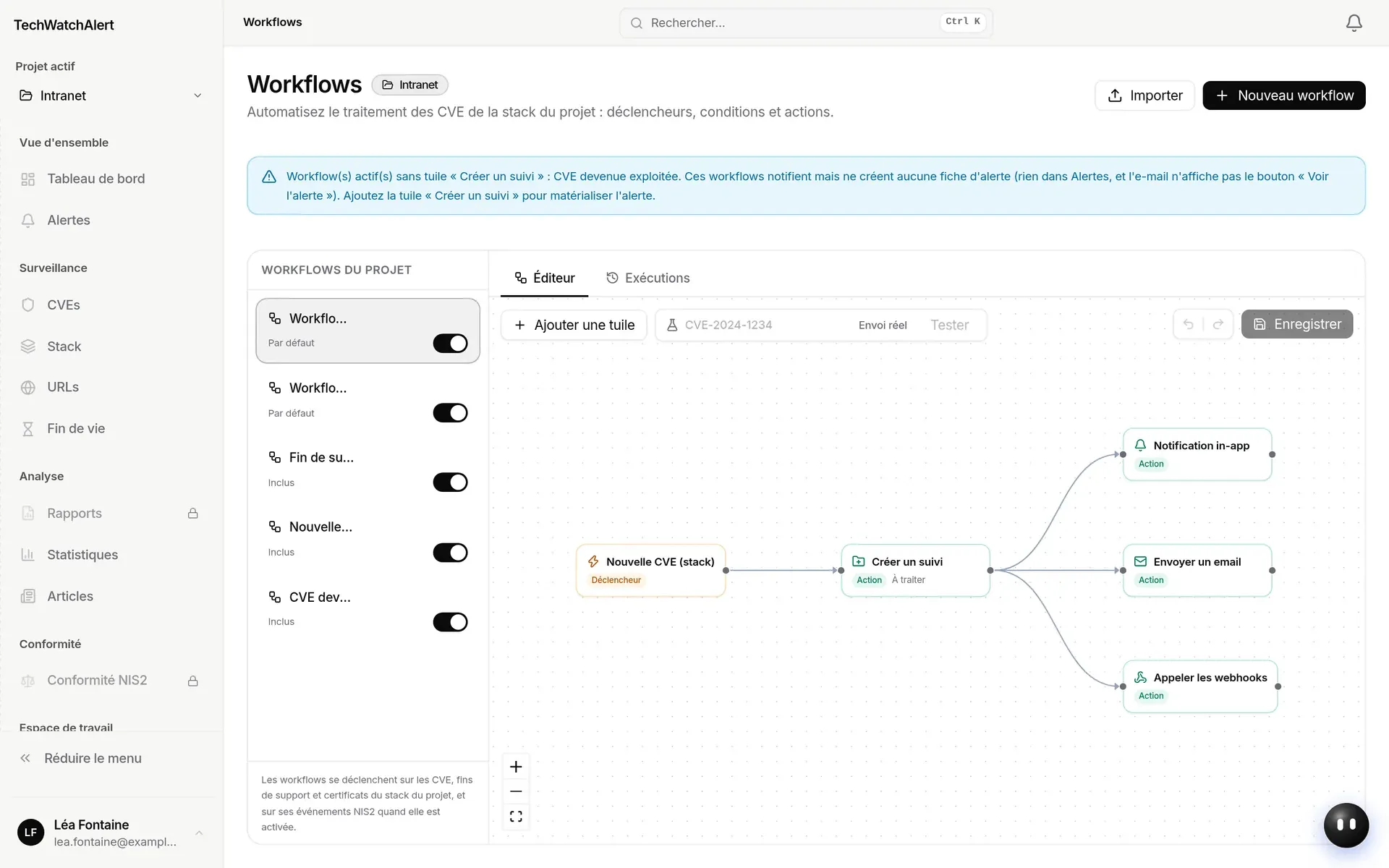
Sans rien toucher, chaque membre du projet reçoit donc les nouvelles CVE dans l’application et par e-mail, selon ses propres préférences de notification. Pour changer qui est prévenu et comment :
- chacun règle ses préférences dans Paramètres › Notifications (voir Paramètres du compte) ;
- les canaux d’équipe (Slack, Teams, webhook) se branchent comme décrit dans Notifications et canaux ;
- les workflows se modifient, se désactivent ou se complètent dans Workflows.
Avec l’offre Free, le projet ne peut pas avoir de webhook ; il en a jusqu’à 5 avec Team et sans limite au-delà.
Inviter son équipe
Section intitulée « Inviter son équipe »L’assistant ne le propose pas : l’invitation se fait depuis les réglages de l’organisation, quand vous le voulez. Avec l’offre Free, l’organisation ne compte qu’un membre. Voir Équipe, rôles et groupes.
Ce qui dépend de l’offre
Section intitulée « Ce qui dépend de l’offre »L’offre gratuite (Free) inclut la recherche CVE, les alertes, la stack, les fins de vie, les articles et l’assistant IA, avec 1 projet, 1 membre, 10 éléments de stack et 3 URLs surveillées. Le suivi des dossiers, les rapports et les organisations à plusieurs membres commencent avec l’offre Team ; la conformité NIS2, l’API et les connecteurs d’inventaire avec l’offre Pro. Les entrées non incluses sont signalées par un cadenas dans la barre latérale (voir Se repérer dans l’interface).
Questions fréquentes
Section intitulée « Questions fréquentes »J’ai fermé l’assistant sans le terminer. Il se rouvre à la prochaine connexion. Rien n’est créé tant que vous n’avez pas cliqué Créer mon espace.
Aucune alerte n’arrive. Vérifiez que vos éléments de stack sont bien rattachés au catalogue (pas en orange), que le projet actif est le bon, et que le modèle de priorisation n’écarte pas les failles de faible gravité. Une alerte n’apparaît que si une CVE touche la stack du projet et passe la priorisation.
Puis-je changer le nom de l’organisation ou du projet ensuite ? Oui, dans leurs réglages : voir Organisations et Projets.