Abonnement et facturation
L’abonnement appartient à l’organisation, jamais à la personne : chaque organisation a son offre, et tout ce qui se passe dans ses projets (nombre de projets, de membres, fonctions ouvertes) dépend de cette offre. Un même utilisateur peut donc travailler dans une organisation Business et dans une autre à l’offre Free.
- Pour qui : seul le Propriétaire d’une organisation choisit, change ou résilie son abonnement ; les autres membres peuvent comparer les offres.
- Où : Organisations › (votre organisation) › onglet Facturation ; menu utilisateur (en bas de la barre latérale) › Abonnement ; ou un clic sur une entrée verrouillée.
Les offres
Section intitulée « Les offres »| Free | Team | Pro | Business | |
|---|---|---|---|---|
| Pour qui | Pour démarrer | La veille en équipe | Veille + preuves NIS2 | SSO, audit, achats |
| Prix HT | 0 € | 49 € / mois ou 490 € / an | 99 € / mois ou 990 € / an | à partir de 249 € / mois ou 2 490 € / an |
| Projets | 1 | 5 | Illimité | Illimité |
| Membres de l’organisation | 1 | 10 | Illimité | Illimité |
| Éléments de stack | 10 | 200 | Illimité | Illimité |
| URL surveillées | 3 | 25 | 100 | Illimité |
| Abonnements de fin de vie | 5 | 50 | Illimité | Illimité |
| Webhooks par projet (Slack, Teams, webhooks signés) | — | 5 | Illimité | Illimité |
| Historique des rapports | — | 12 mois | 36 mois | Illimité |
| Appels API par heure | — | — | 5 000 | Illimité |
| Conservation du journal d’audit | 30 jours | 90 jours | 1 an | 5 ans |
| Tokens IA par mois | 50 000 | 1 000 000 | 2 500 000 | 10 000 000 |
| Recherche CVE, alertes, stack, fin de vie, articles, assistant IA | ✓ | ✓ | ✓ | ✓ |
| Organisations, groupes et rôles | — | ✓ | ✓ | ✓ |
| Gestion des dossiers (et tickets), export de rapports | — | ✓ | ✓ | ✓ |
| Référentiels : Couverture, Réglages › Référentiels, étiquettes, rapport direction | — | — | ✓ | ✓ |
| Référentiels suivables : NIS2, ISO 27001, CIS Controls v8, ANSSI | — | — | ✓ | ✓ |
| Registres Incidents et Fournisseurs | — | — | ✓ | ✓ |
| Pack de preuves (journal du devoir de conseil, questionnaire d’assureur) | — | ✓ | ✓ | ✓ |
| Planning, vues Exceptions et Par action de correction, import des scanners réseau | ✓ | ✓ | ✓ | ✓ |
| Connecteurs d’inventaire (GLPI, Intune) | — | — | ✓ | ✓ |
| Accès API | — | — | ✓ | ✓ |
| Workflows par IA | — | — | ✓ | ✓ |
| Journal d’audit (consultation) | — | — | ✓ | ✓ |
| SSO / OIDC | — | — | — | ✓ |
Les e-mails envoyés par les workflows ne sont pas plafonnés, quelle que soit l’offre. Les tarifs sont ceux affichés dans la fenêtre d’abonnement ; le cycle annuel est signalé par la pastille « -17% ». Business affiche un prix de départ : au-delà (volumétrie, conditions d’achat), l’offre se règle sur devis, et elle peut se payer sur bon de commande (écrivez-nous).
La fenêtre « Choisir un abonnement »
Section intitulée « La fenêtre « Choisir un abonnement » »Elle compare les offres et permet de souscrire ou de changer d’offre, pour une organisation à la fois.
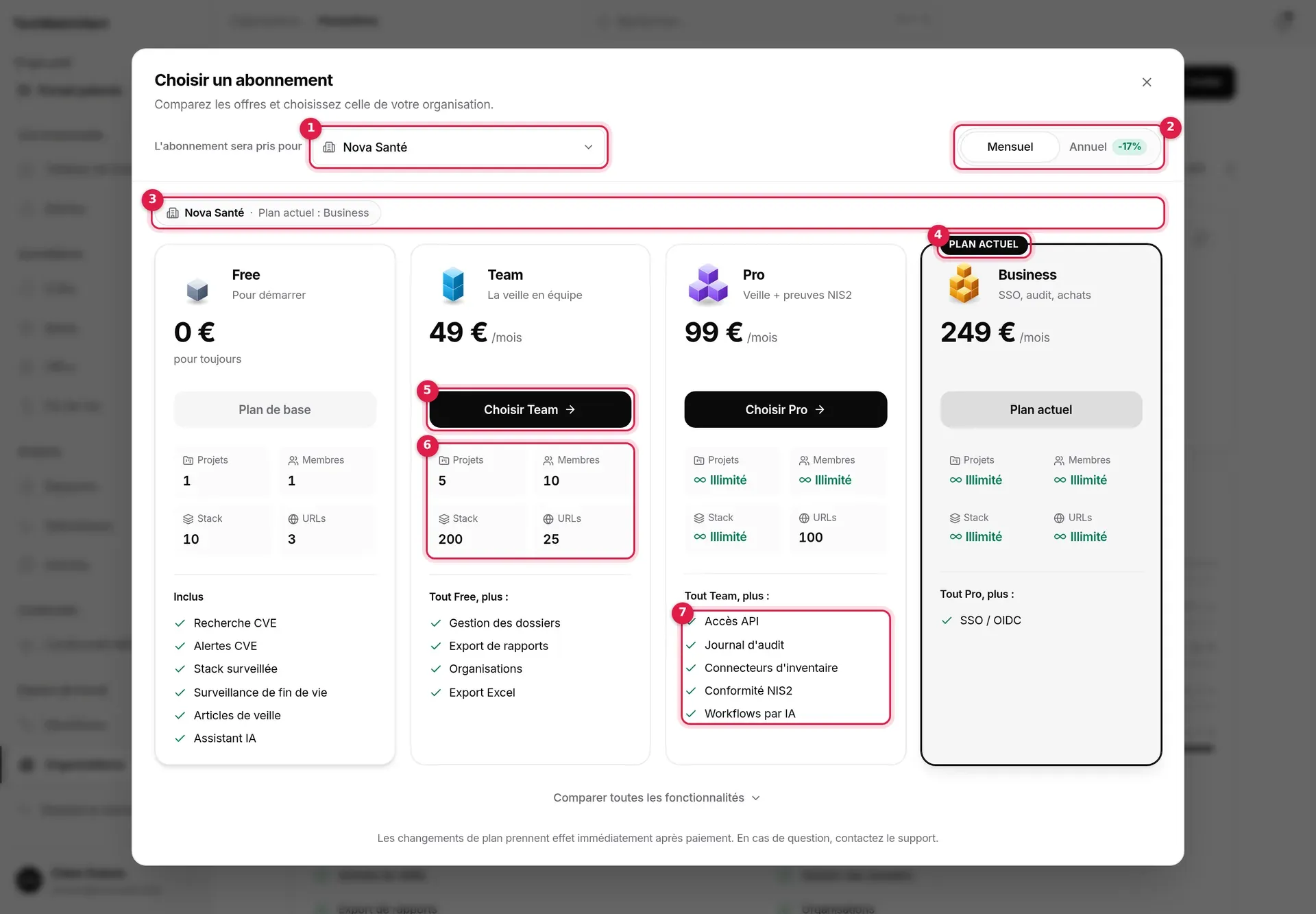
- L’abonnement sera pris pour : l’organisation concernée. La fenêtre part de l’organisation d’où vous l’avez ouverte, sinon de celle du projet actif.
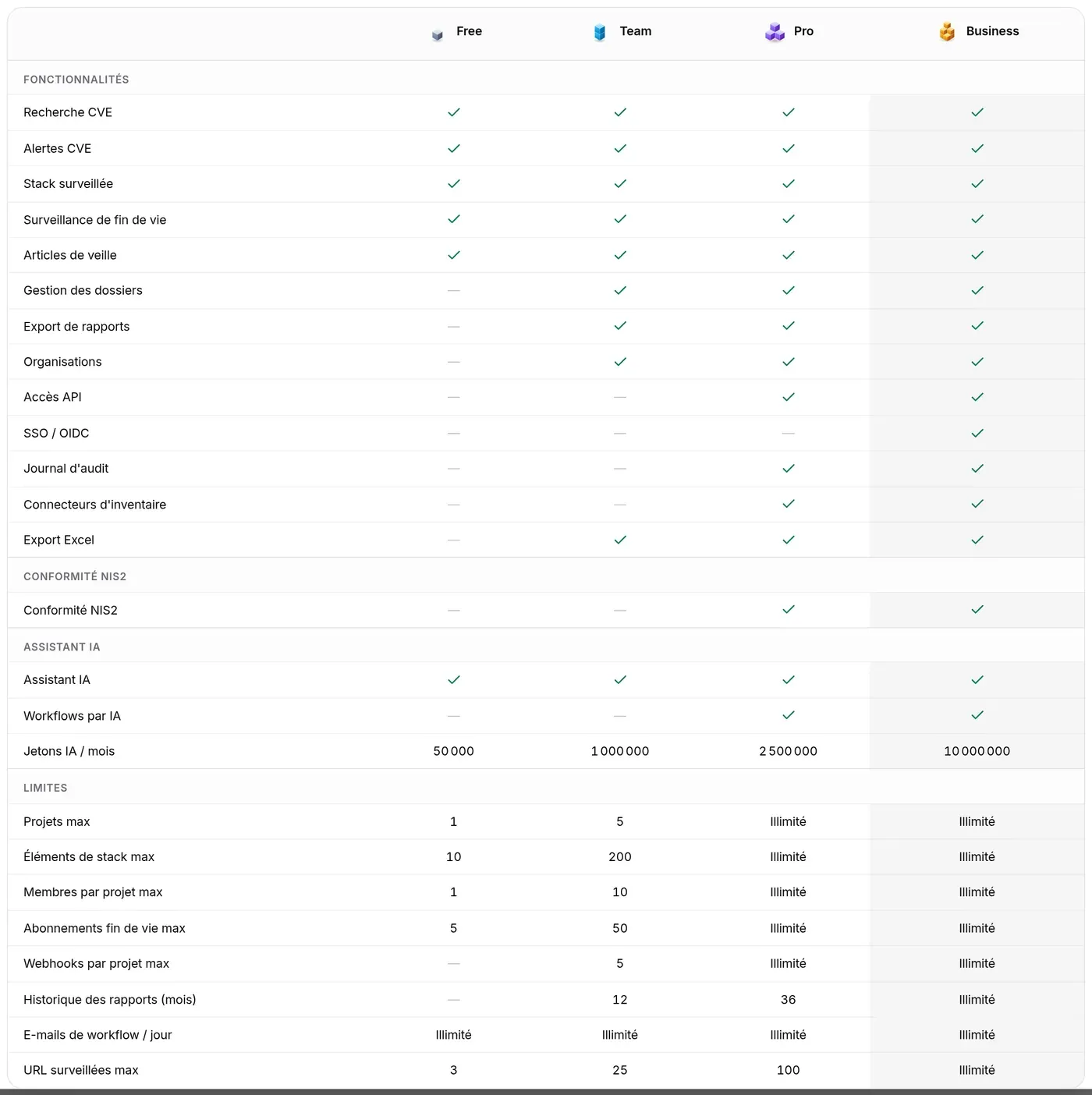
- Mensuel / Annuel : le cycle de facturation. En annuel, le prix reste affiché par mois, avec le total annuel en dessous.
- Situation de l’organisation : son offre actuelle, et un message selon le cas (voir ci-dessous).
- Plan actuel : la carte de l’offre en cours.
- Choisir Team : le bouton d’action de chaque offre.
- Les quatre limites clés : projets, membres, stack, URL (« Illimité » quand il n’y a pas de plafond).
- Ce que l’offre ajoute à la précédente (« Tout Team, plus : »).
Le sélecteur d’organisation liste toutes vos organisations, avec votre rôle : Propriétaire, ou Lecture seule si vous ne pouvez pas y changer l’abonnement. La mention projet actif signale l’organisation du projet ouvert.

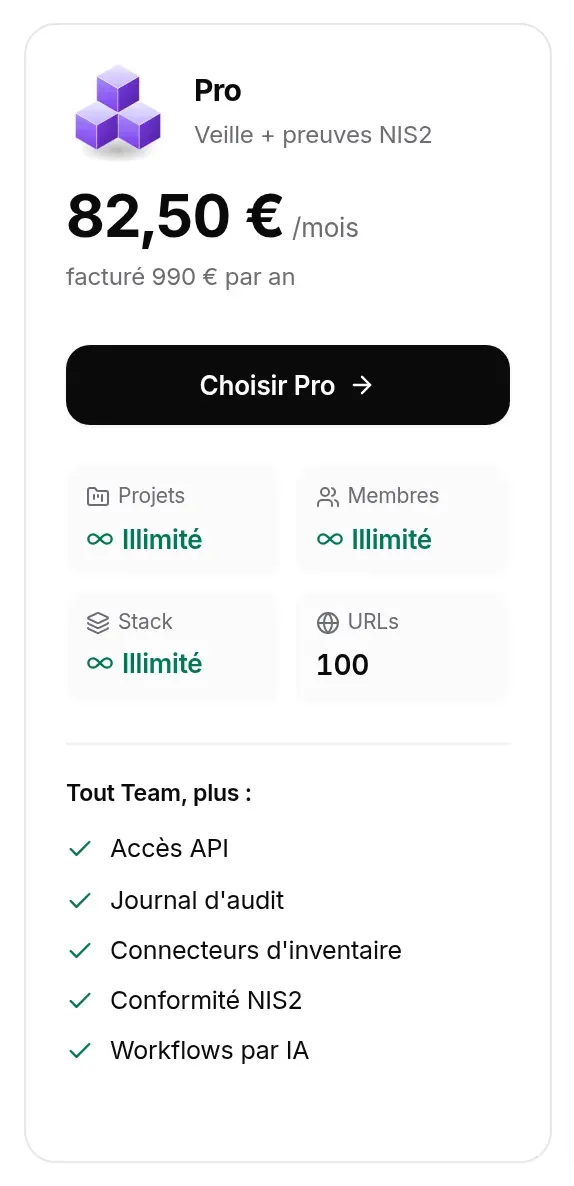
Comparer toutes les fonctionnalités déplie un tableau complet, offres en colonnes ; la colonne de l’offre actuelle est teintée.
Ce que dit le bouton de chaque carte
Section intitulée « Ce que dit le bouton de chaque carte »| Libellé | Quand | Effet |
|---|---|---|
| Plan actuel | L’offre en cours | Aucun |
| Choisir (offre) | Propriétaire, organisation sans abonnement payant | Ouvre le paiement Paddle |
| Passer à (offre) | Propriétaire, organisation déjà abonnée | Demande une confirmation, puis change d’offre |
| Plan de base | Carte Free, organisation sans abonnement payant | Aucun |
| Via la résiliation | Carte Free, organisation abonnée | Mène à l’onglet Facturation, pour résilier |
| Réservé au propriétaire | Vous n’êtes pas Propriétaire | Aucun ; un bandeau le rappelle |
| Non disponible | L’offre n’a pas de tarif pour ce cycle | Aucun |
Quand l’organisation est gérée par un partenaire (programme Partner), un bandeau indique que c’est lui qui paie son abonnement : il n’y a rien à régler ici.
Souscrire (paiement par Paddle)
Section intitulée « Souscrire (paiement par Paddle) »- Ouvrez la fenêtre depuis l’organisation voulue et vérifiez le champ L’abonnement sera pris pour.
- Choisissez Mensuel ou Annuel.
- Cliquez sur Choisir (offre) : la fenêtre se ferme et le formulaire de paiement sécurisé de Paddle, notre prestataire de paiement, s’ouvre par-dessus l’application, votre adresse e-mail pré-remplie.
- Réglez dans ce formulaire. L’offre est appliquée à l’organisation dès que Paddle confirme le paiement.
Si le module de paiement ne se charge pas, un message le signale et rien n’est débité.
Changer d’offre
Section intitulée « Changer d’offre »Pour une organisation déjà abonnée, Passer à (offre) affiche une barre de confirmation « Passer de X à Y ? ». Confirmer le changement modifie l’abonnement existant : le changement s’applique tout de suite, facturé au prorata sur l’abonnement en cours, sans second paiement. Il est refusé si une résiliation est programmée : reprenez d’abord l’abonnement.
Pour revenir à l’offre gratuite, on résilie (voir plus bas).
L’onglet Facturation
Section intitulée « L’onglet Facturation »Réservé au Propriétaire de l’organisation.
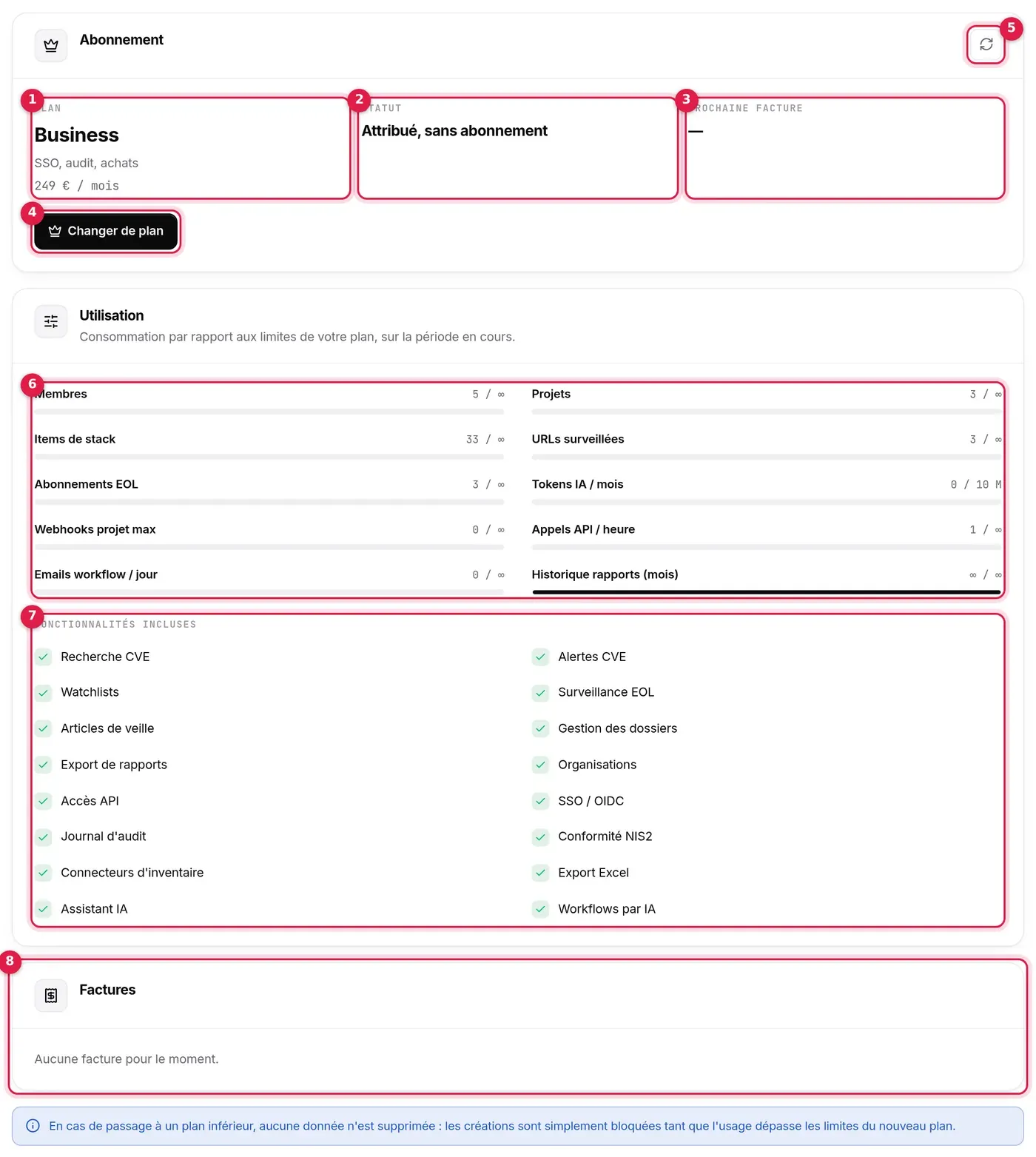
- Plan : l’offre effective de l’organisation.
- Statut : Actif, Essai, Paiement en retard, Suspendu, Annulé, Expire en fin de période ; sans abonnement Paddle, « Gratuit » pour l’offre gratuite, et Attribué, sans abonnement pour une offre payante attribuée sans paiement.
- Prochaine facture, ou Actif jusqu’au après une résiliation, ou Fin d’essai pendant un essai.
- Choisir un abonnement (offre gratuite ou essai) ou Changer de plan : ouvre la fenêtre d’abonnement. À droite, Voir l’utilisation mène à la page Utilisation.
- Rafraîchir (en haut à droite de la section) : relit l’état auprès de Paddle.
- Utilisation (sa propre page, lisible aussi par les Admin) : consommation face à chaque limite de l’offre (membres, projets, éléments de stack, URL surveillées, abonnements de fin de vie, tokens IA du mois, webhooks, appels API par heure, e-mails de workflow du jour, historique des rapports), en jauges qui passent à l’orange à 70 % et au rouge à 90 %. « ∞ » signifie illimité. Les membres de l’équipe d’un partenaire, qui entrent sans invitation, n’occupent pas de siège ; les appels API sont comptés pour l’organisation entière, toutes clés confondues.
- Fonctionnalités incluses (page Utilisation) : coche verte pour ce que l’offre ouvre, tiret pour le reste.
- Factures : un tableau (une carte par facture au téléphone) avec l’offre, le numéro, la date, le montant et un bouton PDF ; le menu ⋯ et le clic droit sur une facture proposent Copier le numéro (et, au clic droit, Ouvrir la facture (PDF)).
Résilier, reprendre
Section intitulée « Résilier, reprendre »- Dans la page Offre et facturation, cliquez sur Annuler l’abonnement (visible pour un abonnement actif, en essai ou en retard de paiement).
- Confirmez dans la fenêtre qui s’ouvre (elle rappelle jusqu’à quand l’abonnement reste actif) : Oui, annuler.
La résiliation prend effet en fin de période payée, jamais immédiatement : le statut devient Expire en fin de période et la date Actif jusqu’au s’affiche. Tant que la période court, Reprendre l’abonnement annule la résiliation. Résiliation et reprise sont inscrites au journal d’audit. La suppression de l’organisation, elle, annule l’abonnement Paddle immédiatement, avant de supprimer quoi que ce soit (voir Organisations, onglet Danger).
Entrées et onglets verrouillés
Section intitulée « Entrées et onglets verrouillés »Ce que l’offre de l’organisation n’ouvre pas reste visible, mais verrouillé. Le plan qui compte est celui de l’organisation du projet actif.
Dans la barre latérale
Section intitulée « Dans la barre latérale »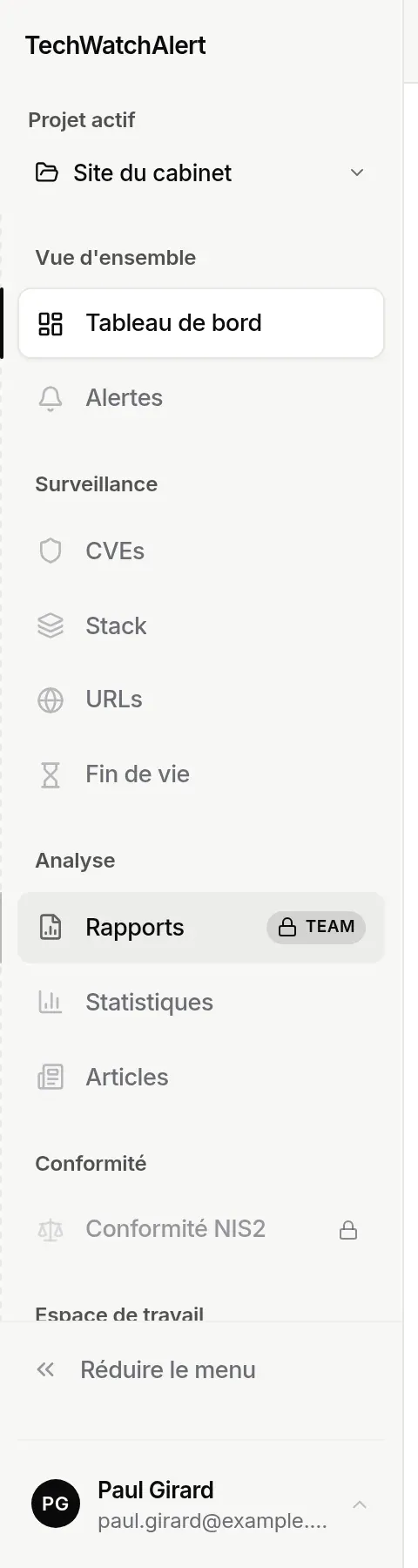
Une entrée verrouillée est grisée et porte un cadenas ; au survol, le cadenas s’ouvre sur le nom de l’offre qui la débloque (« Inclus à partir de l’offre Team »). Un clic ne mène pas à la page : il ouvre la fenêtre d’abonnement, qui met en avant l’offre conseillée.
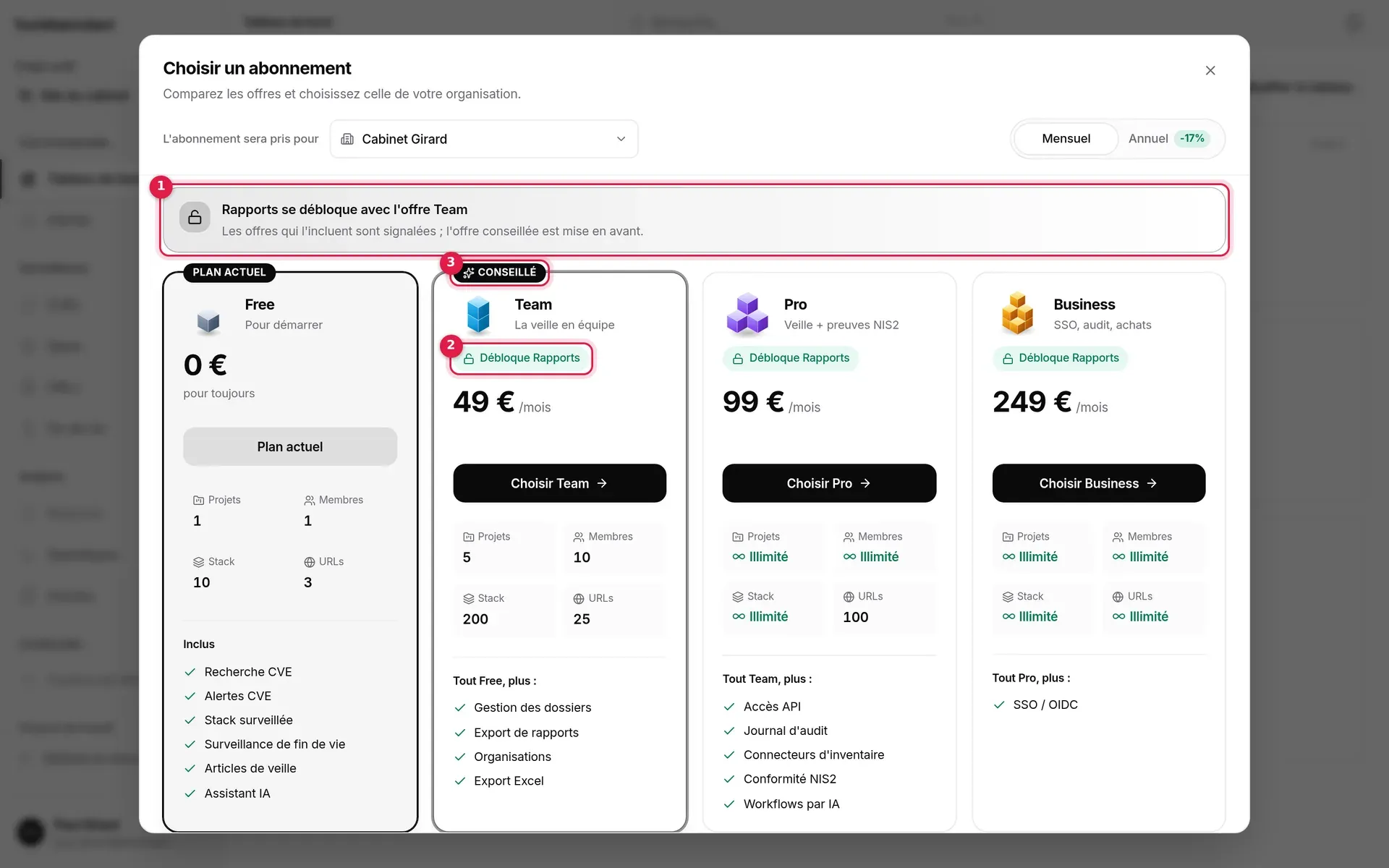
- Le bandeau rappelle ce que vous vouliez ouvrir et l’offre qui l’inclut.
- Débloque (module) : sur chaque offre qui l’inclut.
- Conseillé : la première offre payante qui l’inclut.
Les entrées concernées sont Alertes, CVE, Stack, URL, Fin de vie, Rapports, Articles, Planning, Incidents, Fournisseurs et Référentiels, chacune liée à sa propre fonction de l’offre. Avec les offres actuelles, Rapports est verrouillée sur l’offre Free ; Référentiels, Incidents et Fournisseurs sur les offres Free et Team (pour qui peut ouvrir l’offre : Propriétaire ou Admin de l’organisation ; les autres membres ne voient pas ces entrées).
Si vous arrivez sur une page verrouillée par un favori ou un lien, la page présente ce qu’elle apporterait, l’offre qui l’ouvre et un bouton Passer au plan (offre) ; Retour au tableau de bord la quitte. La page Rapports a son propre écran d’offre (voir Rapports).
Disponible selon votre offre : pages, vues et éléments
Section intitulée « Disponible selon votre offre : pages, vues et éléments »Depuis octobre 2026, chaque page et chaque fonction sorties de l’ancien espace NIS2 se règle séparément, offre par offre. Ce qui n’est pas dans votre offre porte un cadenas ; le choisir ouvre la fenêtre d’abonnement, dont le bandeau dit ce que la fonction apporte et l’offre qui l’ouvre.
| Où | Ce qui est verrouillé hors offre |
|---|---|
| Barre latérale (bureau, tiroir mobile, barre d’onglets) | Planning, Incidents, Fournisseurs, Référentiels |
| Page Alertes | Les bascules Exceptions et Par action de correction ; arrivé par l’adresse (?vue=exceptions, ?vue=gestes), la page d’offre de la vue |
| Réglages › Référentiels | La page porte un cadenas hors offre ; chaque référentiel non inclus (NIS2, ISO 27001, CIS, ANSSI) affiche « Inclus dès l’offre (offre) » à la place de son interrupteur |
| Couverture | Les référentiels non inclus apparaissent à côté du sélecteur, avec un cadenas et l’offre qui les ouvre ; ils n’entrent ni dans la couverture, ni dans les étiquettes, ni dans le rapport |
| Rapports › Nouveau rapport | Les modèles du pack de preuves (journal du devoir de conseil, questionnaire d’assureur) |
| Projet › Scans | L’import des rapports Nessus, Greenbone/OpenVAS, Qualys et InsightVM : un bandeau le dit, et déposer un tel fichier affiche un message clair. Les rapports Trivy, Grype et CycloneDX restent importables |
Un référentiel que l’organisation suivait avant de changer d’offre reste choisi : il revient avec l’offre qui l’inclut. Rien n’est supprimé.
Dans les réglages
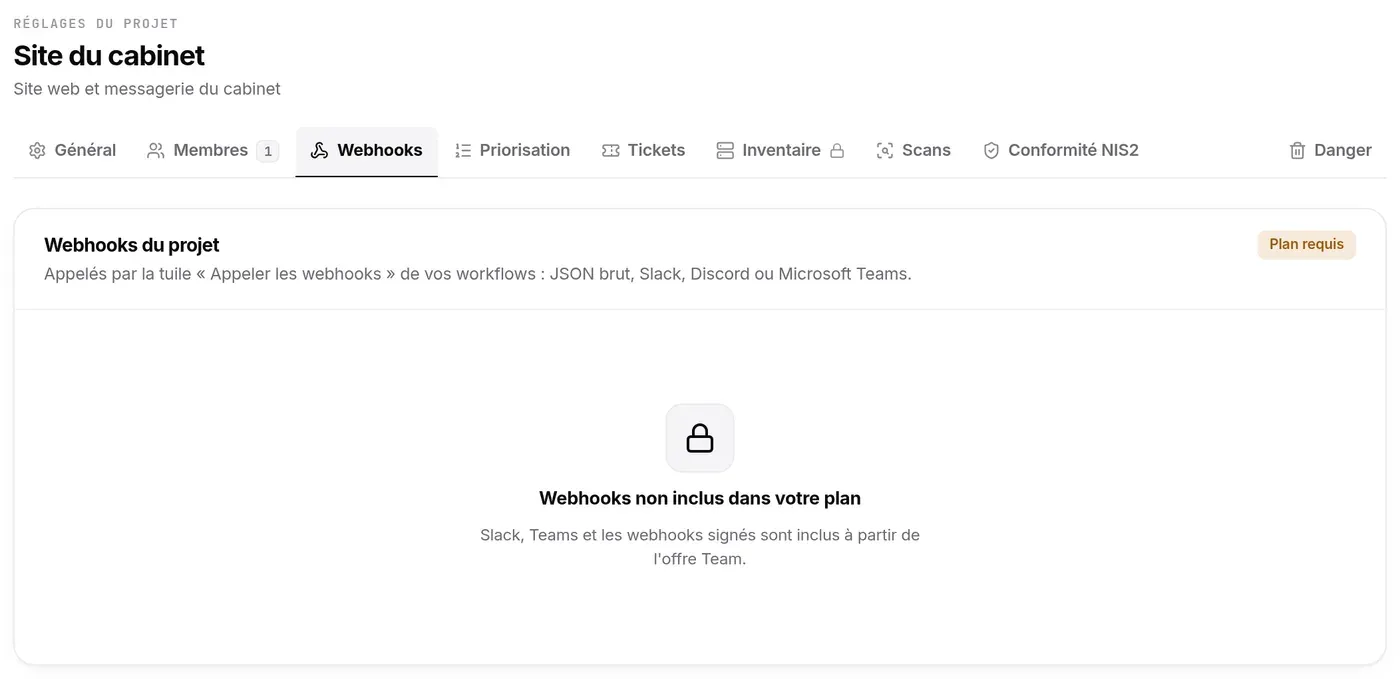
Section intitulée « Dans les réglages »- Webhooks du projet : sans webhooks dans l’offre, l’onglet affiche Webhooks non inclus dans votre plan et la pastille Plan requis.
- Tickets : sans gestion des dossiers, l’onglet affiche Inclus avec la gestion des dossiers.
- Inventaire (réglages du projet) : hors offres Pro et Business, l’onglet affiche « Les connecteurs d’inventaire se débloquent avec l’offre Pro ».
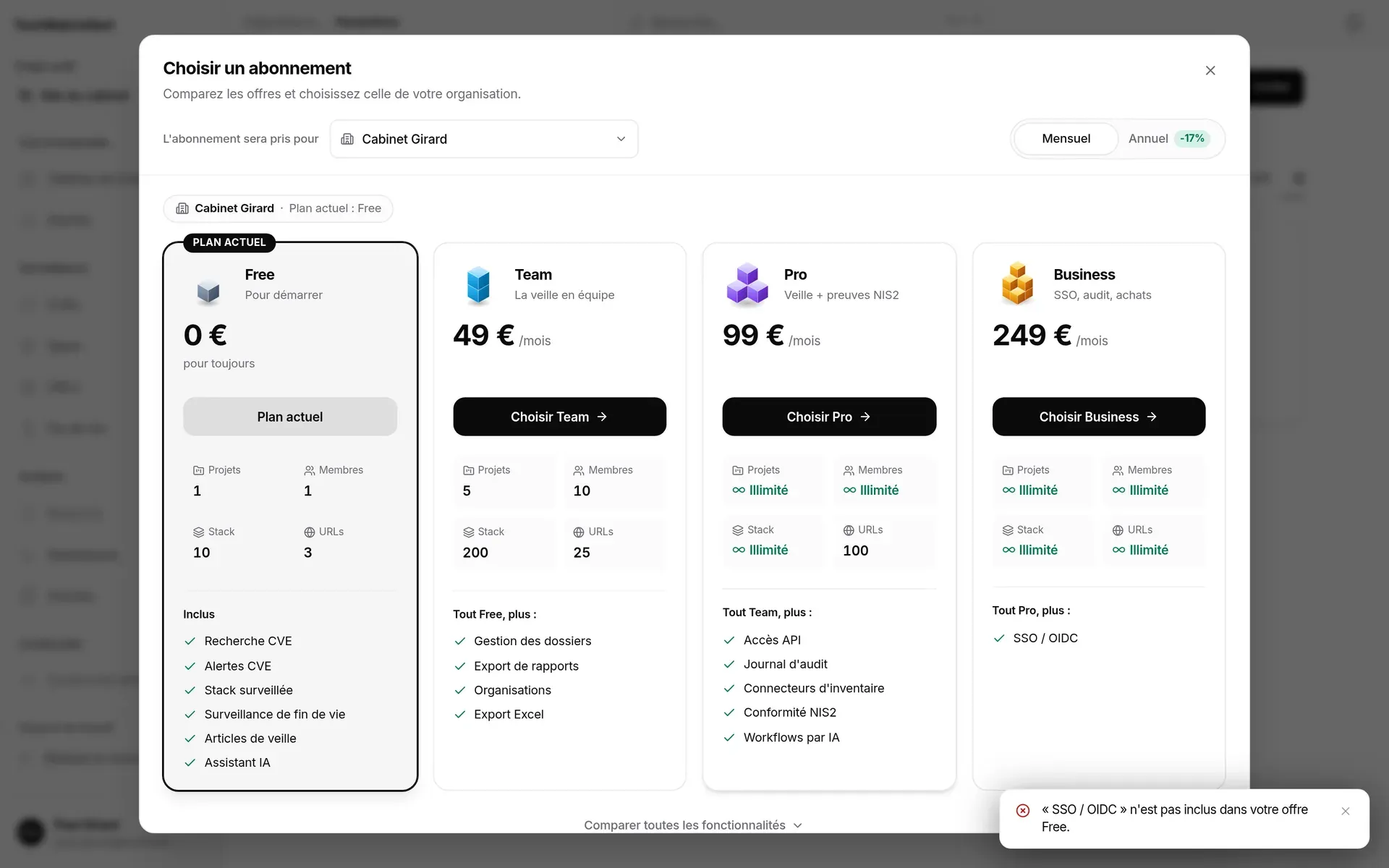
- SSO et Journal : le SSO demande l’offre Business, le journal d’audit les offres Pro ou Business. Sinon, l’onglet affiche un écran verrouillé (SSO indisponible sur votre plan, Journal d’audit indisponible sur votre plan) avec la raison du refus (« « SSO / OIDC » n’est pas inclus dans votre offre Free. »).


Quand une limite est atteinte
Section intitulée « Quand une limite est atteinte »Quand le serveur refuse une action parce que l’offre ne la comprend pas ou qu’une limite est atteinte (un projet de trop, un membre de trop…), un message l’explique. Si vous êtes Propriétaire de l’organisation du projet actif, la fenêtre d’abonnement s’ouvre en même temps ; sinon, le message vous invite à demander au Propriétaire de changer d’offre.
Qui peut faire quoi
Section intitulée « Qui peut faire quoi »| Action | Membre ou Admin | Propriétaire |
|---|---|---|
| Ouvrir la fenêtre d’abonnement et comparer les offres | ✓ | ✓ |
| Souscrire, changer d’offre | — | ✓ |
| Onglet Facturation, factures, résiliation, reprise | — | ✓ |
Questions fréquentes
Section intitulée « Questions fréquentes »J’ai payé mais l’offre n’a pas changé. L’offre s’applique quand Paddle confirme le paiement. Cliquez sur Rafraîchir dans l’onglet Facturation après quelques instants.
Je veux payer à l’année. Choisissez Annuel en tête de la fenêtre avant de cliquer sur l’offre.
Je suis Admin, pourquoi « Réservé au propriétaire » ? Seul le Propriétaire de l’organisation gère son abonnement ; les Admin comparent les offres mais ne peuvent pas souscrire.
Que deviennent mes données si je repasse en Free ? Rien n’est supprimé ; au-delà des nouvelles limites, les créations sont bloquées.