Paramètres du compte
La fenêtre Paramètres regroupe ce qui ne concerne que vous : votre profil, la sécurité de votre compte, la fréquence de vos e-mails d’alerte, le thème et la langue. Ce qui concerne une équipe (membres, abonnement, clés API) se règle dans l’organisation.
- Pour qui : tout utilisateur connecté, pour son propre compte.
- Où : menu utilisateur, en bas de la barre latérale › Paramètres. Aussi par la palette de commandes (Ctrl K) : « Mon profil », « Sécurité », « Préférences ». Le lien « Gérer mes notifications » des e-mails ouvre directement l’onglet Notifications (adresse
/settings?tab=…, qui ramène au tableau de bord avec la fenêtre ouverte).
Le menu utilisateur
Section intitulée « Le menu utilisateur »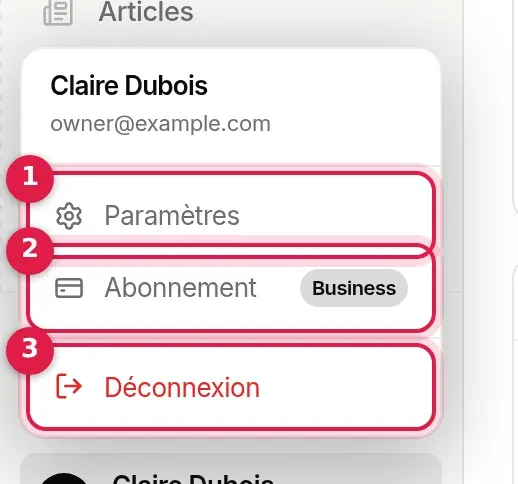
- Paramètres : ouvre la fenêtre décrite sur cette page.
- Abonnement : ouvre la fenêtre de choix d’abonnement ; la pastille rappelle l’offre de votre organisation courante (voir Abonnement).
- Déconnexion (voir Compte et connexion › Se déconnecter).
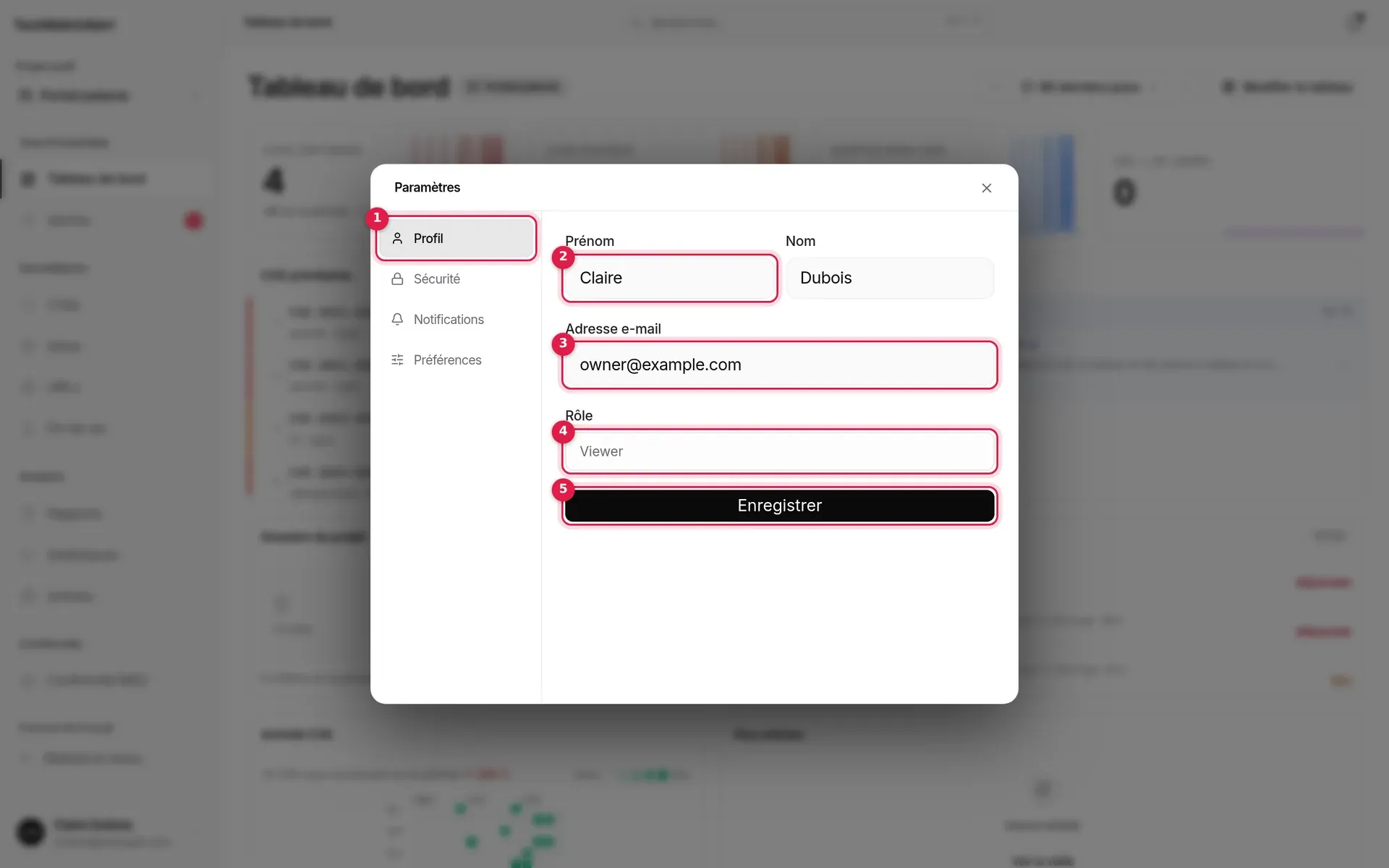
- Les onglets : Profil, Sécurité, Notifications, Préférences, Applications. Les flèches du clavier passent de l’un à l’autre ; Échap ferme la fenêtre.
- Prénom et Nom : votre nom affiché partout dans l’application (membres, historiques, journal d’audit). Il est enregistré en un seul champ : le premier mot devient le prénom, le reste le nom.
- Adresse e-mail : votre identifiant de connexion. La modifier passe par une confirmation (voir ci-dessous).
- Rôle : le rôle de votre compte sur la plateforme, en lecture seule. Il est distinct de vos rôles d’organisation et de projet (voir Équipe, rôles et groupes).
- Enregistrer : le bouton affiche Enregistré une fois la modification prise en compte.
Changer d’adresse e-mail
Section intitulée « Changer d’adresse e-mail »Dès que vous modifiez l’adresse, un champ Mot de passe actuel apparaît dessous : il est exigé.
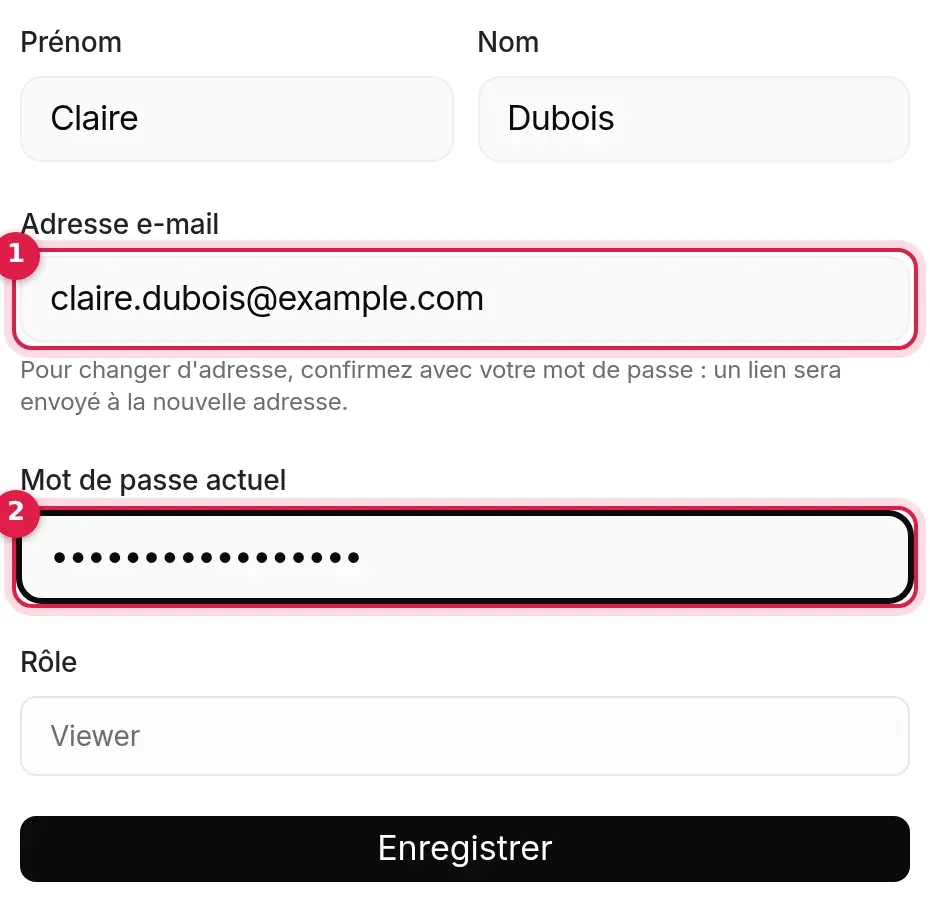
- La nouvelle adresse, avec le rappel « un lien sera envoyé à la nouvelle adresse ».
- Le mot de passe actuel du compte.
- Saisissez la nouvelle adresse, puis votre mot de passe actuel.
- Cliquez sur Enregistrer. Le message « Un e-mail de confirmation a été envoyé à … » s’affiche ; l’adresse du compte ne change pas encore.
- Ouvrez l’e-mail reçu à la nouvelle adresse et cliquez sur le lien, valable une heure, depuis n’importe quel appareil.
- L’écran Adresse e-mail modifiée. confirme le changement.
Ce qui se passe alors :
- l’adresse du compte devient la nouvelle, déjà confirmée ; c’est elle qu’il faut saisir à la prochaine connexion ;
- toutes vos autres sessions sont fermées ; l’appareil qui a ouvert le lien, s’il était connecté à ce compte, reste connecté ;
- l’ancienne adresse reçoit un avis du changement, pour qu’un détournement ne passe pas inaperçu ;
- le changement est inscrit au journal d’audit.
Règles appliquées : mot de passe exact, adresse différente de l’actuelle et libre (une adresse déjà utilisée par un autre compte est refusée, y compris au moment du clic), une seule demande en cours (la dernière annule la précédente), 5 demandes par heure au plus. Une invitation par e-mail reste liée à l’adresse à laquelle elle a été envoyée.
Sécurité
Section intitulée « Sécurité »Changer de mot de passe
Section intitulée « Changer de mot de passe »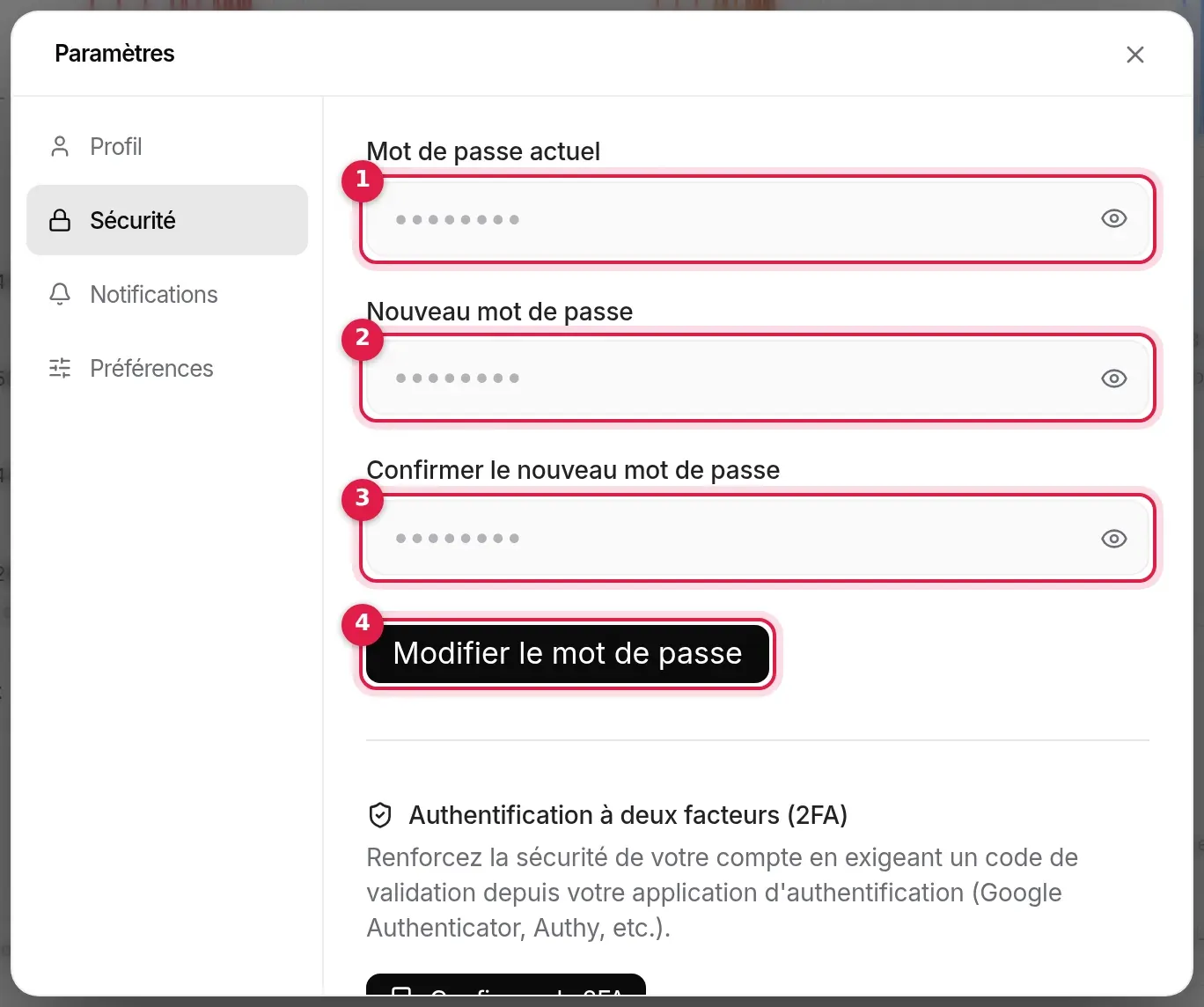
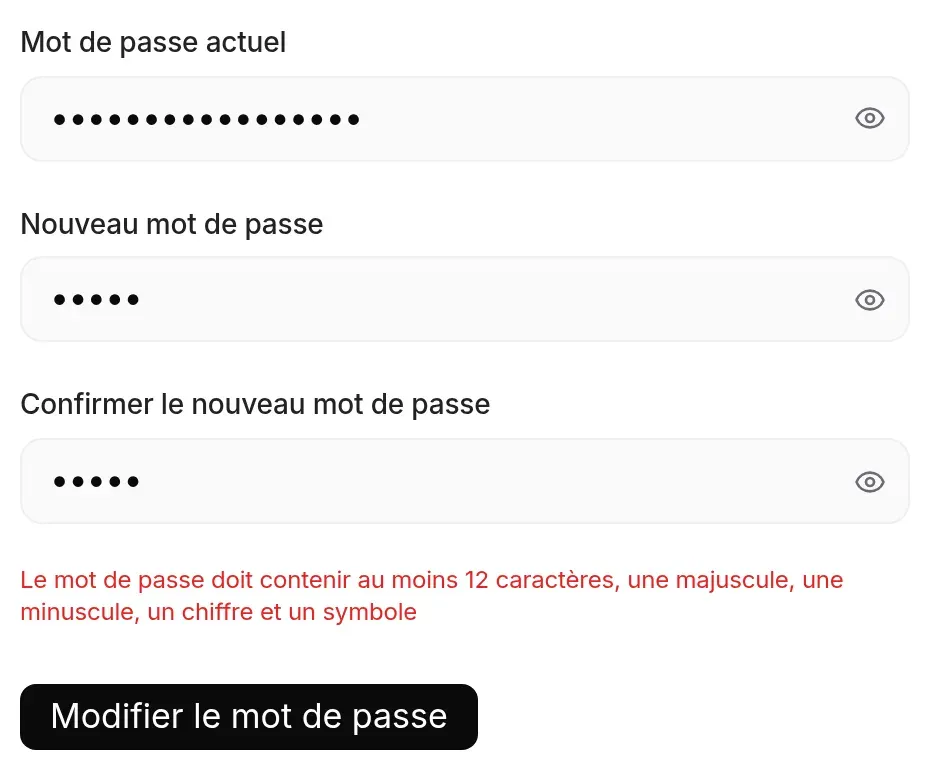
- Mot de passe actuel.
- Nouveau mot de passe.
- Confirmer le nouveau mot de passe.
- Modifier le mot de passe.
L’œil au bout de chaque champ affiche ou masque sa saisie.
Règles vérifiées avant l’envoi, puis par le serveur (les mêmes qu’à l’inscription et à la réinitialisation) :
- au moins 12 caractères, dont une majuscule, une minuscule, un chiffre et un symbole (tout caractère qui n’est ni une lettre ni un chiffre) ;
- les deux saisies du nouveau mot de passe doivent être identiques ;
- le mot de passe actuel doit être exact (un échec est journalisé).
Double authentification (2FA)
Section intitulée « Double authentification (2FA) »La double authentification ajoute, à chaque connexion, un code à 6 chiffres donné par une application d’authentification (Google Authenticator, Authy, FreeOTP…). Son usage à la connexion est décrit dans Compte et connexion › Double authentification.
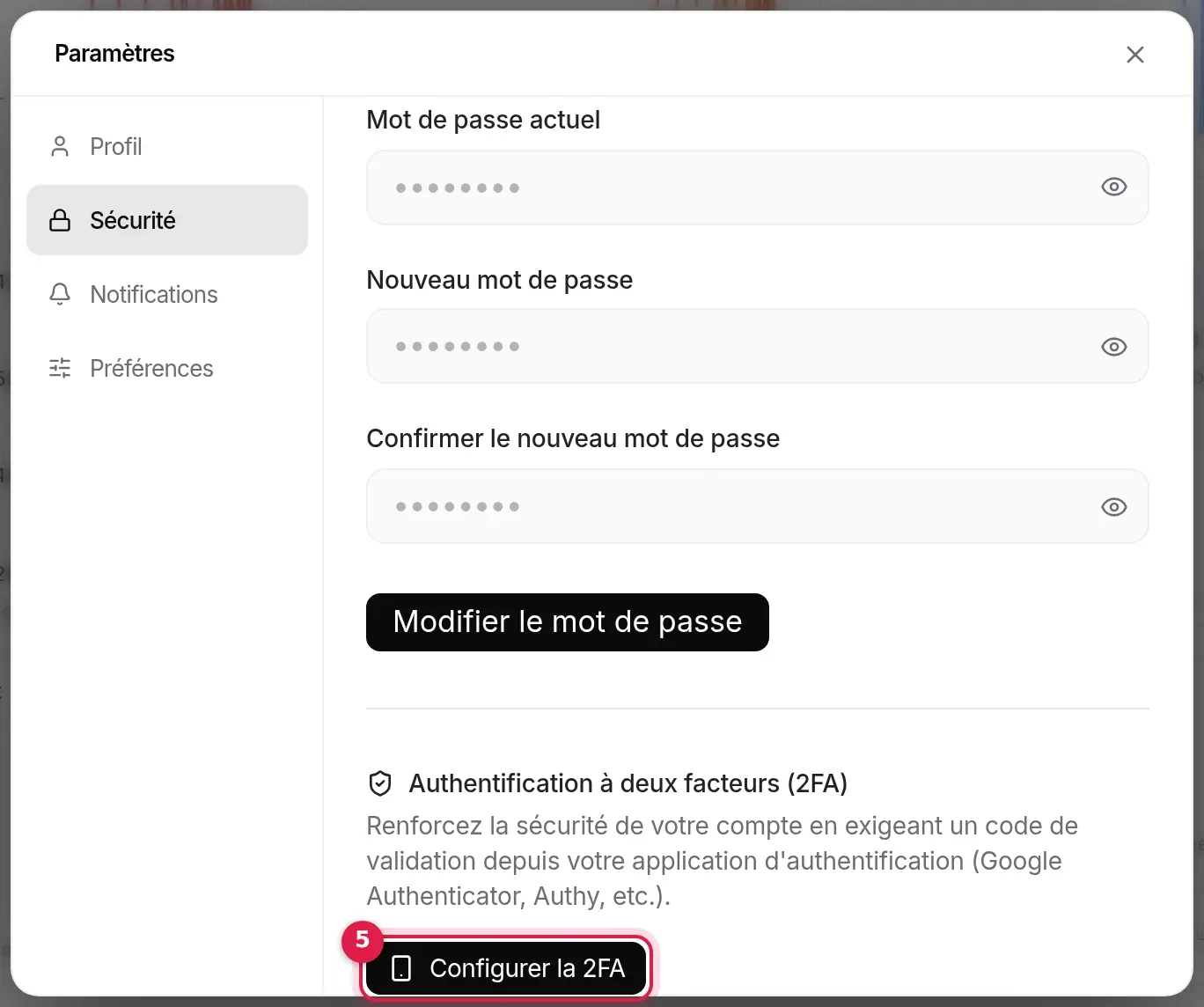
- Dans l’onglet Sécurité, cliquez sur Configurer la 2FA (repère 5).
- Scannez le QR code avec votre application, ou saisissez à la main la clé affichée sous Saisie manuelle.
- Saisissez le code à 6 chiffres affiché par l’application, puis cliquez sur Activer (actif dès que les 6 chiffres sont saisis).
- Conservez vos codes de récupération : cliquez sur Télécharger (fichier texte) ou Copier. Le bouton J’ai sauvegardé mes codes ne s’active qu’après l’un des deux.
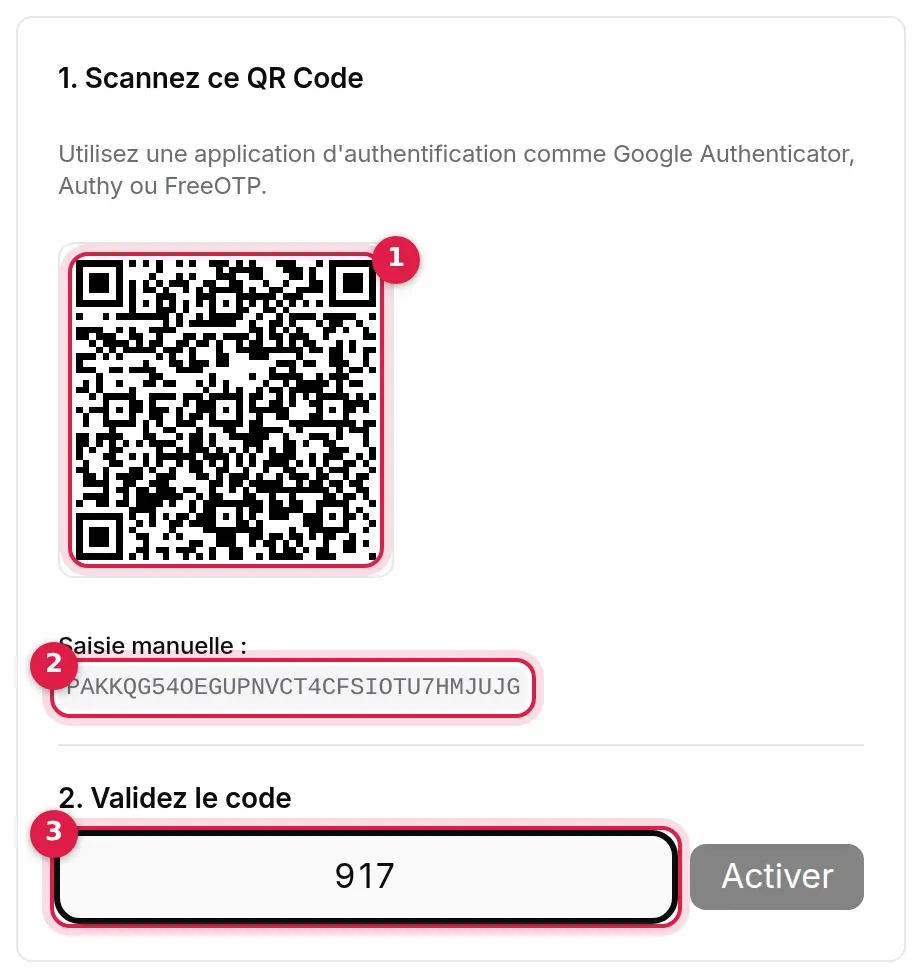
- Le QR code à scanner.
- La clé à saisir à la main si vous ne pouvez pas scanner.
- Le code à 6 chiffres de l’application.
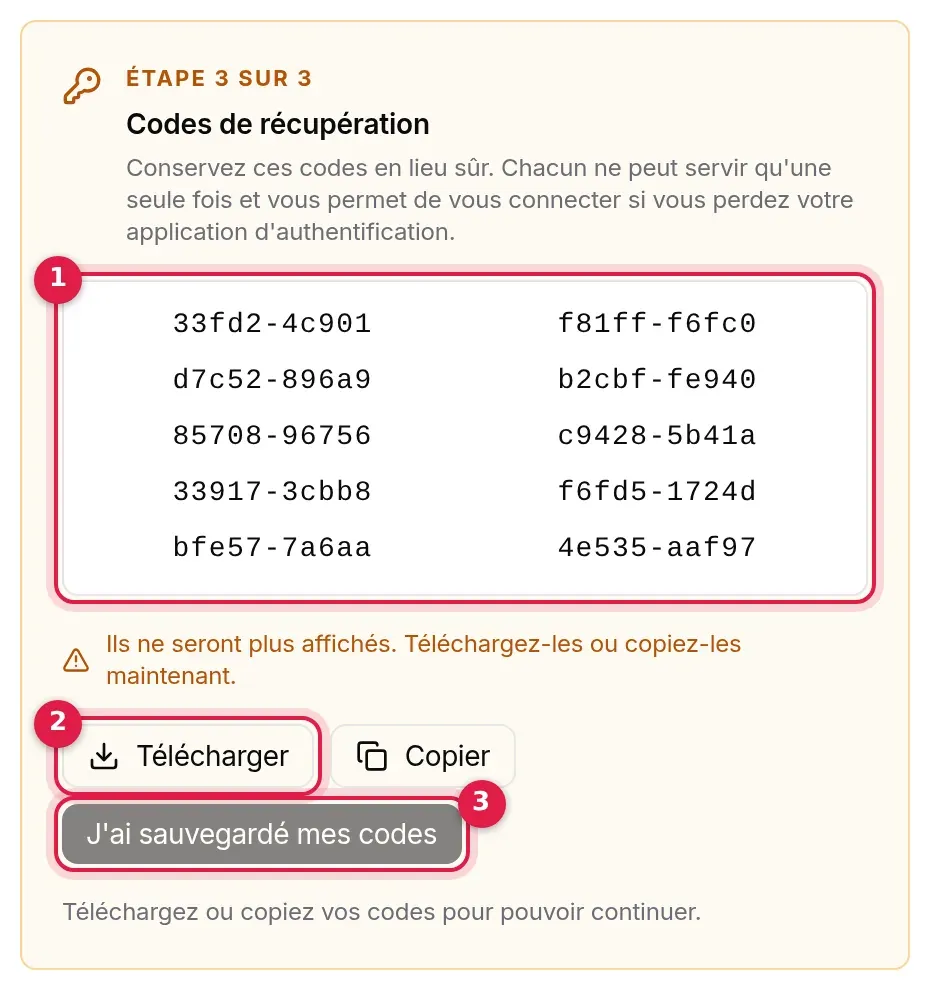
- Dix codes de récupération, au format
xxxxx-xxxxx. Chacun ne sert qu’une fois et remplace le code de l’application si vous la perdez. - Télécharger ou Copier.
- J’ai sauvegardé mes codes : termine l’activation.
Les codes ne sont affichés qu’une seule fois : seules leurs empreintes sont conservées. Activer la 2FA ferme vos autres sessions ; l’appareil sur lequel vous l’activez reste connecté.
Une fois la 2FA active, l’onglet affiche son état :
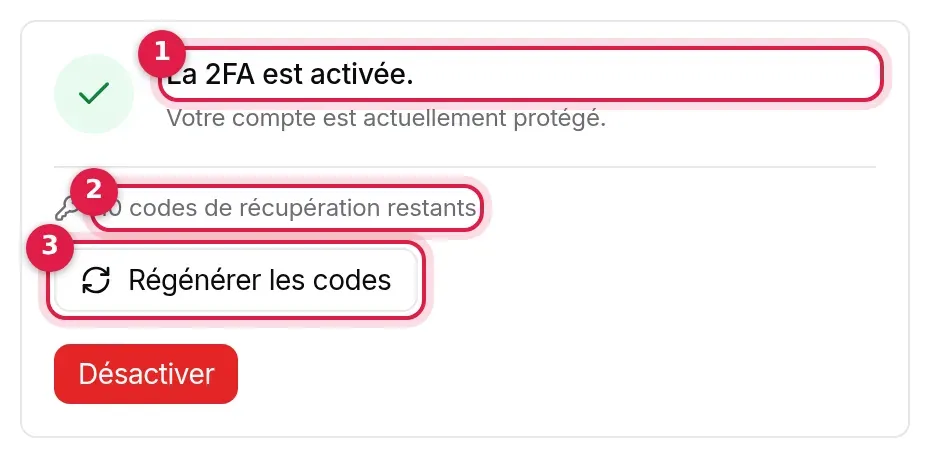
- La 2FA est activée.
- Le nombre de codes de récupération restants.
- Régénérer les codes : saisissez un code de votre application, puis Générer de nouveaux codes. Un nouveau jeu de dix codes s’affiche ; les anciens ne valent plus rien.
Désactiver demande, lui aussi, un code de l’application.
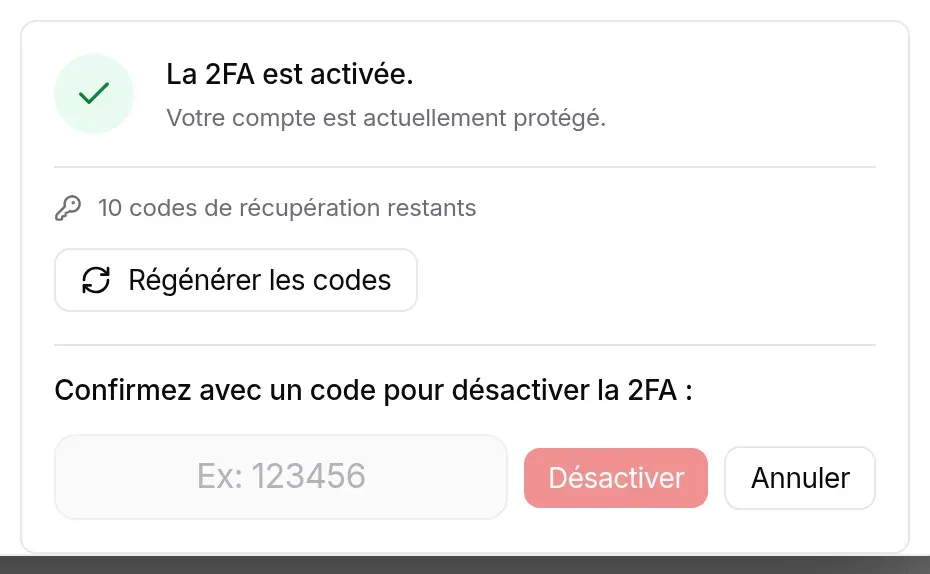
Les opérations qui exigent un code (activer, désactiver, régénérer les codes) acceptent 5 essais par quart d’heure ; au-delà, le message « Trop d’essais de code. Réessayez dans 15 minutes. » s’affiche. Un code déjà accepté ne peut pas resservir.
Supprimer mon compte
Section intitulée « Supprimer mon compte »En bas de l’onglet Sécurité, la zone rouge Supprimer mon compte. Comme pour une organisation, la suppression se fait en trois temps : la demande (rien ne change), la confirmation par le lien envoyé à l’adresse du compte (valable 24 heures, une seule fois), puis l’effacement définitif 30 jours plus tard. D’ici là, le support peut restaurer le compte.
La zone dit, avant tout clic :
- ce qui bloque : être l’unique propriétaire d’une organisation qui a d’autres membres. Transférez-en la propriété (fiche du membre › Transférer la propriété) ou retirez les membres ; le lien Ouvrir mène à l’onglet Membres de l’organisation. Une organisation qui gère des clients ou tient un registre d’incidents NIS2 bloque aussi ;
- les organisations supprimées avec le compte : celles dont vous êtes l’unique membre, espace personnel compris. Elles suivent la suppression d’organisation et sont restaurées avec le compte ;
- les organisations que vous quitterez : celles que vous partagez avec d’autres.
- Cliquez sur Supprimer mon compte (inactif tant que quelque chose bloque).
- Saisissez votre mot de passe et, si la double authentification est active, un code de l’application.
- Cochez « Je comprends que mon compte et les organisations listées seront supprimés », puis Recevoir le lien de confirmation.
- Dans l’e-mail, ouvrez le lien et cliquez sur Confirmer la suppression.
À la confirmation, le compte est désactivé : toutes les sessions sont fermées, la connexion est refusée (« Ce compte est en cours de suppression »), plus aucune alerte n’est envoyée, et l’abonnement des organisations supprimées avec lui est résilié. L’adresse reste réservée jusqu’à l’effacement.
Ce qui est effacé au bout de 30 jours, et ce qui reste (RGPD) :
- effacé : le compte (adresse, nom, mot de passe, 2FA, préférences, notifications, sessions), vos projets personnels, les organisations supprimées avec lui, les invitations adressées à votre adresse ;
- conservé, sans votre nom : ce que vous avez écrit dans les organisations que vous partagez (commentaires, dossiers, discussions, stack) appartient à l’équipe ;
- anonymisé : le journal d’audit garde ses entrées, mais l’auteur devient « [compte supprimé] », sans adresse ni IP.
Si votre organisation impose le SSO, la suppression se demande au support. Si vous vous connectez par SSO sans mot de passe, définissez-en un d’abord (« Mot de passe oublié »).
Notifications
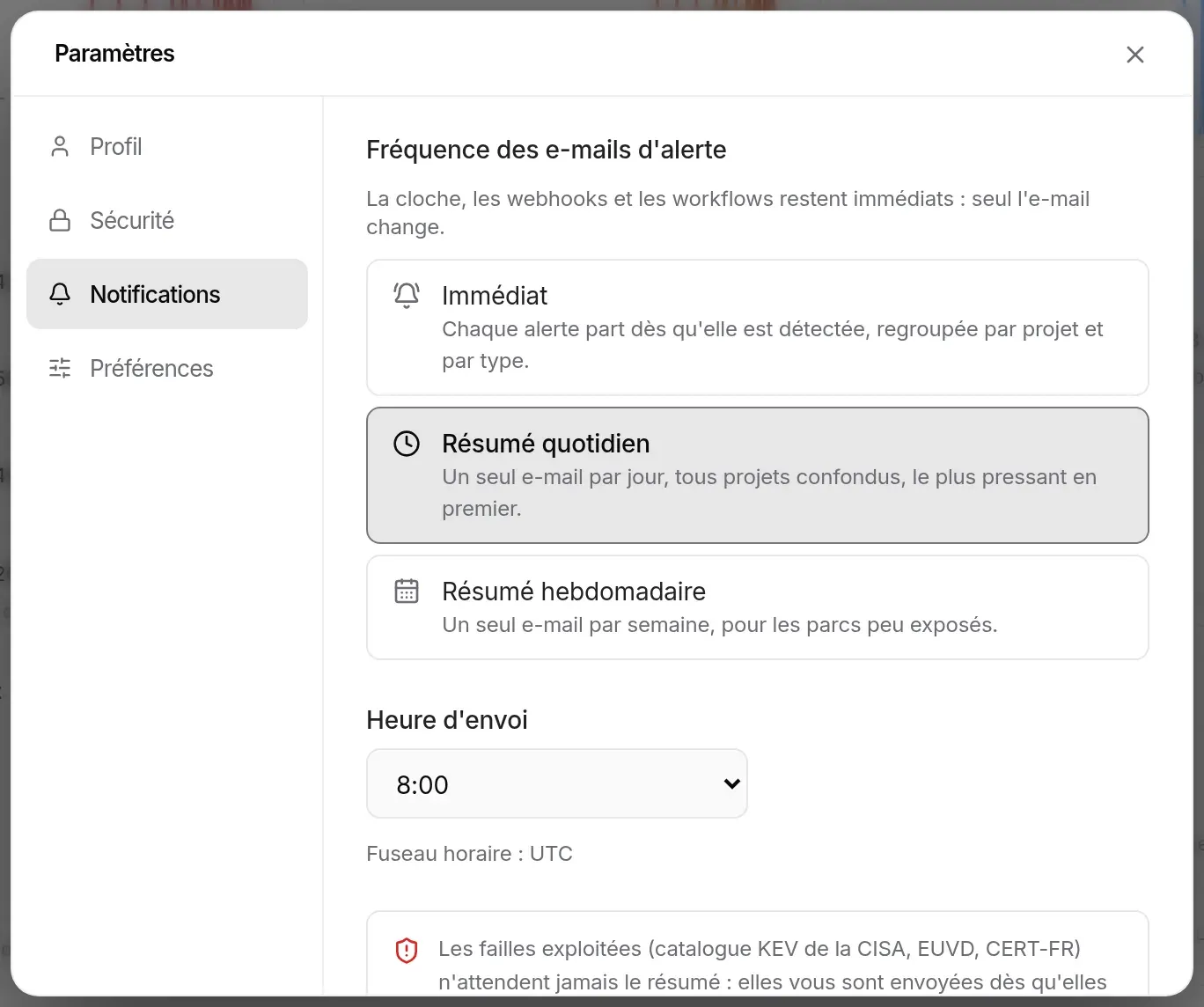
Section intitulée « Notifications »L’onglet Notifications règle la fréquence de vos e-mails d’alerte : Immédiat, Résumé quotidien ou Résumé hebdomadaire, avec le jour et l’heure d’envoi. La cloche, les webhooks et les workflows restent immédiats ; les failles exploitées n’attendent jamais le résumé. Tout est détaillé dans Notifications et canaux › Vos préférences.
Préférences
Section intitulée « Préférences »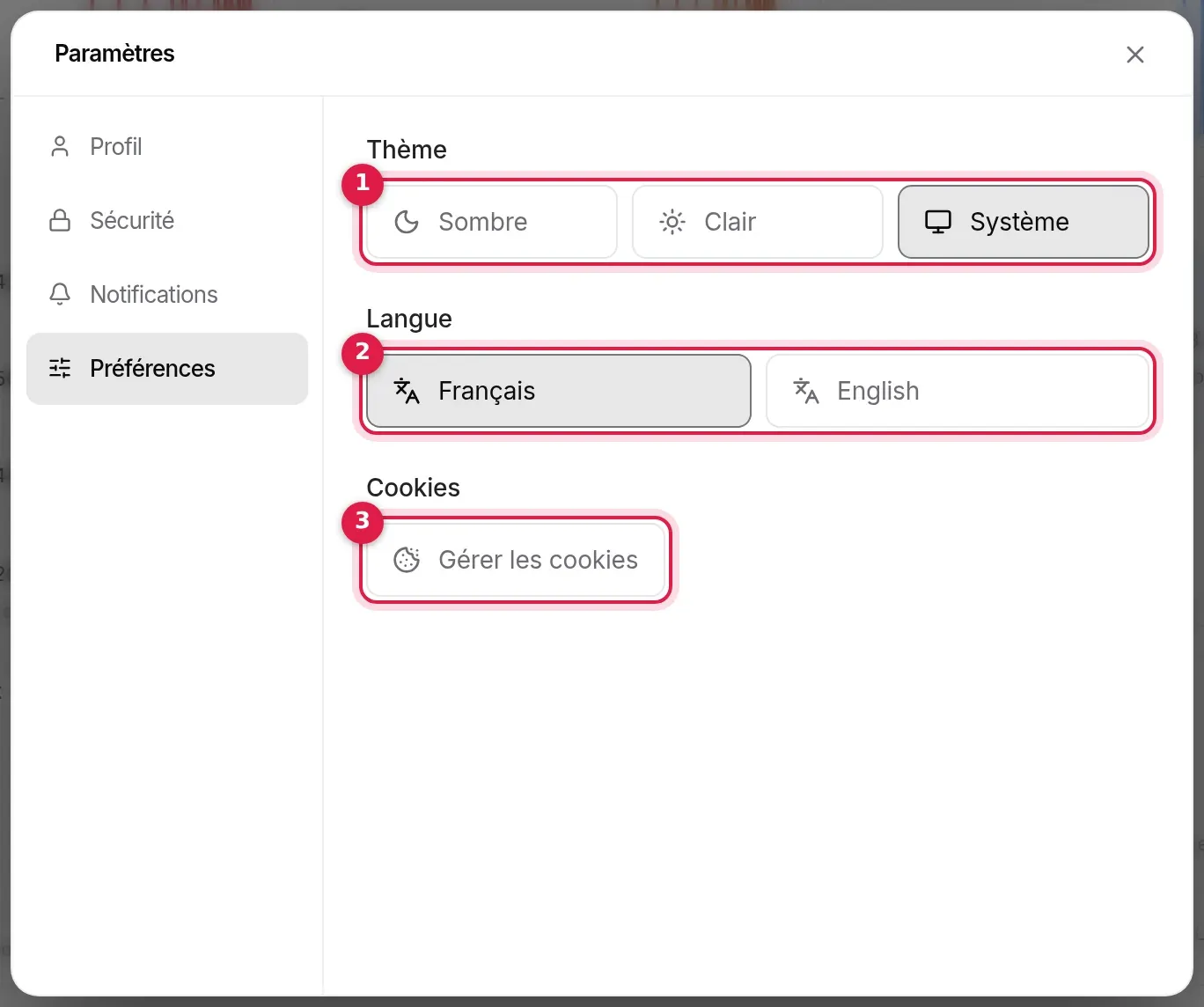
- Thème : Sombre, Clair ou Système. Système suit le réglage clair ou sombre de votre ordinateur ou de votre téléphone, et change avec lui ; c’est le choix par défaut. Le choix s’applique aussitôt et reste mémorisé dans ce navigateur.
- Langue : Français ou English. L’application se recharge dans la langue choisie, sur la même page. Les dates suivent la langue : en français « 30 août 2026, 15:39 » ; en anglais, l’anglais britannique, « 30 Aug 2026, 15:39 » (jour avant le mois, heure sur 24 heures).
- Cookies › Gérer les cookies : rouvre la bannière de consentement pour modifier votre choix sur la mesure d’audience.
Applications connectées
Section intitulée « Applications connectées »L’onglet Applications liste les applications auxquelles vous avez donné accès à vos données, comme Claude par le connecteur MCP : l’adresse de l’application et le nom qu’elle se donne, l’organisation, les droits (Lecture, Écriture, Reste connectée), la date d’octroi et la dernière utilisation. Révoquer coupe l’accès immédiatement ; l’application devra redemander votre autorisation.
Ce que la fenêtre ne propose pas
Section intitulée « Ce que la fenêtre ne propose pas »- Liste des sessions : il n’y a pas d’écran des appareils connectés. Changer de mot de passe ferme toutes les sessions.
- Clés API personnelles et facturation : elles vivent dans l’organisation (onglets API et Facturation, voir Organisations).
Questions fréquentes
Section intitulée « Questions fréquentes »J’ai perdu mon téléphone et ma 2FA. Connectez-vous avec un de vos codes de récupération à la place du code de l’application (voir Compte et connexion), puis désactivez et réactivez la 2FA sur votre nouveau téléphone.
Je ne vois plus mes codes de récupération. Ils ne sont montrés qu’une fois. Si vous ne les avez plus, Régénérez les codes : un nouveau jeu remplace l’ancien.
Le thème change quand je change de navigateur. Le thème est mémorisé par navigateur, pas dans votre compte.