Discussions d’équipe
Discussions est la messagerie de votre équipe, intégrée à TechWatchAlert. On y échange entre membres d’une même organisation, dans le canal de l’organisation, qui porte son nom (par exemple # Acme Sécurité), ou en message privé avec un collègue, on y mentionne quelqu’un et on y cite une alerte sans quitter l’écran en cours. Les messages sont chiffrés de bout en bout : ils sont chiffrés dans votre navigateur et ne sont déchiffrés que dans les navigateurs des participants de la conversation.
La même fenêtre donne aussi accès à Vigie, l’assistant IA, en conversation directe (voir Se repérer dans l’interface › L’assistant IA). Vigie n’entre jamais dans le canal de l’organisation ni dans les messages privés.
Où la trouver
Section intitulée « Où la trouver »Sur ordinateur, les discussions ont leur rail : une colonne étroite, toujours visible au bord droit de chaque écran, sous la barre du haut. Elle ne fait pas partie du menu de navigation : on y voit ses conversations et ses messages non lus sans quitter la page.
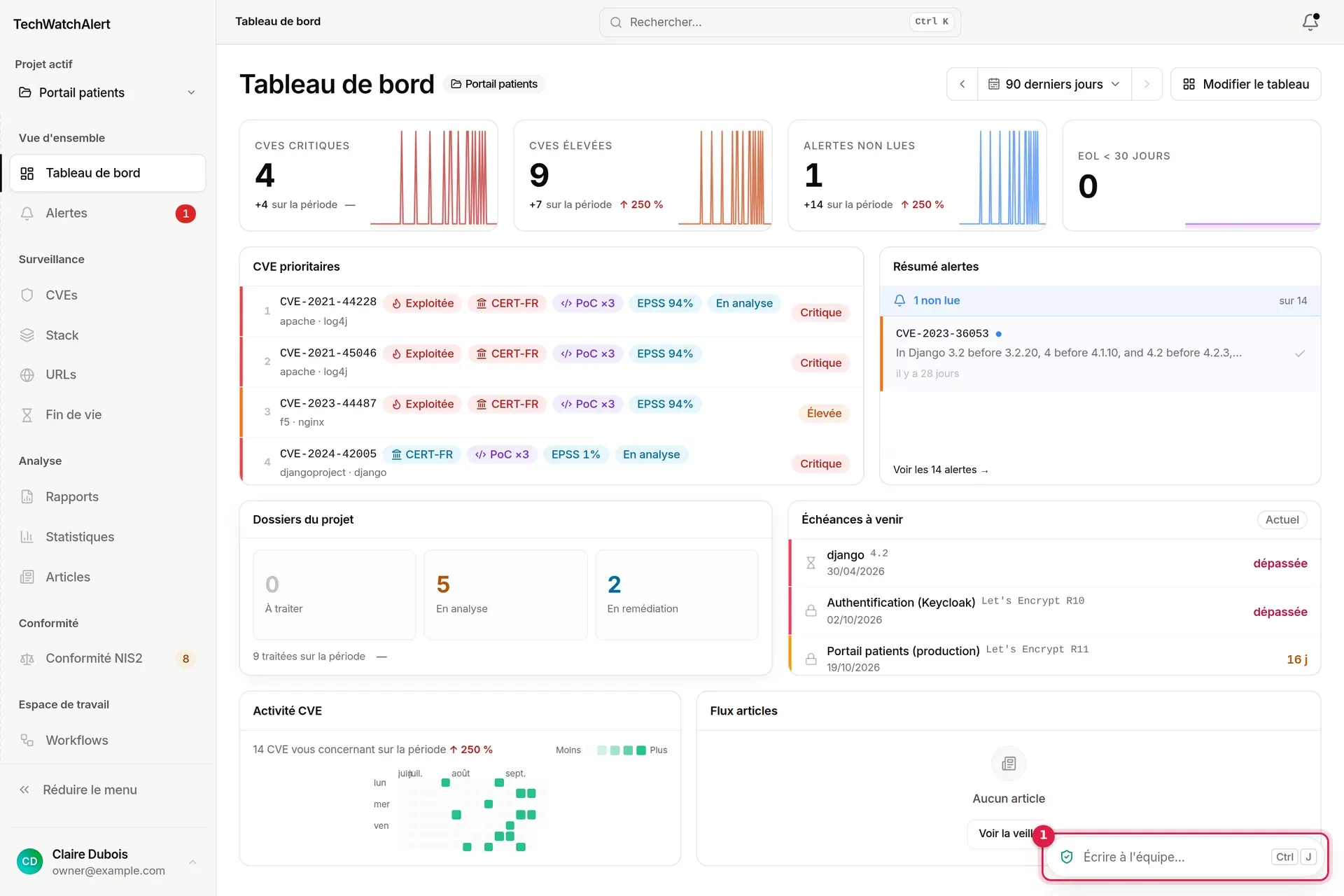
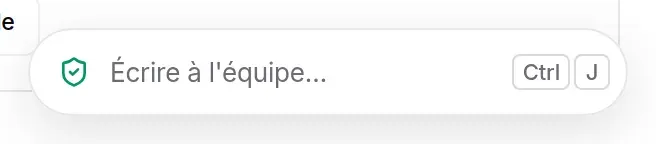
De haut en bas, le rail montre :
- un bouton par conversation, vos favoris d’abord : les initiales de l’organisation pour son canal, l’avatar de la personne pour un message privé. Survolez-le pour lire son nom ;
- sur une conversation, une pastille : un compteur rouge @2 quand elle contient des mentions non lues, sinon le nombre de messages non lus. Elle se met à jour en direct, dès qu’un message arrive ;
- si vous êtes membre de plusieurs organisations, leurs conversations sont groupées par organisation : l’organisation courante d’abord, chacune sous un petit en-tête (ses initiales et une flèche). Un clic sur l’en-tête replie le groupe ; replié, il affiche le total de ses messages non lus (les mentions d’abord, en rouge). Ce choix est retenu dans votre navigateur ;
- Nouveau message privé (icône de crayon), si vous avez le droit d’envoyer des messages privés ;
- puis Vigie (quand l’assistant est activé et que votre organisation vous l’ouvre) et Support, avec le nombre de réponses non lues.
Pour ouvrir le panneau :
- un clic sur une conversation du rail : le panneau s’ouvre dessus, juste à gauche du rail ; un clic sur la conversation déjà affichée le replie. Il en va de même pour Vigie et Support ;
- Ctrl J (⌘ J sur Mac), depuis n’importe quelle page : le panneau s’ouvre là où vous l’aviez laissé et le curseur va dans la barre de saisie ; le même raccourci le referme.
Au clavier, Tab entre dans le rail, et les flèches ↑ et ↓ passent d’un bouton à l’autre.
Le bouton de ce qui est affiché est marqué d’un trait sur sa gauche. Le panneau fait 420 px de large ; tirez son bord gauche pour l’élargir. Sur un grand écran (à partir de 1280 px), la page se resserre pour lui faire place et réorganise son contenu — colonnes secondaires des tableaux masquées, cartes du tableau de bord sur deux colonnes ou une — ; sinon, il passe par-dessus. Échap ou le bouton Réduire le replient ; un brouillon en cours est gardé, conversation par conversation.
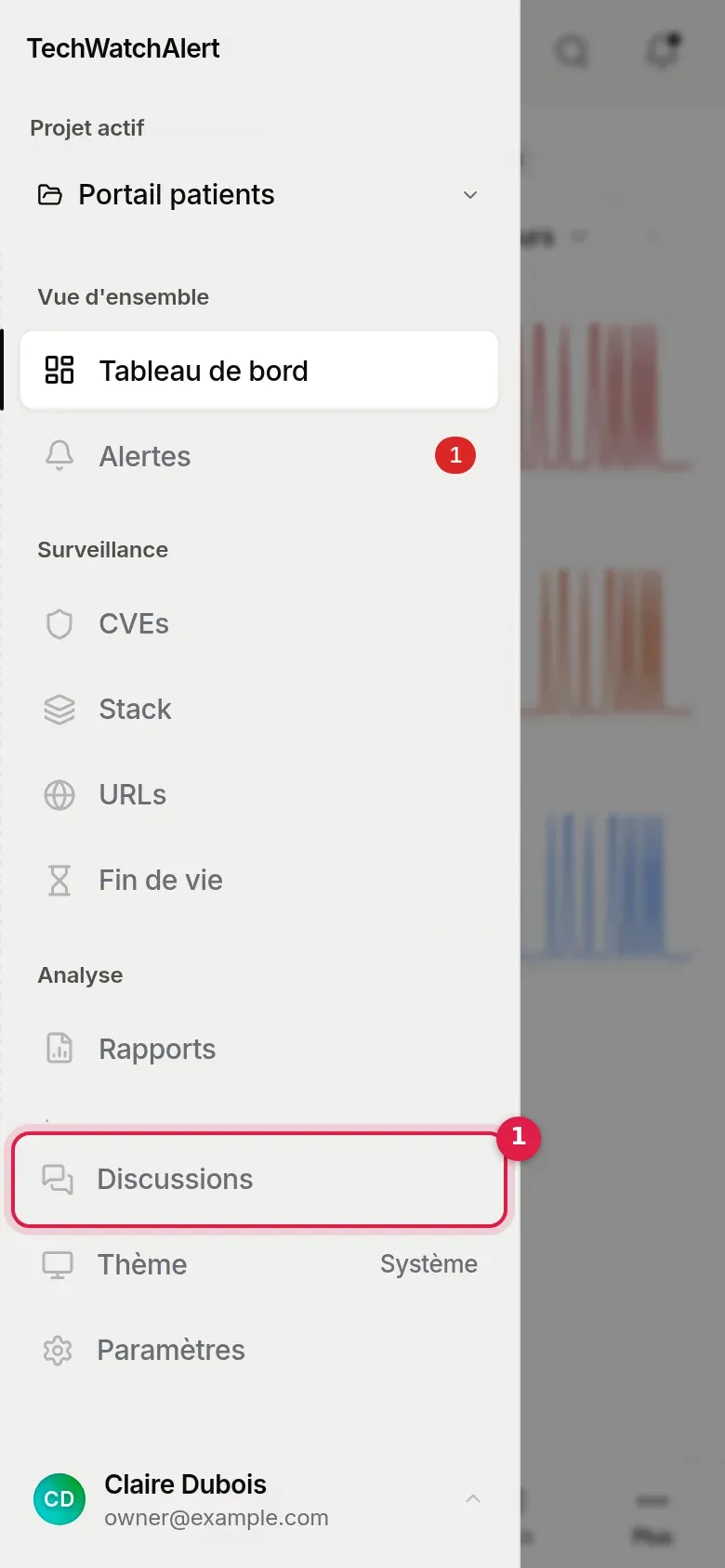
Sur téléphone, il n’y a pas de rail : ouvrez le menu, puis la ligne Discussions, qui affiche aussi le nombre de messages non lus. Le panneau s’ouvre alors en plein écran ; la croix le ferme.
Le panneau montre les conversations de toutes vos organisations, quel que soit le projet ou l’organisation actifs dans la barre du haut : vous voyez arriver un message d’une autre organisation sans en changer. L’organisation du projet actif (sans projet, celle que vous avez consultée en dernier, ou votre organisation par défaut) vient en premier, et son canal s’ouvre par défaut. Ouvrir une conversation d’une autre organisation ne change pas l’organisation active : chaque conversation garde la sienne, avec ses membres et ses droits. Une organisation dont vous n’êtes plus membre (adhésion échue comprise) disparaît de la liste, et ses conversations ne sont plus accessibles. Une organisation dont l’offre n’inclut pas les discussions n’y figure pas. Si vous n’êtes membre d’aucune organisation, le panneau affiche « Rejoignez une organisation pour discuter avec votre équipe. » Un espace personnel n’a pas de discussions d’équipe.
Le panneau
Section intitulée « Le panneau »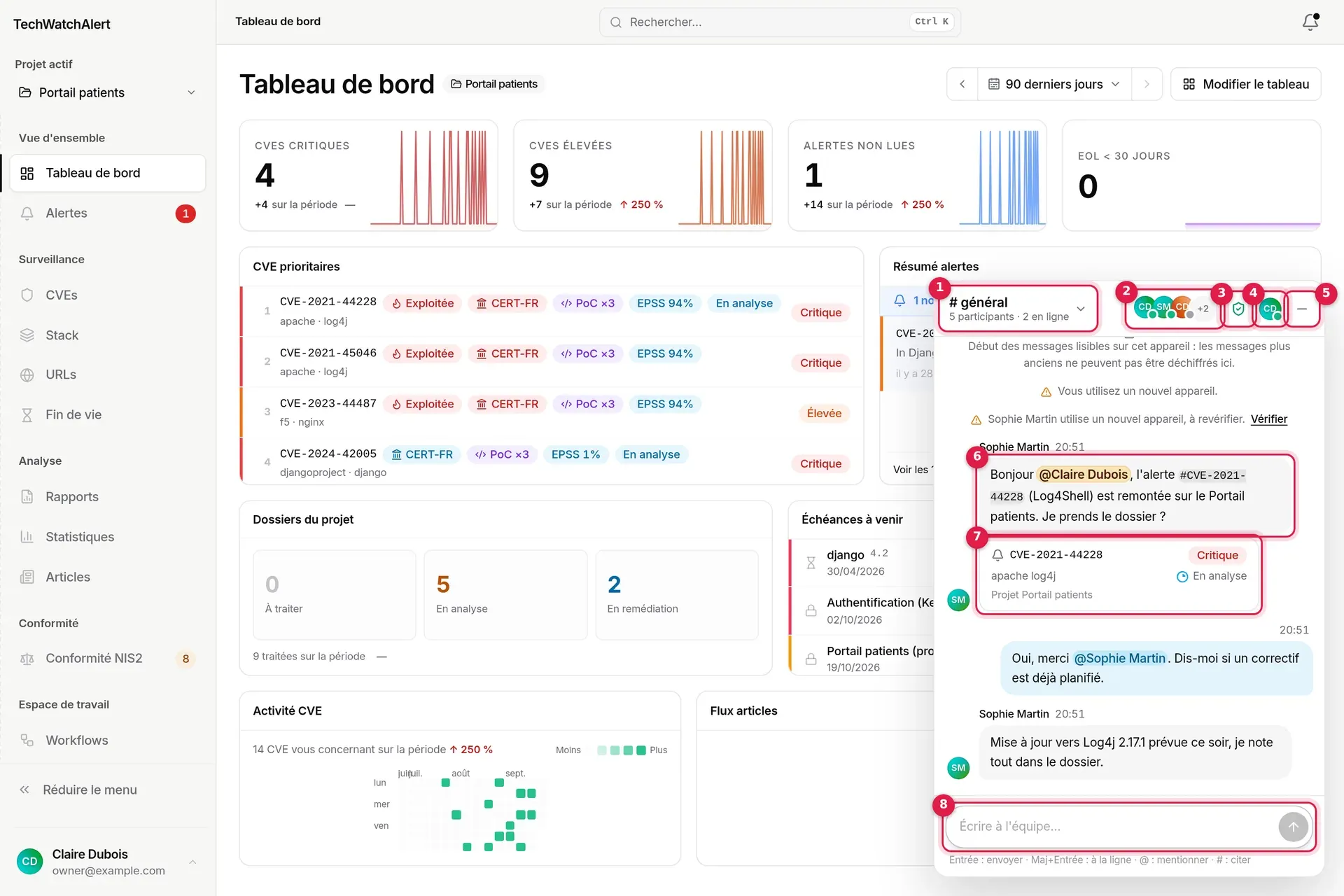
- Conversation courante (ici le canal de l’organisation), avec le nombre de participants et de personnes en ligne. Un clic ouvre la liste des conversations.
- Participants : les trois premiers avatars, avec leur pastille de présence. Un clic ouvre la liste des participants.
- Bouclier « Chiffré de bout en bout » : la fenêtre du chiffrement et ses emojis de vérification.
- Réduire (Échap).
- Un message qui vous mentionne : votre nom y est surligné en ambre.
- La fiche de l’alerte citée avec
#. - La barre de saisie.
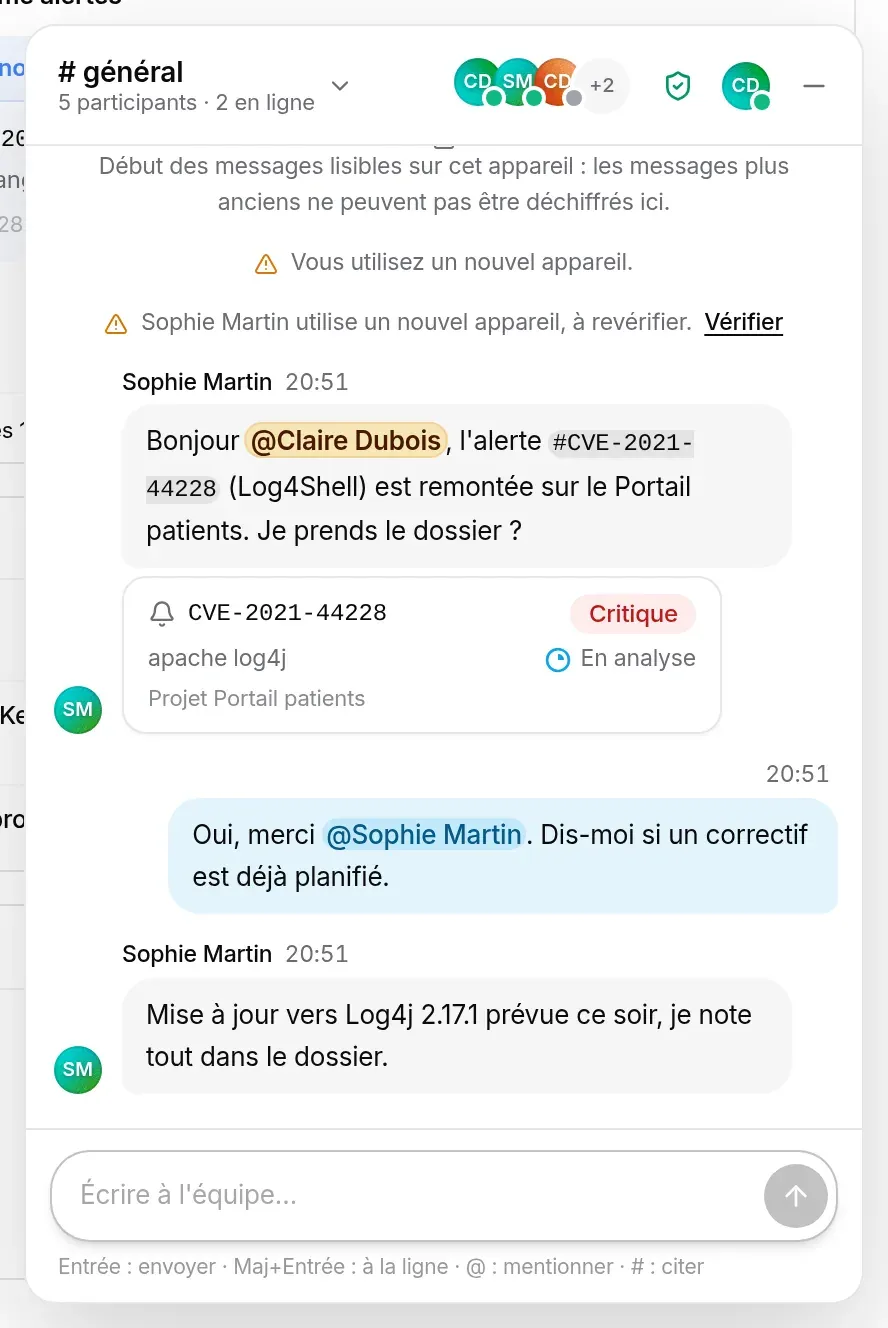
Dans le fil, vos messages sont à droite, sur fond bleuté ; ceux des autres à gauche, avec leur nom et leur avatar. Les messages d’une même personne envoyés dans la même minute sont regroupés, et un séparateur marque chaque jour (« Aujourd’hui », « Hier », puis la date). Des lignes centrées signalent les événements de la conversation : « Sophie Martin a rejoint la conversation », « … a quitté la conversation », « … utilise un nouvel appareil, à revérifier. » (voir Vérifier par emojis).
Au survol d’un message, une petite barre propose une réaction et, sur vos messages, la modification. Elle s’affiche à côté de la bulle, jamais par-dessus le texte.
Si la conversation contient des messages plus anciens que votre appareil, le fil le dit une fois, au-dessus du premier message que vous pouvez lire : « Début des messages lisibles sur cet appareil : les messages plus anciens ne peuvent pas être déchiffrés ici. » C’est normal : voir Sur un nouvel appareil.
Un message est marqué comme lu quand le panneau est ouvert sur sa conversation et que vous avez fait défiler le fil jusqu’en bas. Votre position de lecture est gardée par le serveur, conversation par conversation : un message lu sur votre ordinateur ne compte plus comme non lu sur votre téléphone. Le serveur compte les messages non lus sans les lire (il ne voit que qui a écrit, et quand). Si vous êtes remonté dans l’historique, le bouton Derniers messages vous ramène en bas.
Les conversations
Section intitulée « Les conversations »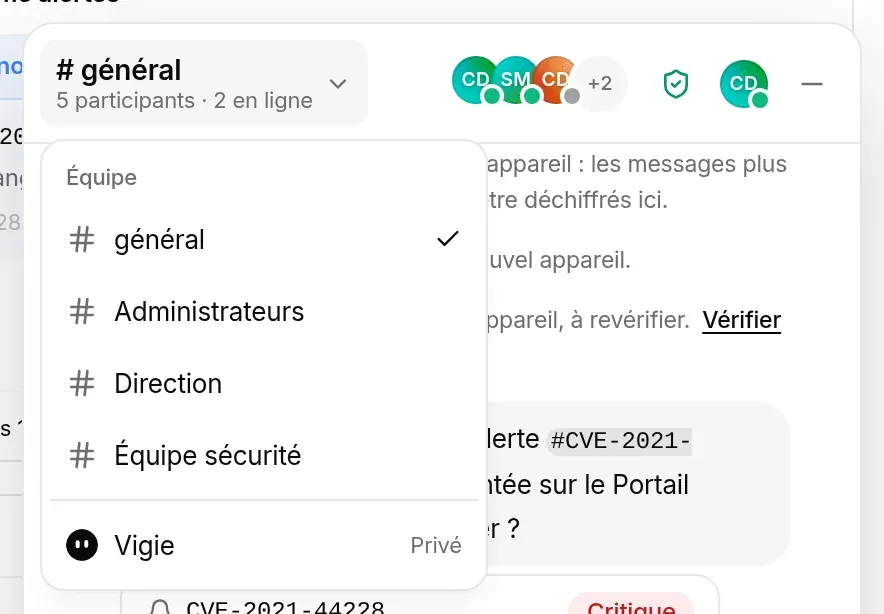
La liste, sous Équipe, contient :
- vos favoris, en tête ;
- Organisation : le canal de l’organisation, à son nom, le seul canal de l’organisation ;
- Messages privés : vos conversations à deux, au nom de la personne ;
- Vigie : votre conversation directe avec l’assistant IA, quand l’assistant est activé et que votre organisation vous l’ouvre.
Membre de plusieurs organisations, la liste est groupée par organisation (favoris en tête de chaque groupe), chaque groupe sous un en-tête qui le replie et porte son total de non-lus. Un compteur rouge donne le nombre de mentions non lues d’une conversation, un point bleu signale des messages non lus, et un point bleu à côté du nom de la conversation courante indique du nouveau ailleurs.
Le canal de l’organisation
Section intitulée « Le canal de l’organisation »Chaque organisation a un et un seul canal, créé avec elle, qui porte le nom de l’organisation (# Acme Sécurité). Quand l’organisation est renommée, son canal suit ; il ne se renomme pas à la main et ne se supprime pas. Le nom d’un canal n’est pas chiffré (c’est une donnée du serveur, comme le nom de l’organisation) : le renommer ne touche ni aux messages ni au chiffrement. Les canaux nommés # général avant cette règle ont pris le nom de leur organisation. On n’y invite personne : en font partie, automatiquement, les membres de l’organisation à qui elle donne le droit Accès au canal de l’organisation (voir Qui peut faire quoi). Quand un administrateur change un groupe ou ses droits, le canal suit : une personne qui perd le droit n’y a plus accès sur-le-champ, et celle qui le reçoit le voit apparaître.
Il n’est pas possible de créer d’autres canaux.
Les messages privés
Section intitulée « Les messages privés »Un message privé est une conversation entre deux personnes de la même organisation, chiffrée de bout en bout comme le canal. Pour en ouvrir une :
-
Cliquez sur Nouveau message privé (crayon) dans le rail ou dans la liste des conversations — ou sur Écrire à côté d’une personne, dans la liste des participants du canal de l’organisation.
-
Choisissez la personne (la recherche porte sur le nom et l’adresse). Seules apparaissent celles à qui vous pouvez écrire.
-
La conversation s’ouvre ; si elle existait déjà, vous la retrouvez avec son historique.
Vous ne pouvez écrire en privé qu’à une personne qui, comme vous, a le droit Envoyer des messages privés dans l’organisation. Si l’une de vous deux quitte l’organisation, la conversation reste lisible pour l’autre mais passe en lecture seule : la saisie est remplacée par « … ne fait plus partie de l’organisation : cette conversation est en lecture seule. » De même si l’une de vous perd le droit des messages privés.
Entrée envoie, Maj + Entrée va à la ligne. Le message apparaît aussitôt dans le fil avec « Envoi… » ; s’il n’a pas pu partir, il affiche « Non envoyé » et un lien Réessayer. Tant que le chiffrement n’est pas prêt (quelques secondes à la première ouverture), l’envoi est impossible et la saisie l’indique : « Envoi possible dès que le chiffrement est prêt. » Un message fait au plus 8 000 caractères.
Mentionner quelqu’un avec @
Section intitulée « Mentionner quelqu’un avec @ »Tapez @ : la liste propose les participants de la conversation (jusqu’à sept, vous exclu), avec leur adresse et leur présence. Continuez à taper pour filtrer (nom ou adresse, sans tenir compte des accents), puis ↑ ↓ et Entrée ou Tab, ou un clic. Échap referme la liste sans replier le panneau.
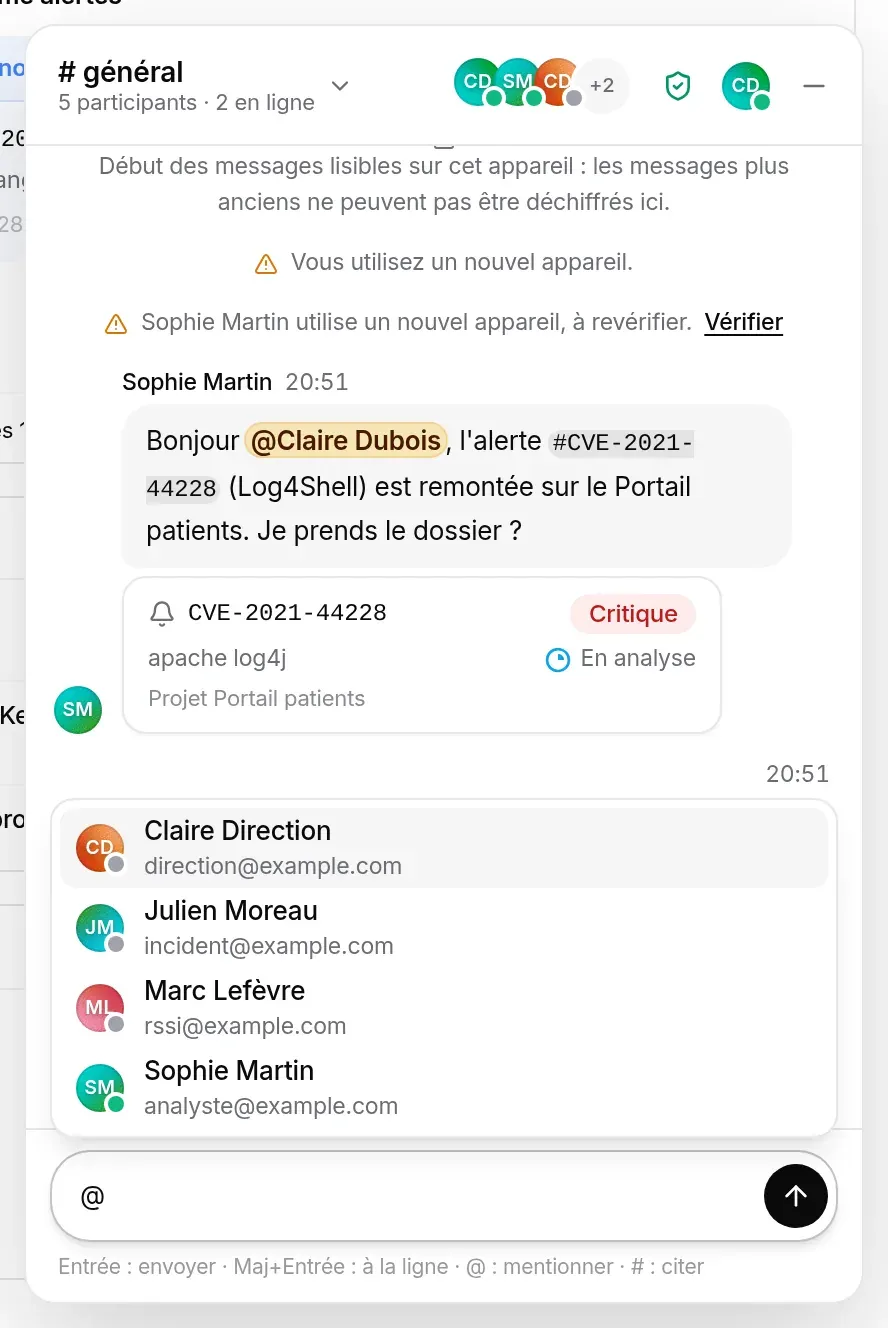
La mention s’insère en puce bleue. Dans le fil, une mention de vous est surlignée en ambre.
La personne mentionnée reçoit une notification dans la cloche : « Claire Dubois vous a mentionné dans #Acme Sécurité » (ou « … dans un message privé »). Cette notification ne contient pas le texte du message, que le serveur ne peut pas lire ; un clic dessus ouvre le panneau sur la bonne conversation. Seules les personnes qui y ont accès sont notifiées (20 au plus par message), et jamais l’auteur.
Citer une alerte ou une CVE avec
Section intitulée « Citer une alerte ou une CVE avec »Tapez # puis au moins deux caractères (un identifiant comme CVE-2021-44228, ou un mot) : la liste propose les CVE correspondantes et, pour chacune, les alertes des projets où vous la voyez (« Alerte · Portail patients »), avec leur gravité.
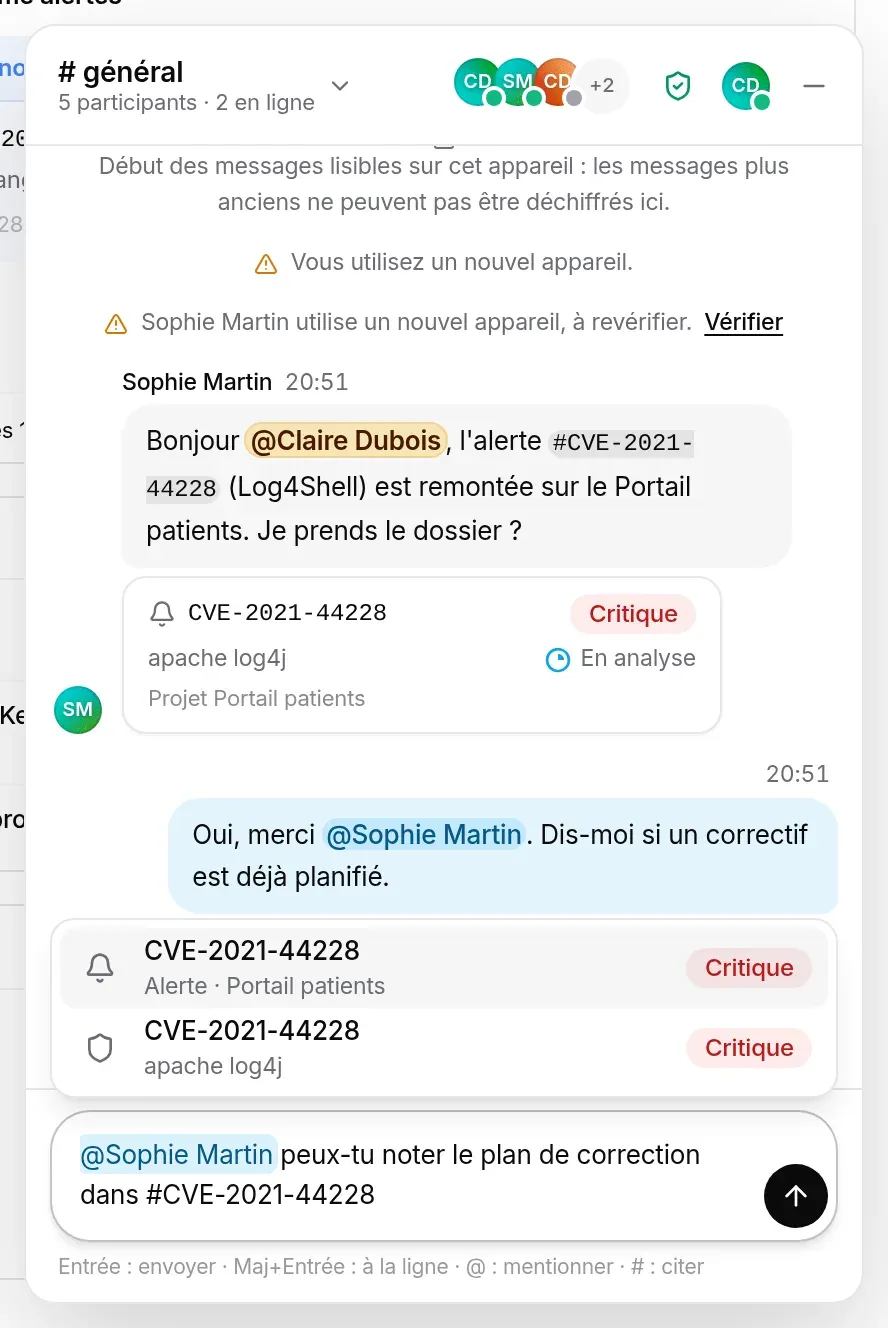
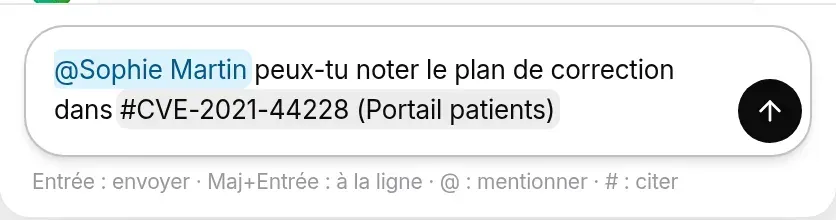
Dans le message, la référence se lit #CVE-2021-44228 ; dessous s’affiche une fiche : identifiant, gravité, produit et, pour une alerte, son statut et son projet. Un clic ouvre l’alerte (ou la fiche de la CVE).
La fiche est relue par chaque lecteur, avec ses propres droits. Un collègue qui n’a pas accès aux alertes de ce projet voit « Alerte non accessible » et rien d’autre que l’identifiant de la CVE, déjà écrit dans le texte. La recherche de # ne vous propose, de même, que ce que vous pouvez ouvrir.
Participants et présence
Section intitulée « Participants et présence »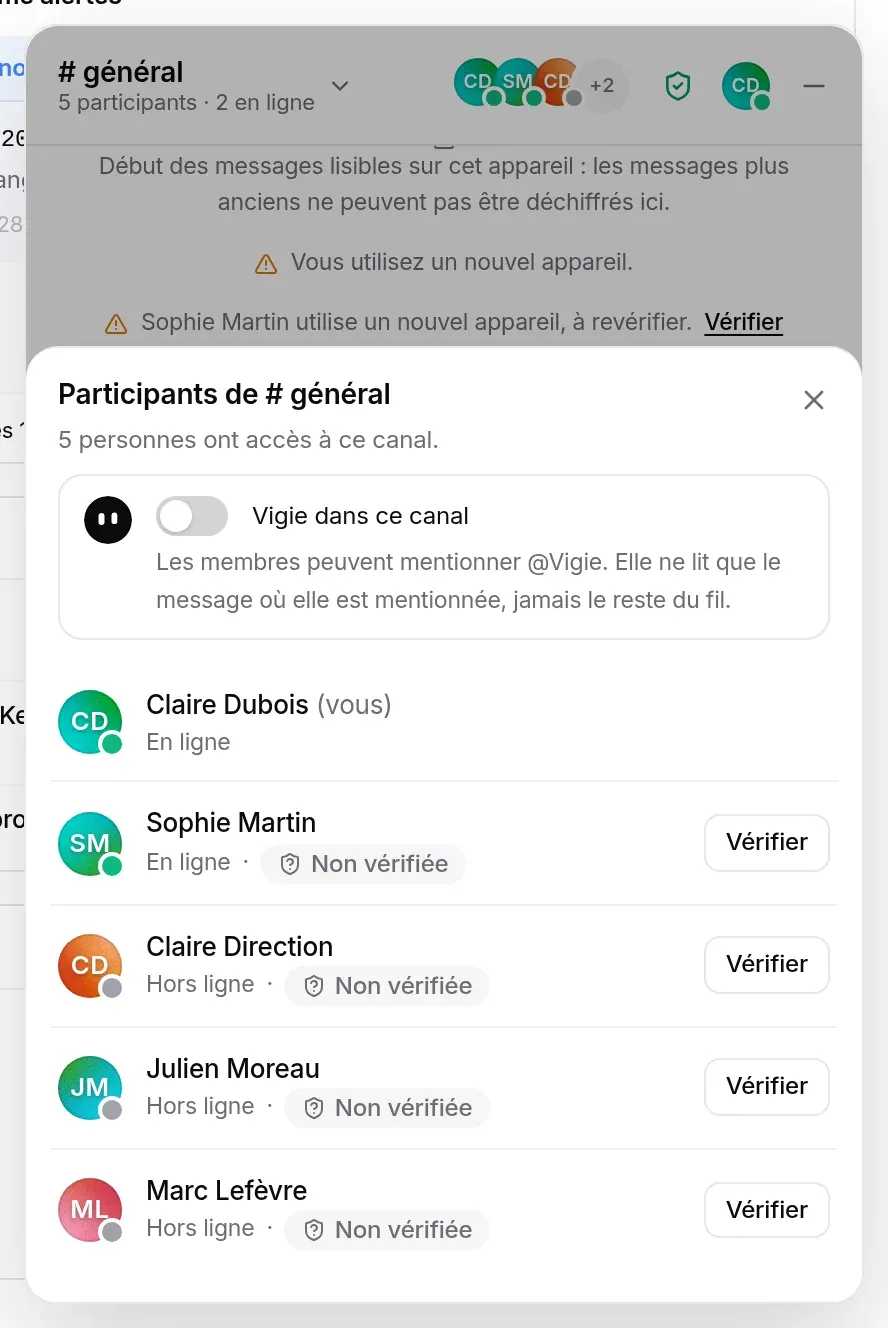
Le clic sur les avatars ouvre la liste des personnes qui ont accès à la conversation, les présentes d’abord. Pour chacune : sa présence, son statut de vérification, un bouton Vérifier et, dans le canal de l’organisation, Écrire pour lui envoyer un message privé quand c’est possible.
La présence a quatre états :
| Pastille | Statut | Quand |
|---|---|---|
| Verte | En ligne | TechWatchAlert est ouvert et vous êtes actif. |
| Ambre | Absent | L’onglet est caché, ou aucune activité depuis 5 minutes. |
| Rouge | Occupé | Choisi par vous. |
| Grise | Hors ligne | Aucune page de TechWatchAlert ouverte. |
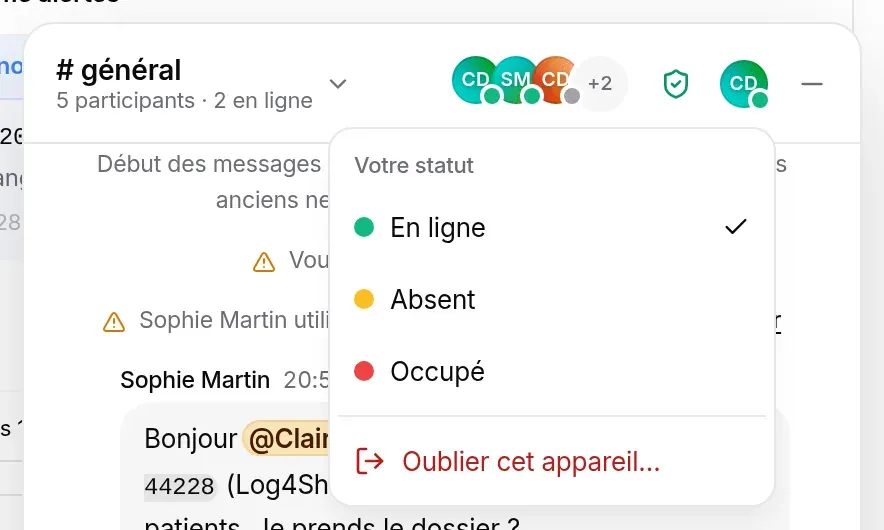
Votre avatar, en bas à droite du panneau sous la saisie, ouvre Votre statut : En ligne, Absent ou Occupé. Revenir à En ligne rend la main au statut automatique (absent après 5 minutes d’inactivité).
Le chiffrement de bout en bout
Section intitulée « Le chiffrement de bout en bout »Le bouclier vert de l’en-tête ouvre la fenêtre Chiffré de bout en bout.
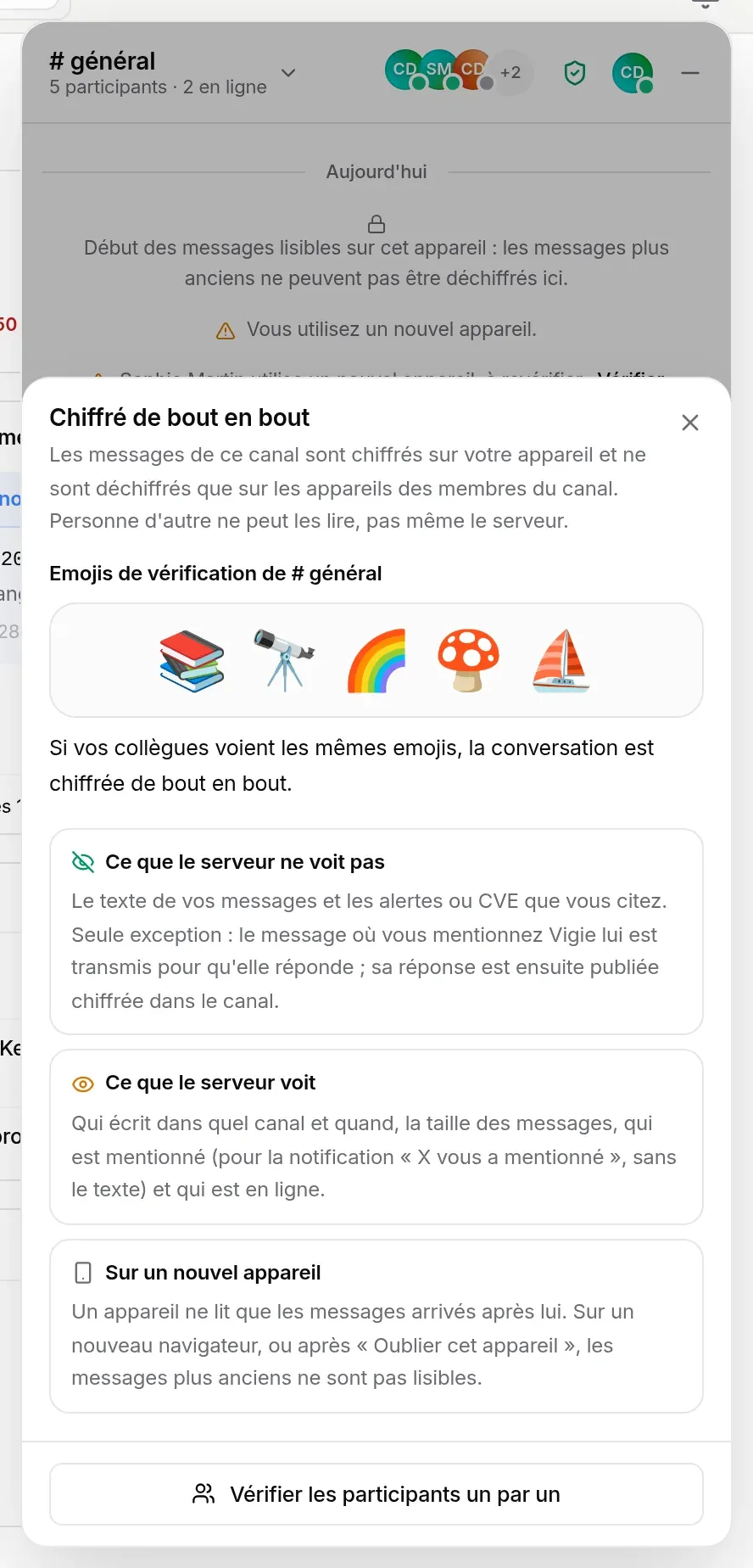
En clair :
- vos messages sont chiffrés dans votre navigateur, avant de partir, et ne sont déchiffrés que dans les navigateurs des participants de la conversation. Le serveur de TechWatchAlert les relaie et les range dans l’ordre, mais ne détient aucune clé : il ne peut pas les lire ;
- ce que le serveur ne voit pas : le texte de vos messages et les alertes et CVE que vous y citez ;
- ce que le serveur voit : qui écrit dans quelle conversation et quand, la taille des messages, qui est mentionné (c’est ce qui lui permet d’envoyer la notification « X vous a mentionné », sans le texte) et qui est en ligne.
Le chiffrement repose sur le protocole MLS ; chaque conversation est un groupe dont seuls les appareils autorisés détiennent les clés. Le serveur publie la liste des appareils autorisés de chaque conversation, et votre navigateur refuse tout appareil ajouté qui n’y figure pas : un bandeau rouge « Problème de chiffrement : … » le signale alors. Quand une personne perd l’accès, le serveur cesse aussitôt de lui transmettre quoi que ce soit, et le premier participant en ligne retire ses appareils du groupe. Reste un cas qu’aucun logiciel ne peut exclure seul : un serveur qui mentirait sur cette liste. C’est ce que la vérification par emojis permet de détecter.
Sur un nouvel appareil
Section intitulée « Sur un nouvel appareil »Un appareil, c’est un navigateur sur un poste (deux navigateurs, ou une fenêtre de navigation privée, font deux appareils). Les clés restent dans ce navigateur. Conséquence, comme dans les messageries chiffrées grand public : un appareil ne lit que les messages arrivés après lui. Sur un nouveau poste, un autre navigateur, ou après avoir effacé les données du site, les messages plus anciens ne sont pas lisibles ; la ligne « Début des messages lisibles sur cet appareil » marque, une seule fois, où commence ce que vous pouvez lire. Ce n’est pas une panne et le serveur ne peut pas vous les rendre.
Oublier cet appareil
Section intitulée « Oublier cet appareil »Votre statut › Oublier cet appareil… demande confirmation :
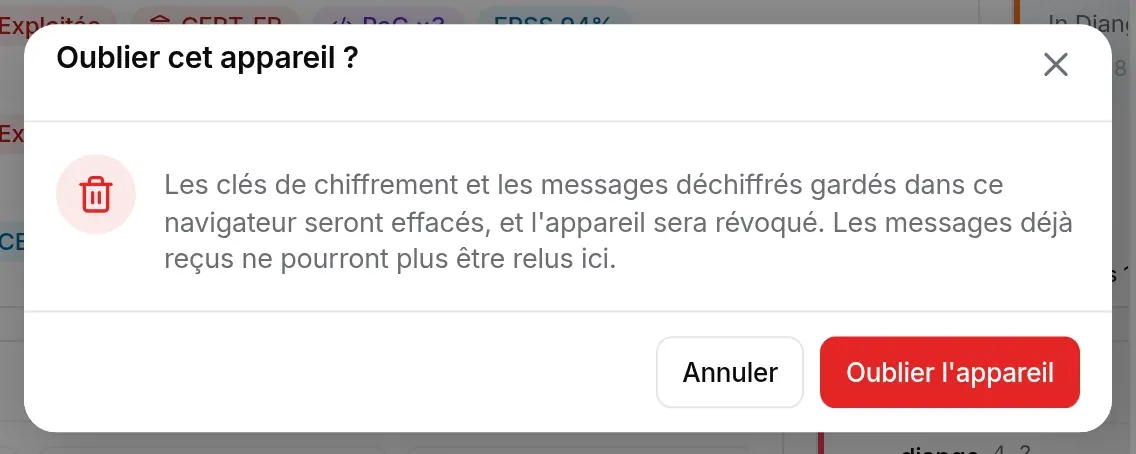
Les clés de chiffrement et les messages déchiffrés gardés dans ce navigateur sont effacés, et l’appareil est révoqué : il ne reçoit plus rien. Les messages déjà reçus ne peuvent plus être relus sur ce poste. Faites-le sur un poste partagé ou que vous quittez. Si vous rouvrez ensuite les discussions, ce navigateur s’enregistre comme un nouvel appareil.
Vérifier par emojis
Section intitulée « Vérifier par emojis »La conversation
Section intitulée « La conversation »La fenêtre du chiffrement montre cinq emojis propres à la conversation, calculés par chaque appareil à partir des clés du groupe.
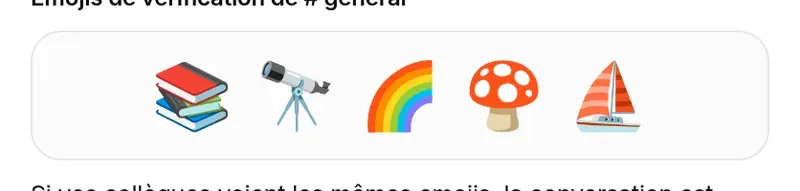
Si vos collègues voient les mêmes cinq emojis, dans le même ordre, personne d’autre ne s’est glissé dans la conversation. Ils changent quand le groupe change (arrivée d’un appareil, départ d’une personne) : comparez-les au même moment.
Une personne
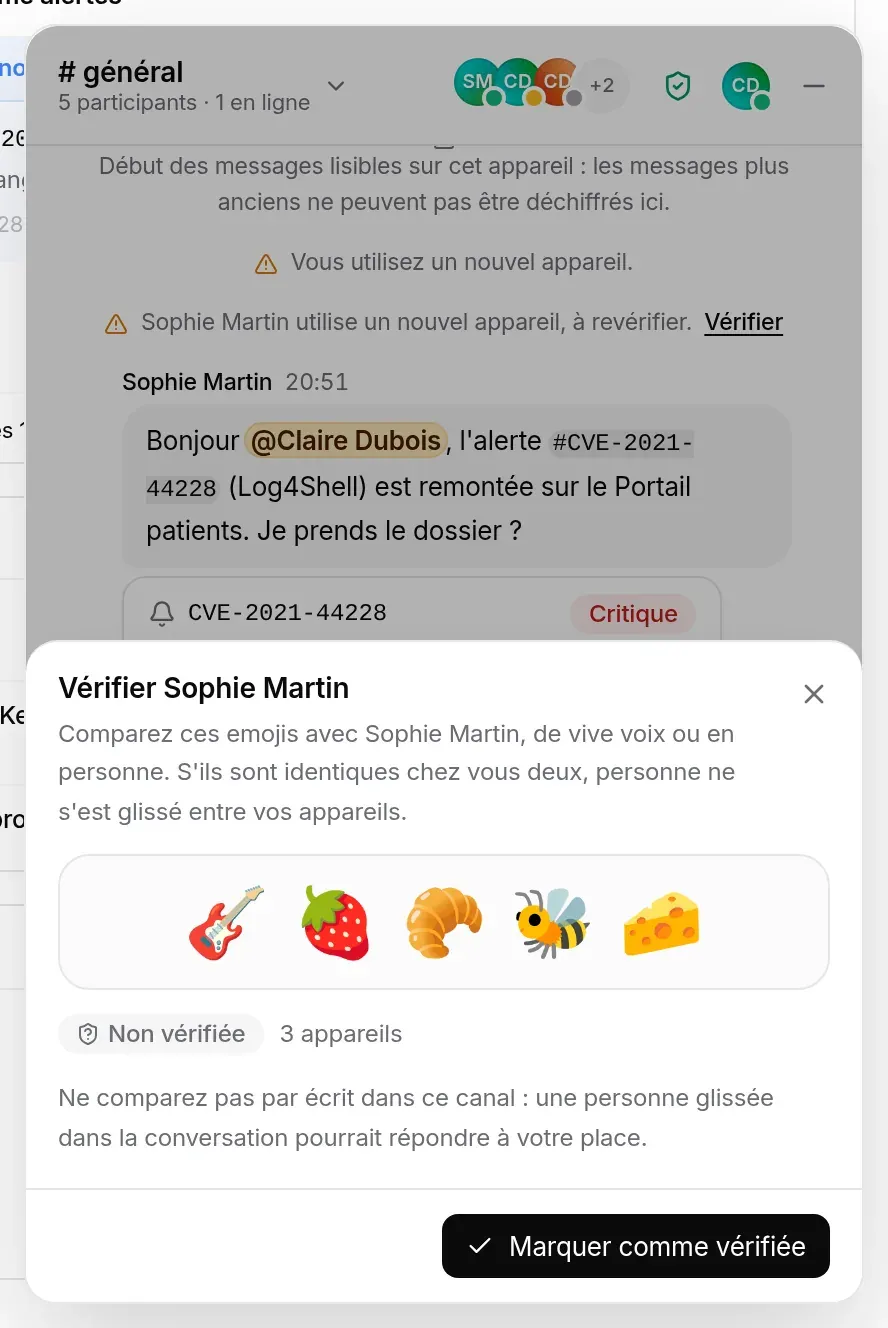
Section intitulée « Une personne »Pour vérifier un collègue en particulier, ouvrez la liste des participants (ou Vérifier les participants un par un, en bas de la fenêtre du chiffrement), puis Vérifier sur sa ligne.
-
Comparez les cinq emojis avec la personne, de vive voix ou en personne. Ne le faites pas par écrit dans la conversation : une personne glissée dans la conversation pourrait répondre à votre place.
-
S’ils sont identiques chez vous deux, cliquez sur Marquer comme vérifiée.
-
Le statut passe à Vérifiée dans la liste des participants. Retirer la vérification annule ce marquage.
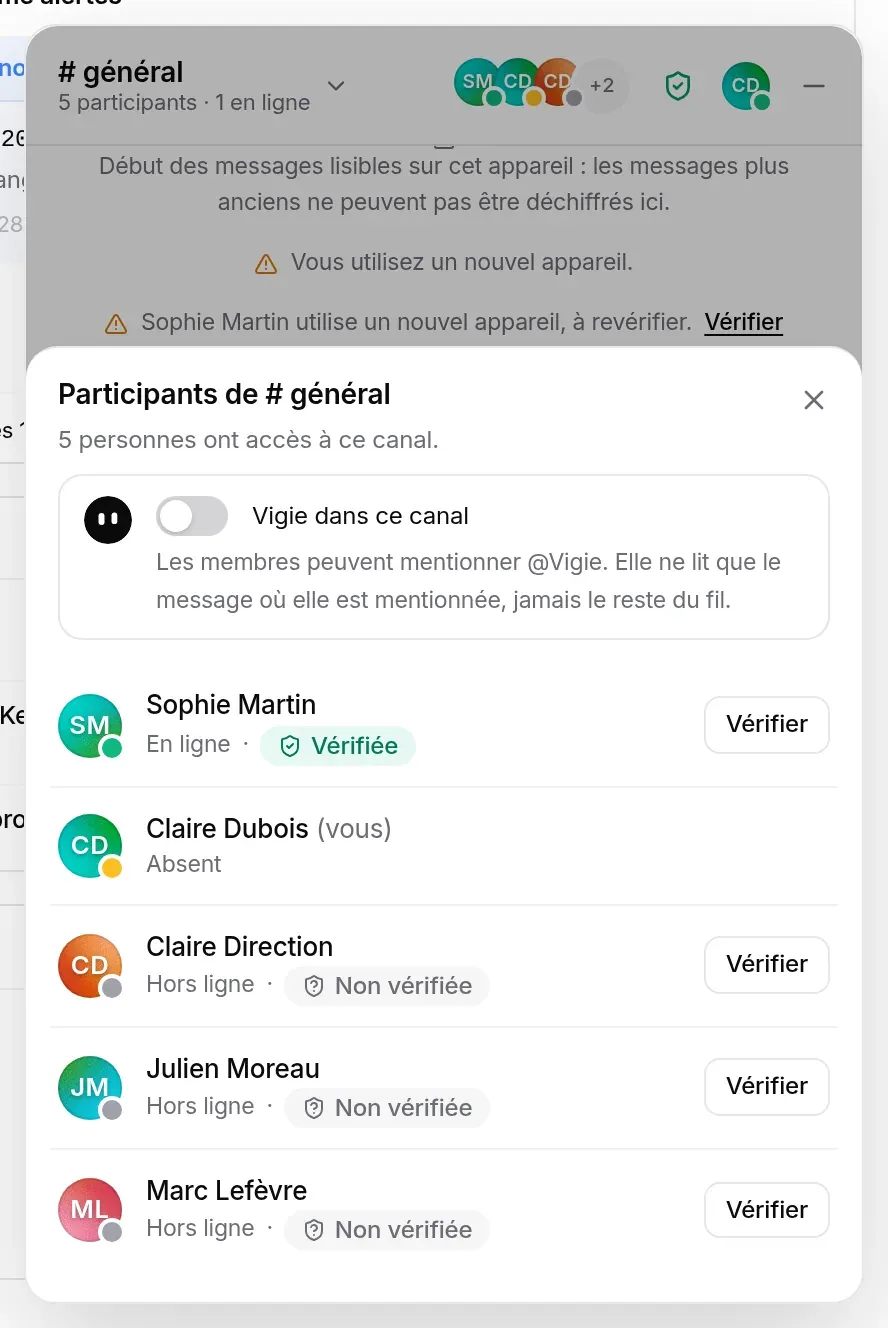
Ces emojis dépendent des appareils autorisés de vous deux ; la fenêtre indique combien d’appareils compte la personne. Si l’un de ses appareils change, le statut repasse à À revérifier, la fenêtre l’explique (« … utilise un nouvel appareil depuis la dernière vérification : comparez à nouveau les emojis. ») et le fil affiche « … utilise un nouvel appareil, à revérifier. » avec un lien Vérifier.
Le statut « Vérifiée » est gardé dans votre navigateur : sur un autre appareil, il faut vérifier à nouveau.
Qui peut faire quoi
Section intitulée « Qui peut faire quoi »Les discussions ont leur propre droit, Discussions, à trois niveaux, porté par les groupes de l’organisation :
| Niveau | Effet |
|---|---|
| Aucun | La personne ne voit aucune conversation. |
| Lecture | Elle reçoit et lit les messages, mais ne peut pas écrire : la saisie est remplacée par « Lecture seule : vous pouvez lire ce canal, mais pas y écrire. » |
| Écriture | Elle lit et écrit. C’est le niveau par défaut pour tous les rôles, lecteurs compris. |
Trois droits d’organisation s’y ajoutent, eux aussi réglés groupe par groupe. Ils sont accordés par défaut ; l’administrateur les retire au groupe de son choix (prestataires, stagiaires…) :
| Droit | Effet |
|---|---|
| Accès au canal de l’organisation | Être membre du canal de l’organisation. C’est la seule façon d’y entrer : on n’y invite personne. |
| Envoyer des messages privés | Ouvrir une conversation privée et y écrire. Il faut que les deux personnes l’aient : retiré à quelqu’un, il l’empêche aussi d’en recevoir. |
| Utiliser Vigie (IA) | Utiliser l’assistant Vigie (et la génération de workflows par IA). Sans ce droit, l’entrée Vigie disparaît de l’interface. |
Règles appliquées par le serveur :
- ce sont des droits d’organisation, pas de projet : une personne reçoit le niveau le plus élevé parmi ses groupes (un droit retiré par un groupe reste acquis s’il vient d’un autre) ; un membre qui n’est dans aucun groupe a l’écriture et les trois droits ;
- le propriétaire et les administrateurs de l’organisation ont toujours l’écriture et les trois droits ;
- une adhésion dont l’échéance est passée ne donne plus accès aux discussions ;
- jusqu’à 30 messages par minute et par personne.
Seule Vigie dépend en plus de l’activation de l’assistant IA et de votre abonnement.
Questions fréquentes
Section intitulée « Questions fréquentes »Je ne vois pas les messages d’hier. Vous êtes sur un nouvel appareil (autre poste, autre navigateur, navigation privée, données du site effacées, ou appareil oublié). Un appareil ne lit que les messages arrivés après lui : rouvrez les discussions sur le poste habituel pour relire l’historique.
Un collègue est marqué « À revérifier ». Il utilise un nouvel appareil depuis votre dernière vérification. Ce n’est pas forcément suspect (nouveau poste, autre navigateur) : comparez à nouveau les emojis avec lui, de vive voix.
Je ne vois pas le canal de mon organisation. Votre organisation ne vous a pas donné l’Accès au canal de l’organisation, ou votre droit Discussions y vaut Aucun, ou votre adhésion a expiré, ou son offre n’inclut pas les discussions. Vérifiez aussi que son groupe n’est pas replié dans le rail.
Comment créer un canal pour mon équipe ? Ce n’est pas possible : chaque organisation a un seul canal, à son nom, dont les membres suivent les droits réglés par l’administrateur. Pour échanger à deux, ouvrez un message privé.
Je ne trouve pas un collègue dans « Nouveau message privé ». L’un de vous deux n’a pas le droit Envoyer des messages privés, ou la personne n’est pas membre de cette organisation.
Ma conversation privée est passée en lecture seule. La personne a quitté l’organisation, ou l’un de vous deux a perdu le droit des messages privés. L’historique reste lisible sur vos appareils.
Le serveur refuse d’enregistrer cet appareil. Une personne a au plus 20 appareils actifs. Oubliez ceux que vous n’utilisez plus (Votre statut › Oublier cet appareil…, sur chacun d’eux).
Peut-on mentionner Vigie dans une conversation ? Non : Vigie ne lit ni le canal de l’organisation ni les messages privés. Posez-lui vos questions dans sa conversation directe.
Voir aussi
Section intitulée « Voir aussi »- Se repérer dans l’interface : la barre du haut, les notifications et l’assistant IA.
- Équipe, rôles et groupes : les groupes qui règlent les droits des discussions.
- Traiter une alerte : l’alerte qu’ouvre une fiche de référence.