Équipe, rôles et groupes
Dans TechWatchAlert, on ne donne pas un rôle à la main : l’accès aux projets et les droits viennent des groupes. Un membre de l’organisation rejoint un ou plusieurs groupes ; chaque groupe ouvre des projets avec des droits précis. Cette page explique les deux niveaux de rôles, les groupes, et le cycle de vie d’un membre : invitation, fiche, retrait.
- Pour qui : les Admin et le Propriétaire de l’organisation, qui gèrent l’équipe ; les autres membres y trouveront ce que leur rôle leur permet.
- Où : Organisations › (votre organisation), pages Membres (membres et invitations) et Groupes et droits du groupe Personnes, et bouton Inviter ; les droits par projet sont dans les réglages de chaque projet, page Membres.
Deux niveaux de rôles
Section intitulée « Deux niveaux de rôles »| Niveau | Rôles | D’où vient le rôle |
|---|---|---|
| Organisation | Propriétaire (OWNER), Admin (ADMIN), Membre (MEMBER) | Le créateur est Propriétaire. Être dans le groupe système Administrateurs fait d’un membre un Admin ; sinon il est Membre. |
| Projet | Propriétaire (OWNER), Admin (ADMIN), Analyste (ANALYST), Utilisateur (VIEWER) | Le créateur du projet en est Propriétaire. Les autres tiennent leur rôle des groupes qui couvrent le projet. |
Dans l’interface, le rôle VIEWER s’affiche Utilisateur.
Les rôles d’organisation
Section intitulée « Les rôles d’organisation »| Action | Membre | Admin | Propriétaire |
|---|---|---|---|
| Voir l’organisation, la liste des membres et leurs fiches, les groupes, la priorisation, les responsables NIS2 | ✓ | ✓ | ✓ |
| Lire la note interne et l’échéance d’accès d’un autre membre | — | ✓ | ✓ |
| Renommer l’organisation | — | ✓ | ✓ |
| Inviter, suivre et révoquer les invitations | — | ✓ | ✓ |
| Modifier la fiche d’un membre, son échéance, ses groupes ; le retirer | — | ✓ (sauf un Admin ou le Propriétaire) | ✓ |
| Créer, modifier, supprimer des groupes ; y ajouter des membres | — | ✓ | ✓ |
| Créer des projets dans l’organisation | — | ✓ | ✓ |
| Tags, politique de priorisation, clés API, SSO, journal d’audit | — | ✓ | ✓ |
| Facturation et changement d’offre | — | — | ✓ |
| Désigner les responsables NIS2 | — | — | ✓ |
| Supprimer l’organisation | — | — | ✓ |
Le Propriétaire ne peut pas être retiré de l’organisation, n’a jamais d’échéance d’accès, et ses droits ne dépendent d’aucun groupe. Un Admin ne gère pas un pair : la fiche, les groupes, l’échéance et le retrait d’un autre Admin ou du Propriétaire sont réservés au Propriétaire. Enfin, le serveur refuse qu’une organisation perde son dernier Propriétaire.
Les rôles de projet
Section intitulée « Les rôles de projet »Chaque rôle ouvre un ensemble de droits par défaut. Le tableau reprend les droits effectifs calculés par le serveur ; la matrice des droits de l’interface les lit sur le serveur et montre donc les mêmes.
| Module | Utilisateur | Analyste | Admin | Propriétaire |
|---|---|---|---|---|
| Tableau de bord | Voir | Voir | Voir, créer, modifier, supprimer | Tout |
| Stack | Voir | Voir, ajouter, modifier, supprimer, importer | Tout | Tout |
| CVE | Voir, détail | Voir, détail | Voir, détail, exporter | Tout |
| Alertes | Voir | Voir, marquer comme lues, gérer / archiver, exporter | Tout | Tout |
| URL surveillées | Voir | Voir, ajouter, modifier, retirer, suivi auto | Tout | Tout |
| Fin de vie | Voir | Voir, s’abonner, modifier, se désabonner, importer | Tout | Tout |
| Articles, Assistant IA, Statistiques | Voir / utiliser | Voir / utiliser | Voir / utiliser | Tout |
| Cas & rapports (dossiers) | Voir | Voir, changer le statut, ajouter / modifier une note, commenter, rouvrir, générer / exporter, supprimer un rapport | Tout | Tout |
| Workflows | Voir | Voir | Voir, créer, modifier, supprimer, exécuter, générer par IA, copier | Tout |
| Conformité NIS2 (registres du projet) | Voir | Voir, demander une acceptation de risque, attester une revue d’inventaire | Tout | Tout |
| Membres du projet | — | — | Voir, inviter, retirer, gérer les droits | Tout |
| Webhooks | — | — | Voir, créer, modifier, supprimer | Tout |
| Réglages du projet | — | — | Oui | Oui |
| Supprimer le projet | — | — | — | Oui (voir ci-dessous) |
Quelques règles en plus, appliquées par le serveur :
- Modifier le nom du projet, sa politique de priorisation, ses tickets et son inventaire : Admin et plus.
- Tags et affectation d’un dossier : l’un au moins des droits « Changer le statut », « Ajouter / modifier une note », « Rouvrir un dossier » (Analyste et plus par défaut) ; un Utilisateur lit la fiche d’alerte sans rien y modifier (voir Traiter une alerte › La fiche en lecture seule).
- Supprimer le projet : le Propriétaire du projet, tout membre qui a le droit « Supprimer le projet » (le groupe système Administrateurs le donne), et les Admin et Propriétaire de l’organisation du projet.
- Les droits du Propriétaire ne se modifient pas ; un Admin ne peut ni modifier les droits d’un autre Admin, ni le retirer du projet ; personne, hors Propriétaire, n’accorde un droit qu’il n’a pas.
Ces droits par défaut s’affinent membre par membre (choix Droits du menu ⋯ d’un membre, page Membres du projet, voir Projets › Droits fins d’un membre) ou groupe par groupe (voir plus bas). Un droit personnalisé s’applique partout : l’interface masque ou désactive ce qu’il ne permet pas, et le serveur le fait respecter sur chaque action, exports compris (un membre à qui l’on retire « Exporter (Excel) » des alertes ne peut plus télécharger leur export).
Ce que voit un simple membre
Section intitulée « Ce que voit un simple membre »Un membre sans groupe d’administration voit moins de pages dans la barre latérale des réglages (Vue d’ensemble, Général, Projets, Groupes et droits, Priorisation, Délais de correction, Référentiels, Responsables), en lecture seule, et pas de bouton Inviter. Une adresse qu’il ne peut pas lire affiche « Page réservée ».
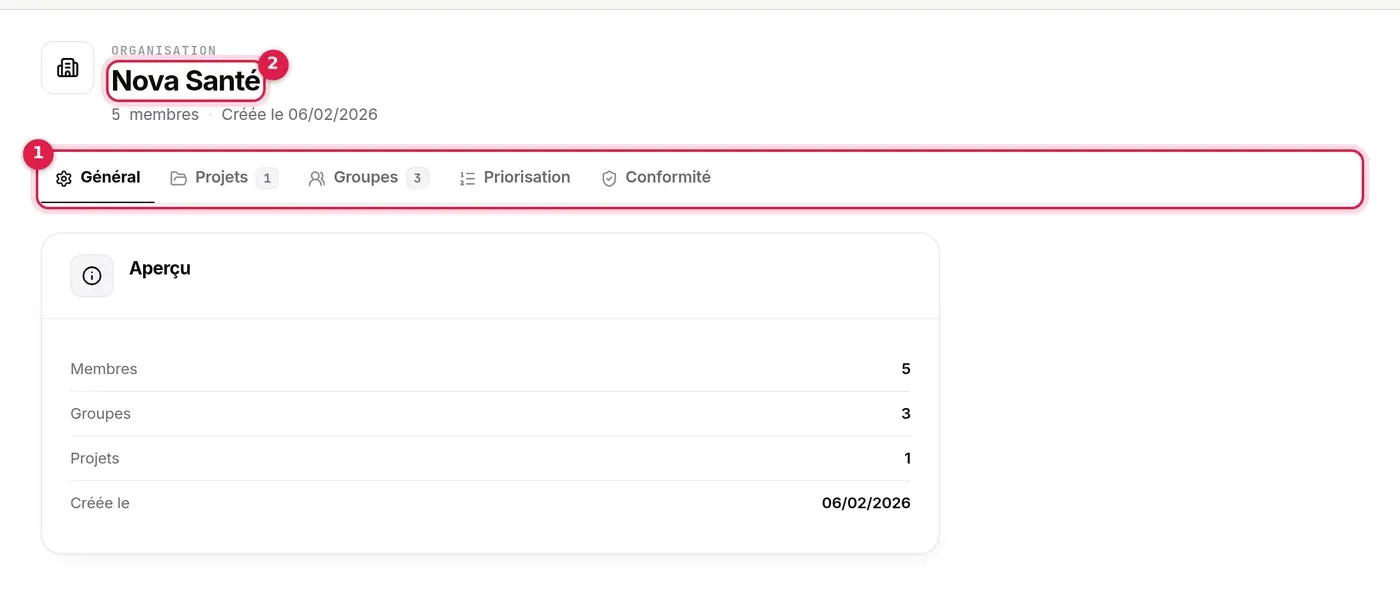
- Les pages ouvertes à tout membre.
- Pas de crayon pour renommer, pas de pastille Propriétaire, pas de bouton Inviter.
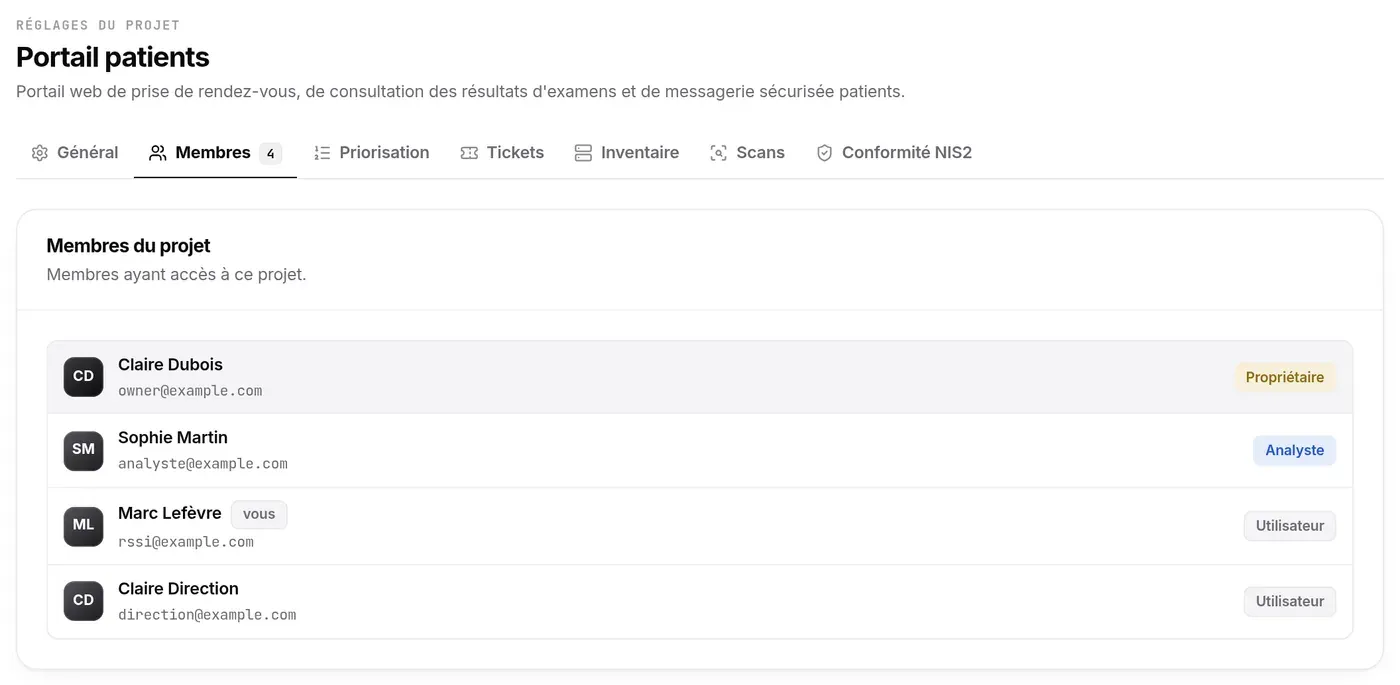
Dans les réglages d’un projet où il est Utilisateur, il voit les membres mais ni les boutons Droits ni la section Supprimer le projet.
Les groupes
Section intitulée « Les groupes »Un groupe réunit des membres de l’organisation et leur donne un accès à des projets, avec des droits communs.
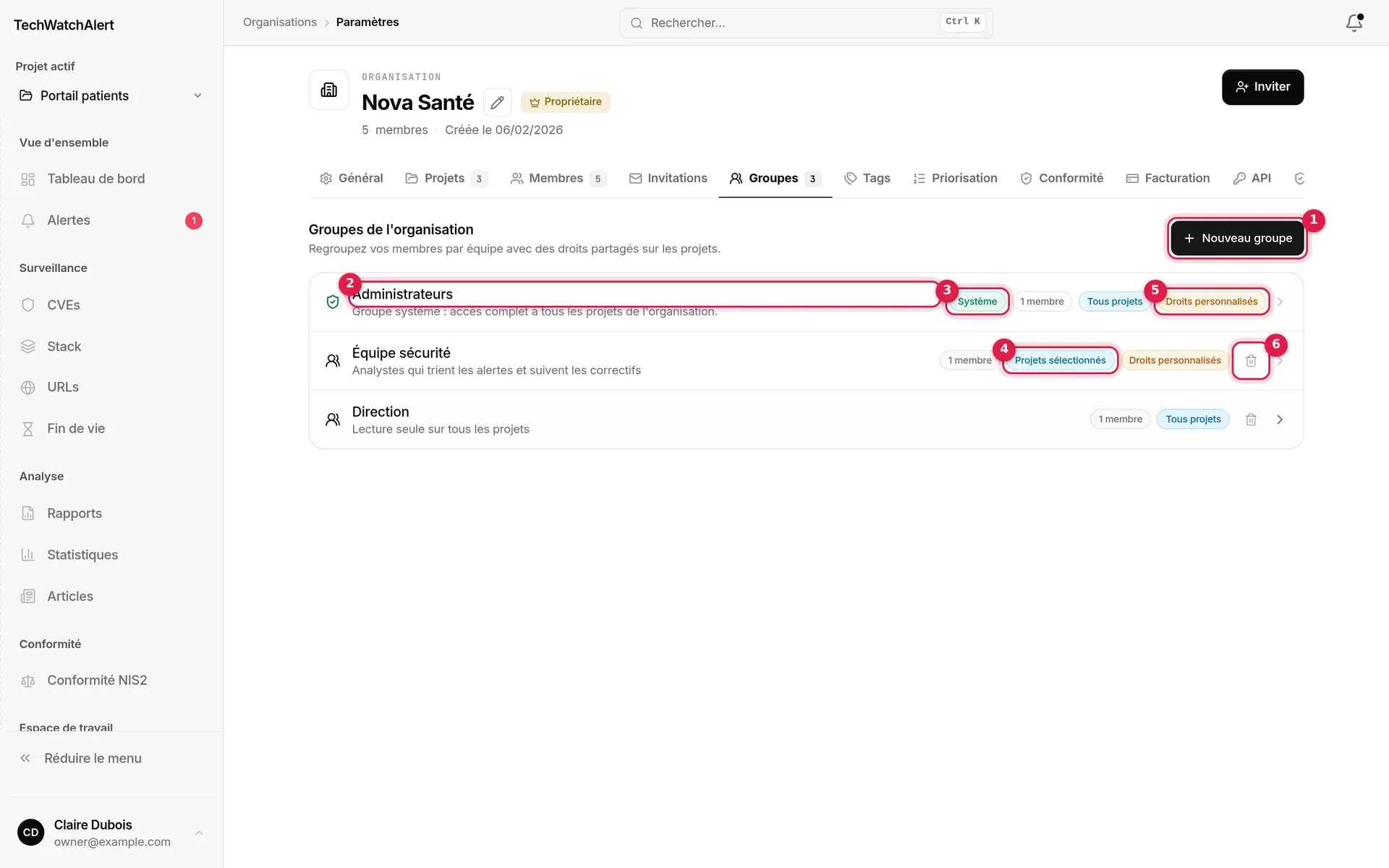
- Nouveau groupe (Admin et Propriétaire).
- Nom et description du groupe ; un clic sur la ligne ouvre son détail.
- Système : le groupe Administrateurs, créé avec l’organisation.
- Portée : Tous projets ou Projets sélectionnés.
- Droits personnalisés : le groupe s’écarte des droits de base.
- Supprimer (corbeille), avec confirmation. Le groupe système ne peut pas être supprimé.
Chaque ligne indique aussi le nombre de membres du groupe.
Le groupe système Administrateurs
Section intitulée « Le groupe système Administrateurs »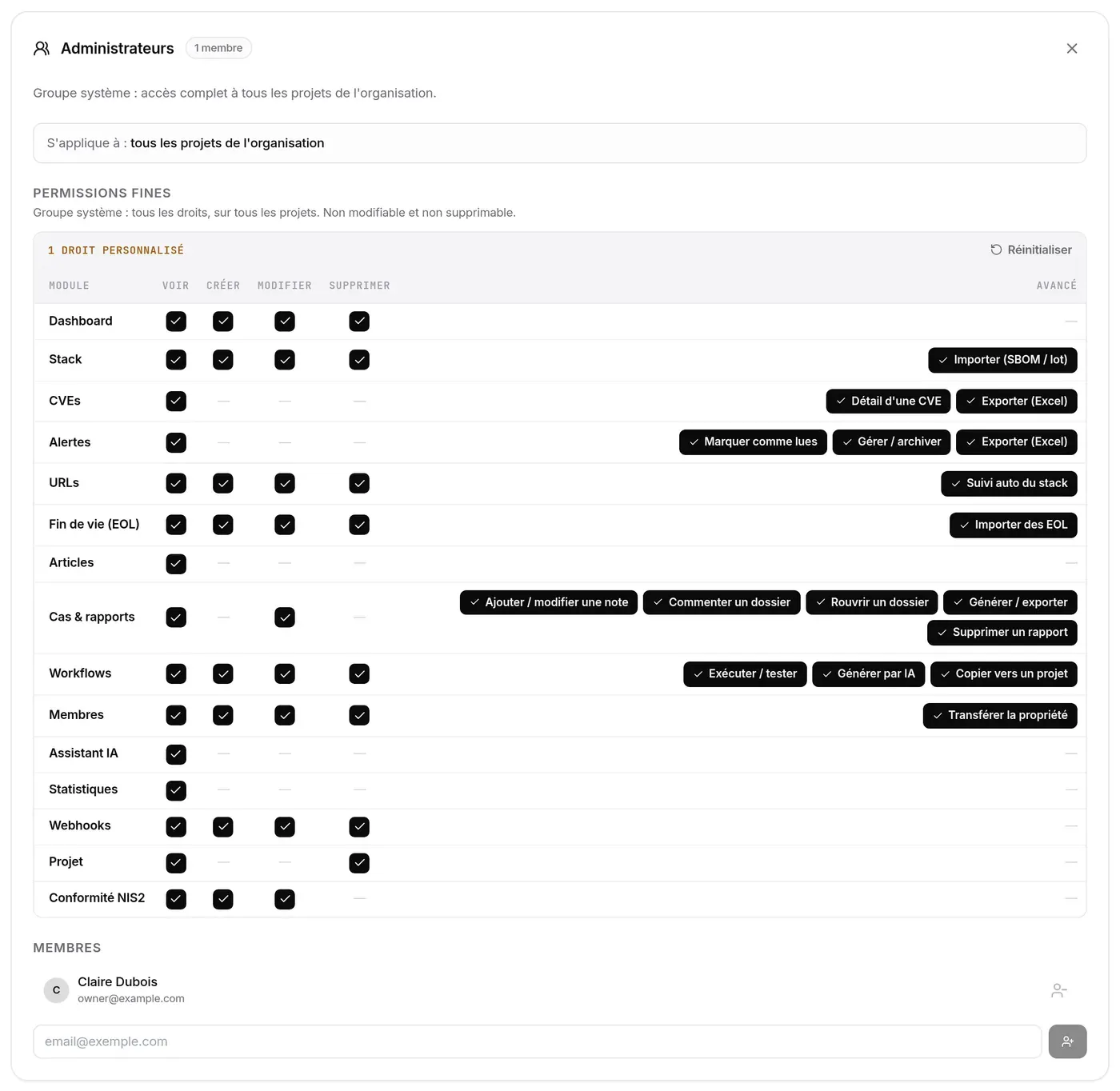
Créé avec chaque organisation, il donne à ses membres le rôle Admin de l’organisation et le rôle Admin sur tous les projets, présents et futurs. Ses droits, sa portée et son existence ne se modifient pas ; seuls ses membres changent. Mettre quelqu’un dans ce groupe, c’est en faire un administrateur.
Détail d’un groupe
Section intitulée « Détail d’un groupe »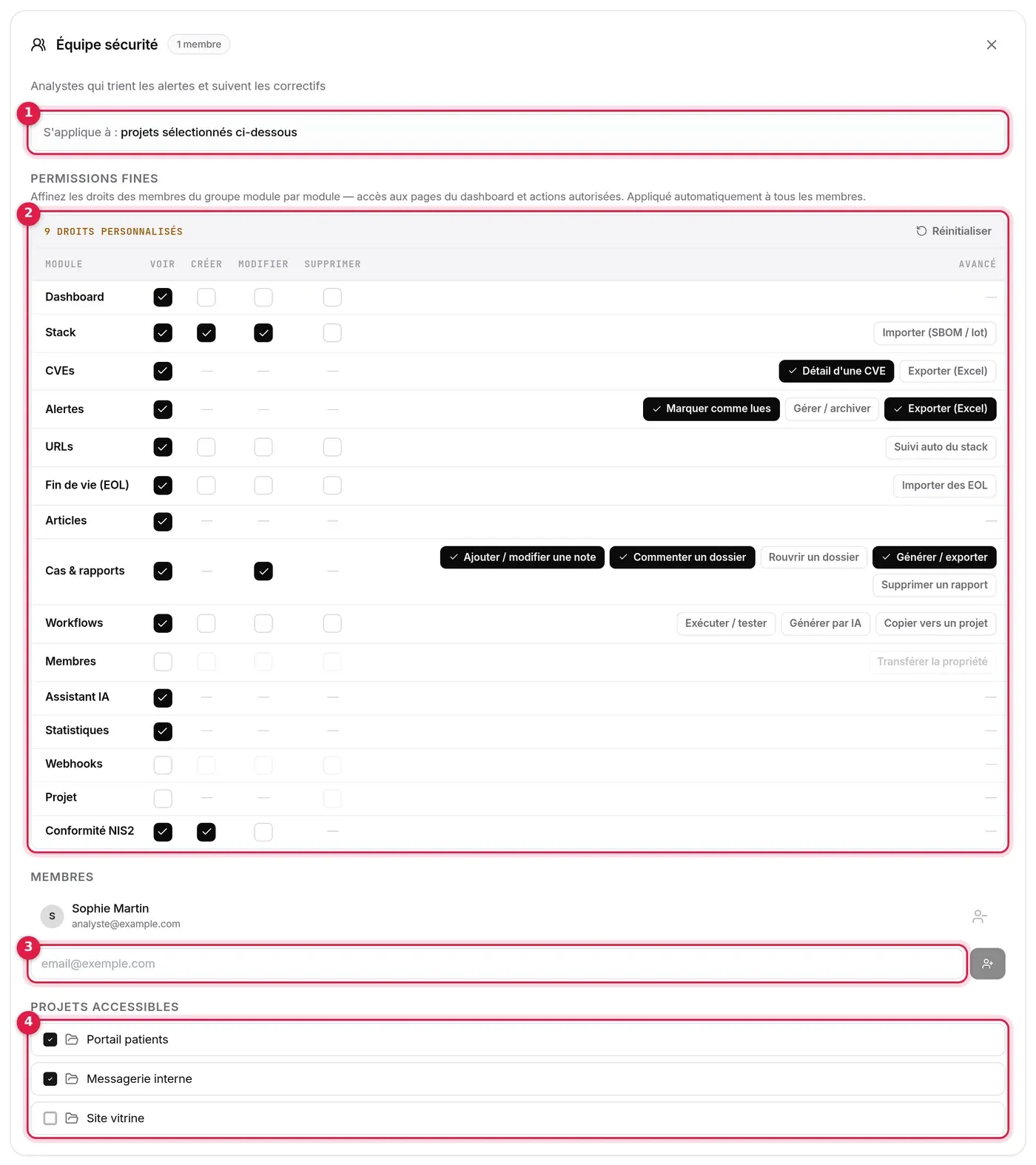
Chaque groupe a sa page (/settings/groups/{id}), ouverte d’un clic dans la liste :
- Membres : Ajouter des membres propose les membres de l’organisation qui n’y sont pas encore (liste avec recherche) ; l’icône en bout de ligne retire un membre du groupe (sans confirmation). Le geste inverse, Ajouter à un groupe, est dans la fiche du membre.
- Accès et droits : S’applique à (tous les projets de l’organisation, ou les projets sélectionnés) ; pour un groupe « Projets sélectionnés », la liste des projets à cocher ; puis la matrice des droits des membres du groupe, sur la base du rôle Utilisateur. Projets et droits s’enregistrent ensemble, par un seul Enregistrer (Annuler rend l’état d’avant) ; quitter la page avec des modifications demande d’abord s’il faut les enregistrer.
- Supprimer le groupe, en bas (sauf le groupe système).
Le lien ‹ Groupes et droits revient à la liste.
Créer un groupe
Section intitulée « Créer un groupe »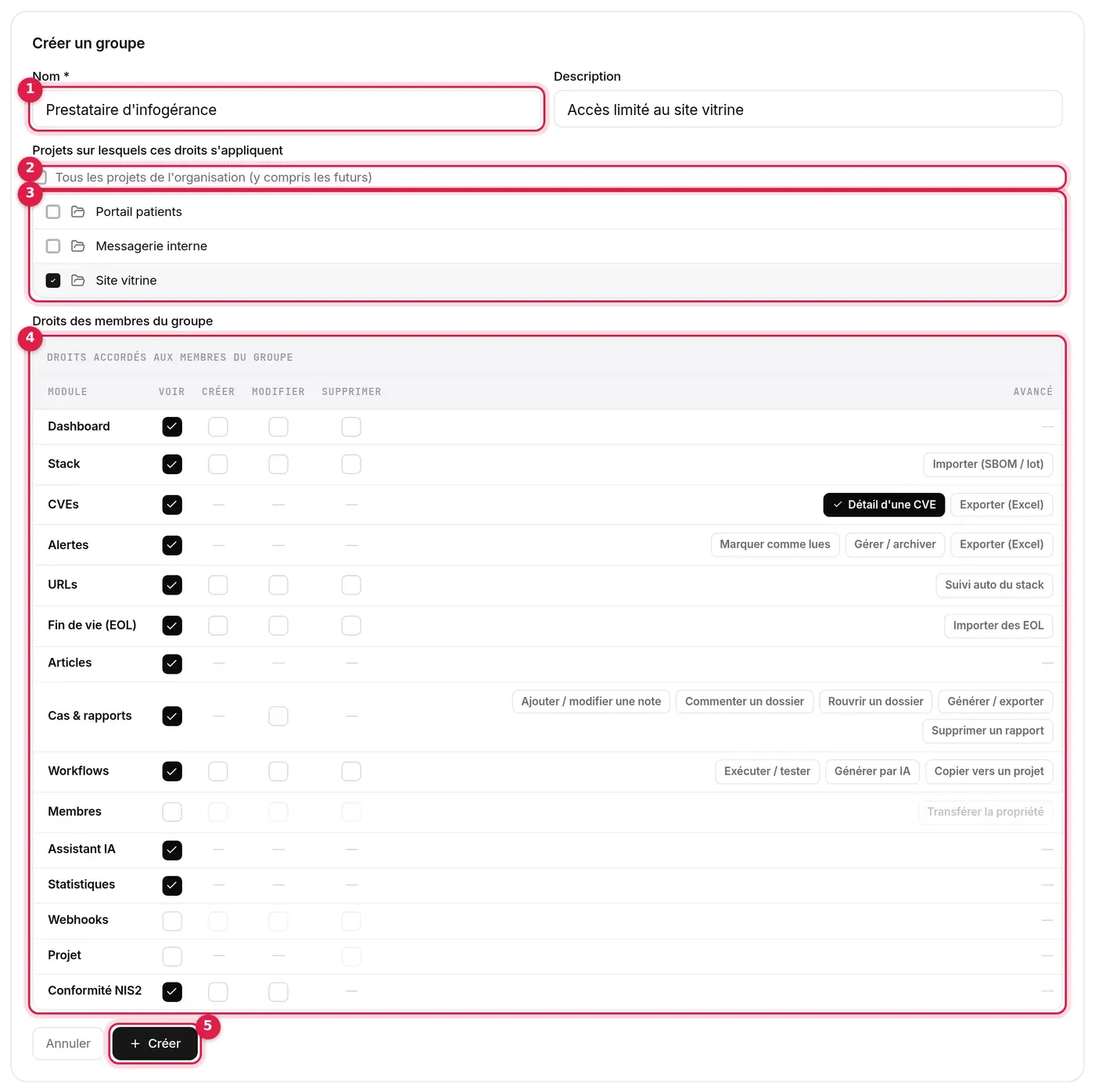
- Cliquez sur Nouveau groupe.
- Donnez un nom (obligatoire) et, si besoin, une description.
- Choisissez les projets : cochez Tous les projets de l’organisation (y compris les futurs), ou au moins un projet de la liste.
- Réglez les droits des membres du groupe dans la matrice. Elle part des droits du rôle Utilisateur : cochez ce que le groupe doit pouvoir faire en plus.
- Cliquez sur Créer (grisé tant que le nom ou les projets manquent).
- Ouvrez le groupe pour y ajouter ses membres.
Comment les groupes donnent l’accès
Section intitulée « Comment les groupes donnent l’accès »- Un groupe Tous projets donne accès à chaque projet de l’organisation, y compris ceux créés plus tard ; un groupe Projets sélectionnés, aux seuls projets cochés.
- Sur ces projets, le membre reçoit le rôle du groupe (Utilisateur pour un groupe créé depuis l’interface, Admin pour le groupe système) et les droits personnalisés du groupe.
- Modifier les droits ou les projets d’un groupe réaligne aussitôt l’accès de tous ses membres : les projets retirés du groupe leur sont retirés.
- Retirer un membre d’un groupe lui retire les accès que ce groupe lui avait donnés ; ses autres groupes s’appliquent de nouveau.
- Un accès déjà obtenu autrement (créateur du projet, accès donné par un autre groupe) n’est jamais rétrogradé par un groupe.
- Le rôle d’organisation suit les groupes : membre du groupe Administrateurs, on est Admin ; sorti de ce groupe, on redevient Membre. Le Propriétaire n’est jamais concerné.
Inviter un membre
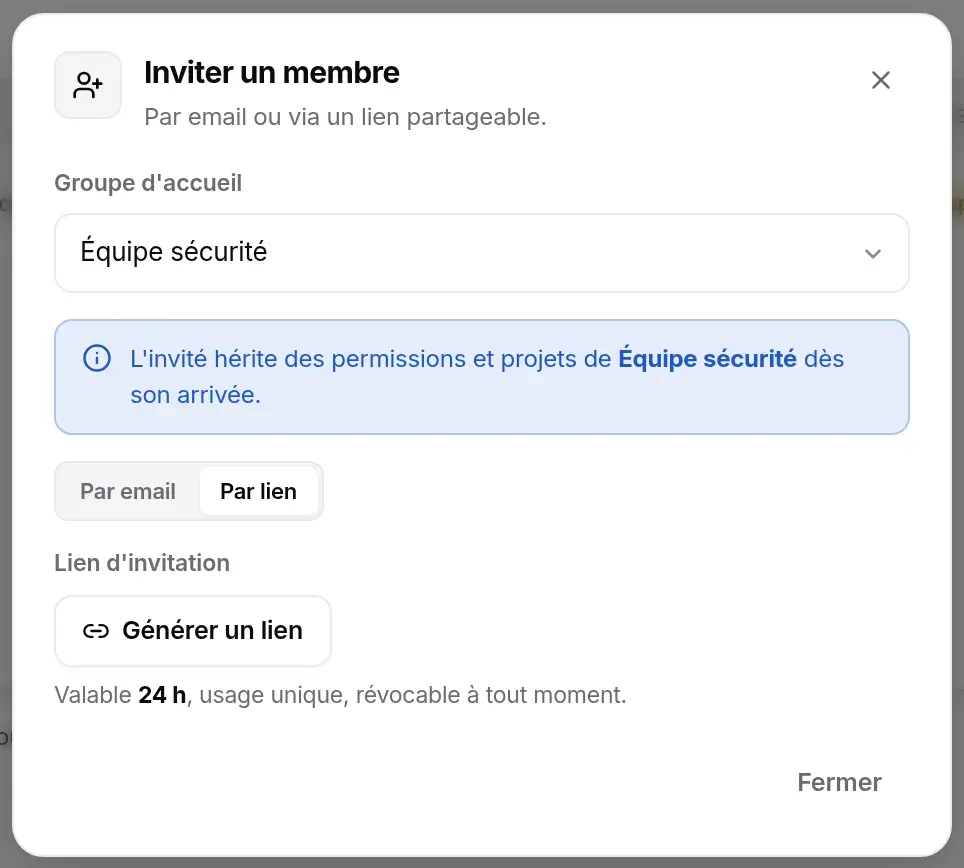
Section intitulée « Inviter un membre »Le bouton Inviter (en-tête de la vue d’ensemble ou de la page Membres) ouvre la fenêtre d’invitation. Réservé aux Admin et Propriétaire ; un espace personnel n’accepte pas d’invitation.
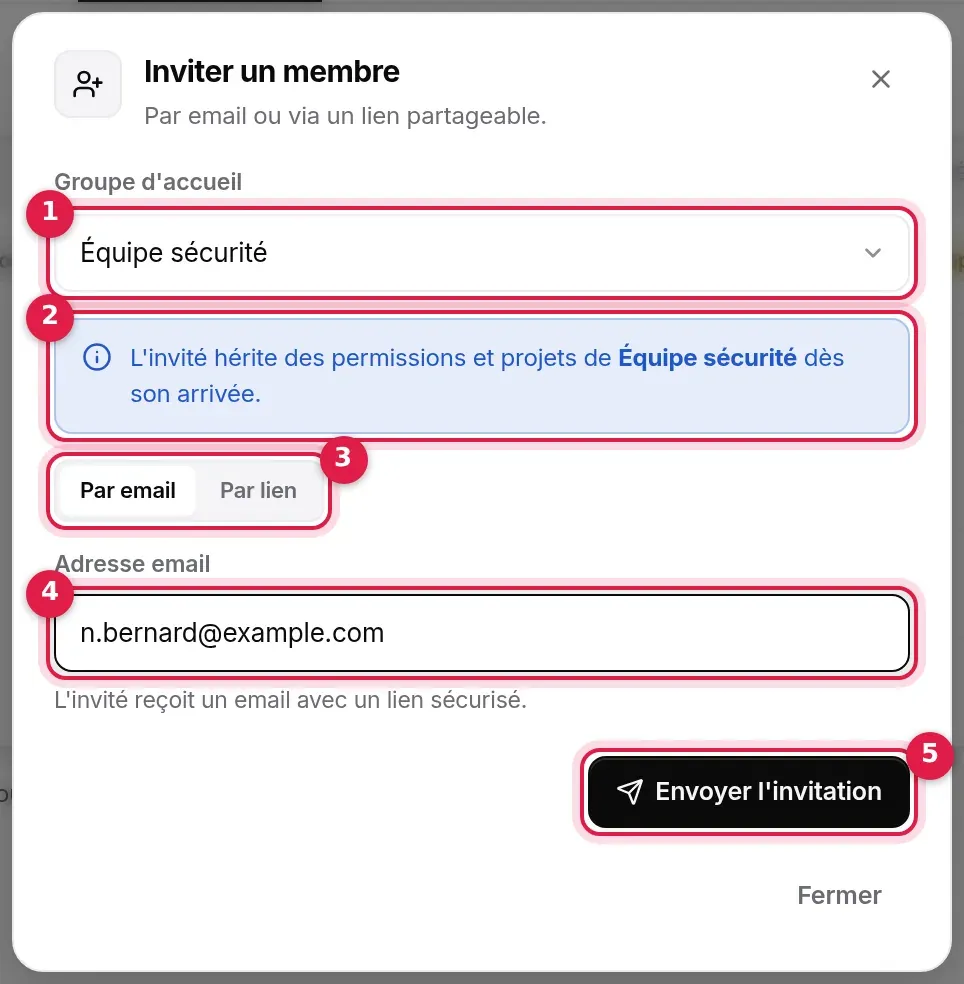
- Groupe d’accueil : le groupe dans lequel l’invité entrera en acceptant.
- Le bandeau dit ce que l’invité recevra : les permissions et projets du groupe choisi.
- Par email / Par lien.
- Adresse email de l’invité.
- Envoyer l’invitation : actif dès que l’adresse contient un « @ ».
Sans groupe d’accueil, le bandeau prévient que l’invité arrivera sans aucun accès : il faudra l’ajouter ensuite à un groupe.
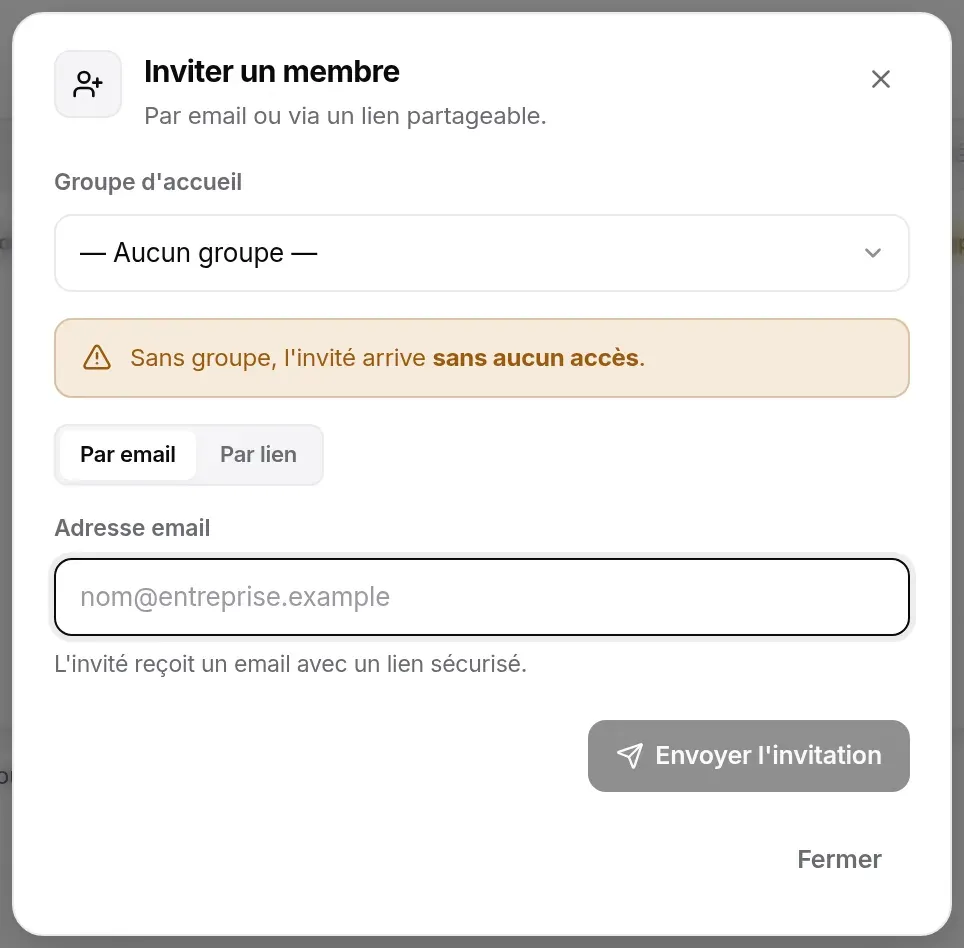
- Choisissez le groupe d’accueil.
- Par email : saisissez l’adresse et cliquez sur Envoyer l’invitation. L’invité reçoit un e-mail avec un lien sécurisé ; s’il a déjà un compte, une notification l’attend aussi dans l’application. L’invitation est valable 7 jours.
- Par lien : cliquez sur Générer un lien, puis copiez-le et transmettez-le vous-même. Le lien est valable 24 heures et ne sert qu’une fois : la première personne qui l’accepte entre dans l’organisation.
- Cliquez sur Terminé.
Règles appliquées :
- Une seule invitation en attente par adresse : une deuxième invitation à la même adresse est refusée tant que la première n’est ni acceptée ni expirée.
- Le nombre de membres est plafonné par l’offre : 1 en Free, 10 en Team, illimité en Pro et Business. La limite est vérifiée à l’envoi et à l’acceptation.
- Chaque invitation est inscrite au journal d’audit.
- Une invitation ne vaut que tant que son auteur peut inviter : s’il quitte l’organisation ou perd son rôle d’Admin, ses invitations en attente sont révoquées.
Suivre et révoquer les invitations
Section intitulée « Suivre et révoquer les invitations »Le segment Invités de la page Membres liste toutes les invitations en attente de l’organisation, quel que soit l’administrateur qui les a envoyées : adresse (ou lien partageable), auteur, groupe d’accueil, date d’envoi. Le menu ⋯ d’une invitation propose Copier le lien d’invitation et Révoquer. Réservé aux Admin et Propriétaire ; une invitation en attente depuis plus de 7 jours apparaît dans À faire de la vue d’ensemble.
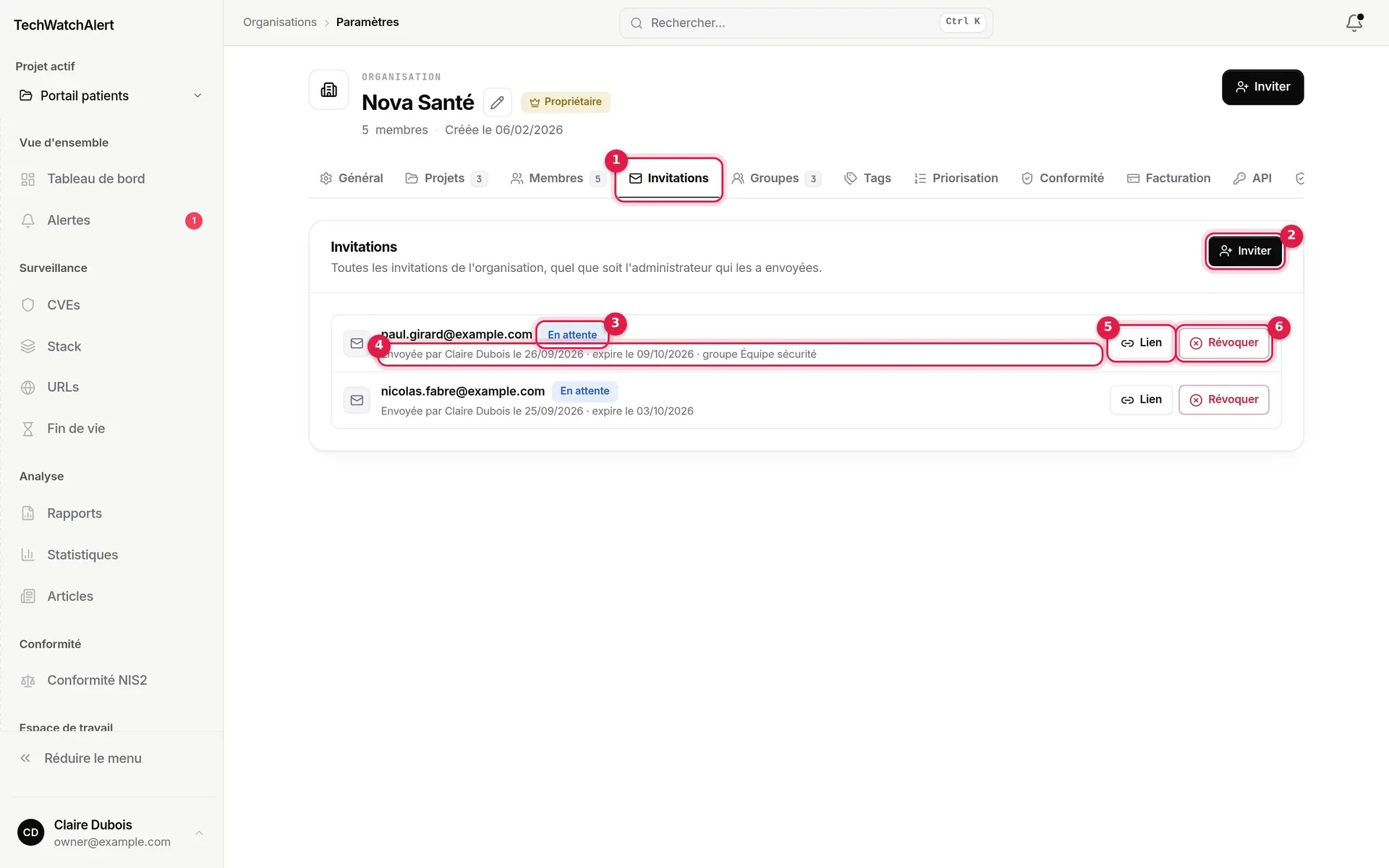
- Les invitations (capture de l’ancien onglet, devenu le segment Invités).
- Inviter : la même fenêtre que le bouton de l’en-tête.
- Le statut : En attente, Acceptée, Refusée, Expirée ou Révoquée.
- Qui l’a envoyée, quand, sa date d’expiration et, le cas échéant, le groupe d’accueil.
- Lien : affiche l’adresse de l’invitation, avec un bouton Copier, pour la renvoyer vous-même.
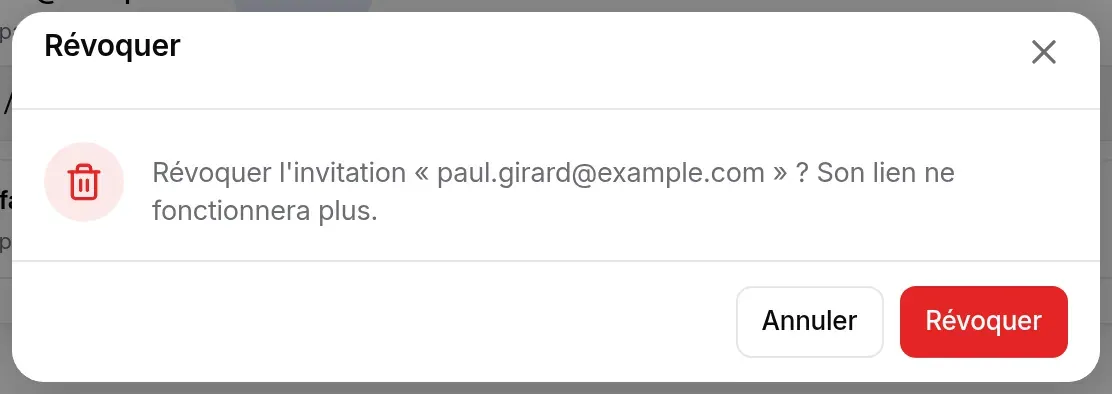
- Révoquer : son lien cesse aussitôt de fonctionner (après confirmation).
Les invitations en attente viennent en tête ; les autres sont regroupées sous Historique. Une invitation par lien apparaît sous le nom Lien partageable. Lien et Révoquer ne sont proposés que pour une invitation en attente.

Invitations reçues
Section intitulée « Invitations reçues »Une personne qui a déjà un compte trouve ses invitations nominatives en attente en tête de la page Organisations, dans l’encart Invitations reçues : inutile de retrouver l’e-mail. L’encart n’apparaît que s’il y en a.
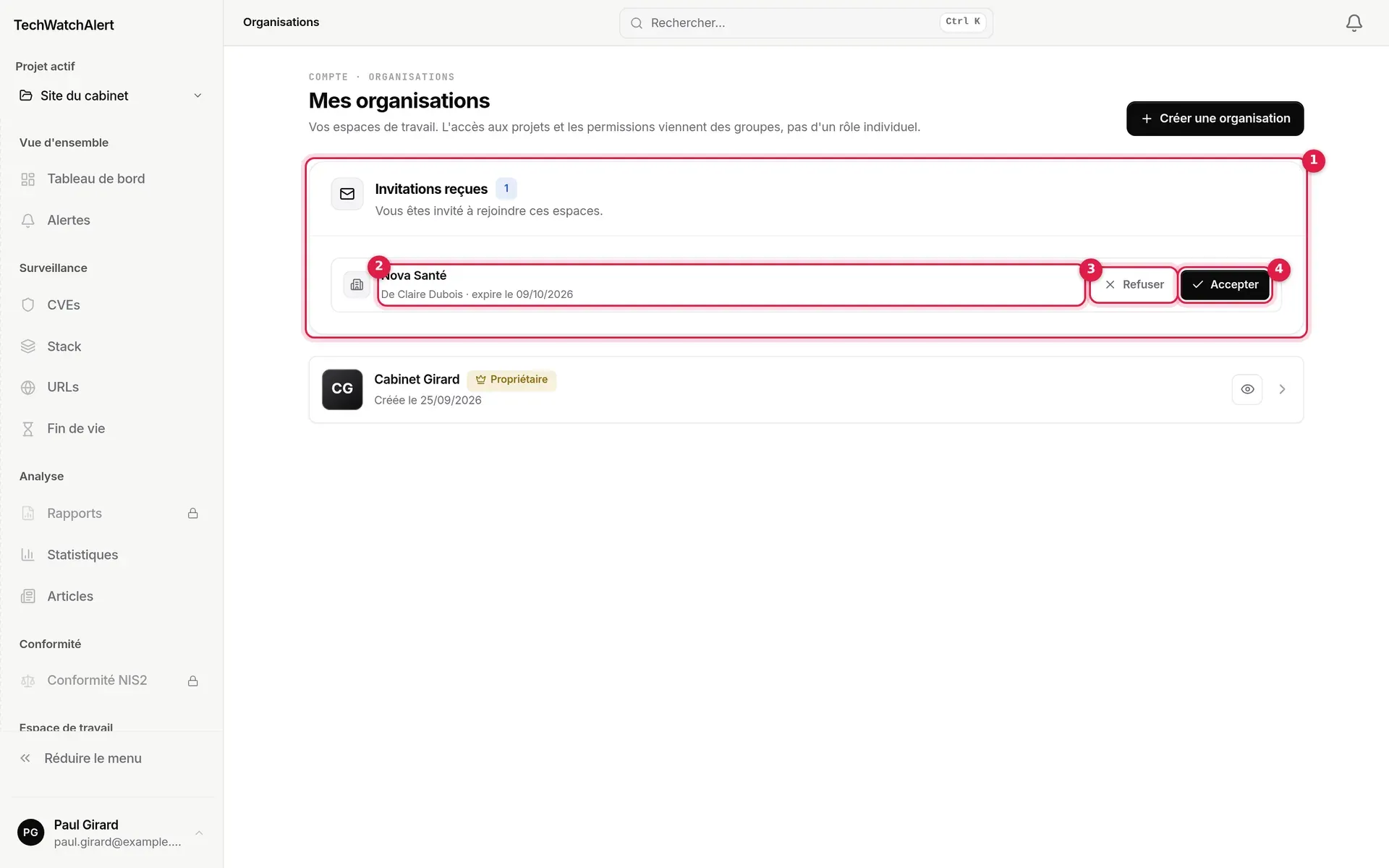
- L’encart Invitations reçues et leur nombre.
- L’espace à rejoindre (organisation ou projet), qui vous invite et la date d’expiration.
- Refuser : l’invitation est close ; son auteur devra en envoyer une autre.
- Accepter : vous rejoignez l’espace, avec le groupe d’accueil choisi par l’inviteur.
Accepter une invitation
Section intitulée « Accepter une invitation »L’invité ouvre le lien reçu, se connecte ou crée son compte, et l’invitation est acceptée : voir Compte et connexion › Accepter une invitation. Une invitation par e-mail ne peut être acceptée que par le compte de cette adresse ; un invité qui crée son compte la voit acceptée quand il confirme son adresse e-mail, pas avant. Un lien partageable ne se refuse pas : seul un administrateur peut le révoquer. L’inviteur reçoit une notification à l’acceptation.
La fiche d’un membre
Section intitulée « La fiche d’un membre »Un clic sur une ligne de la page Membres ouvre la fiche du membre, à sa propre adresse (/settings/members/{id}) ; ‹ Membres revient à la liste.
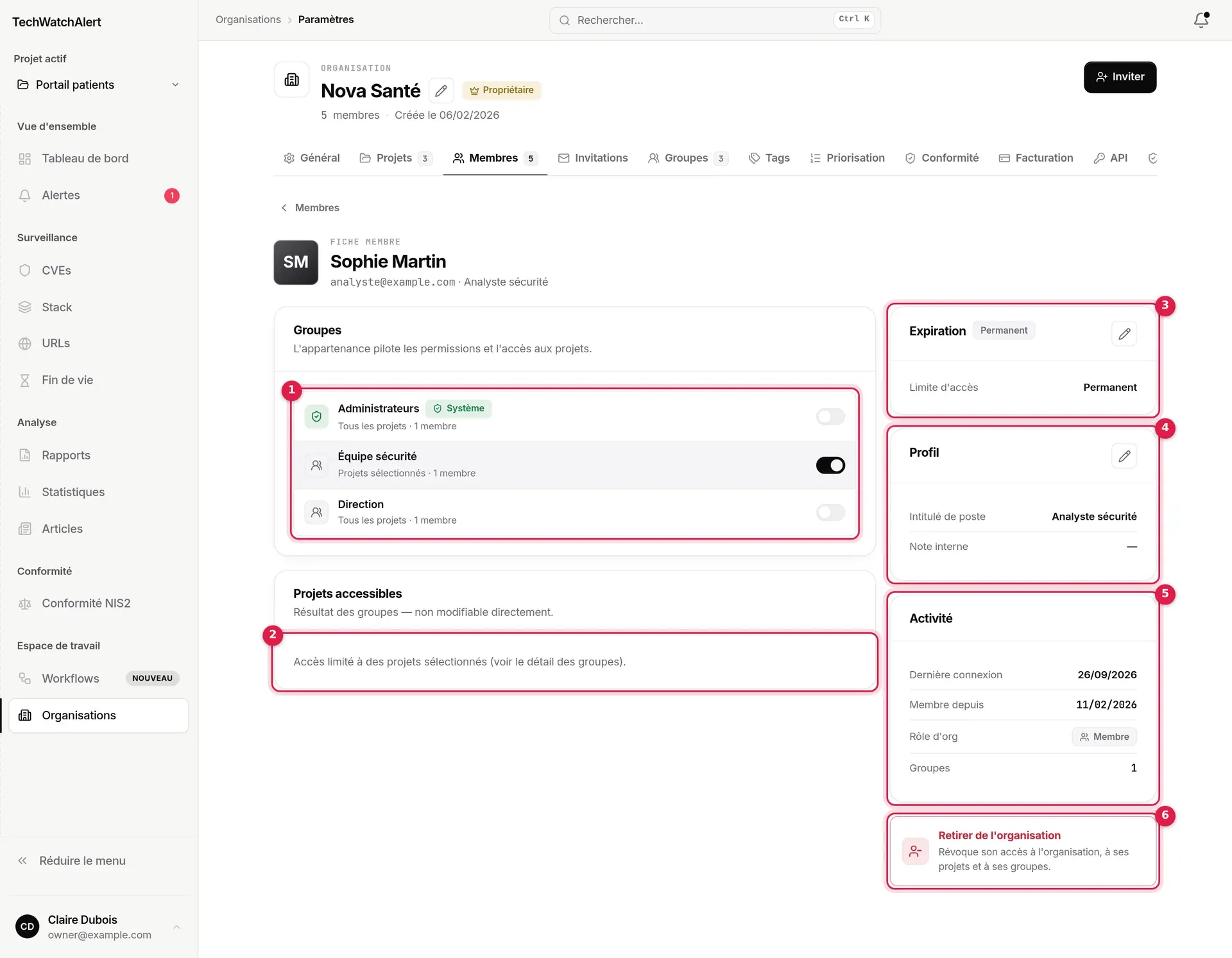
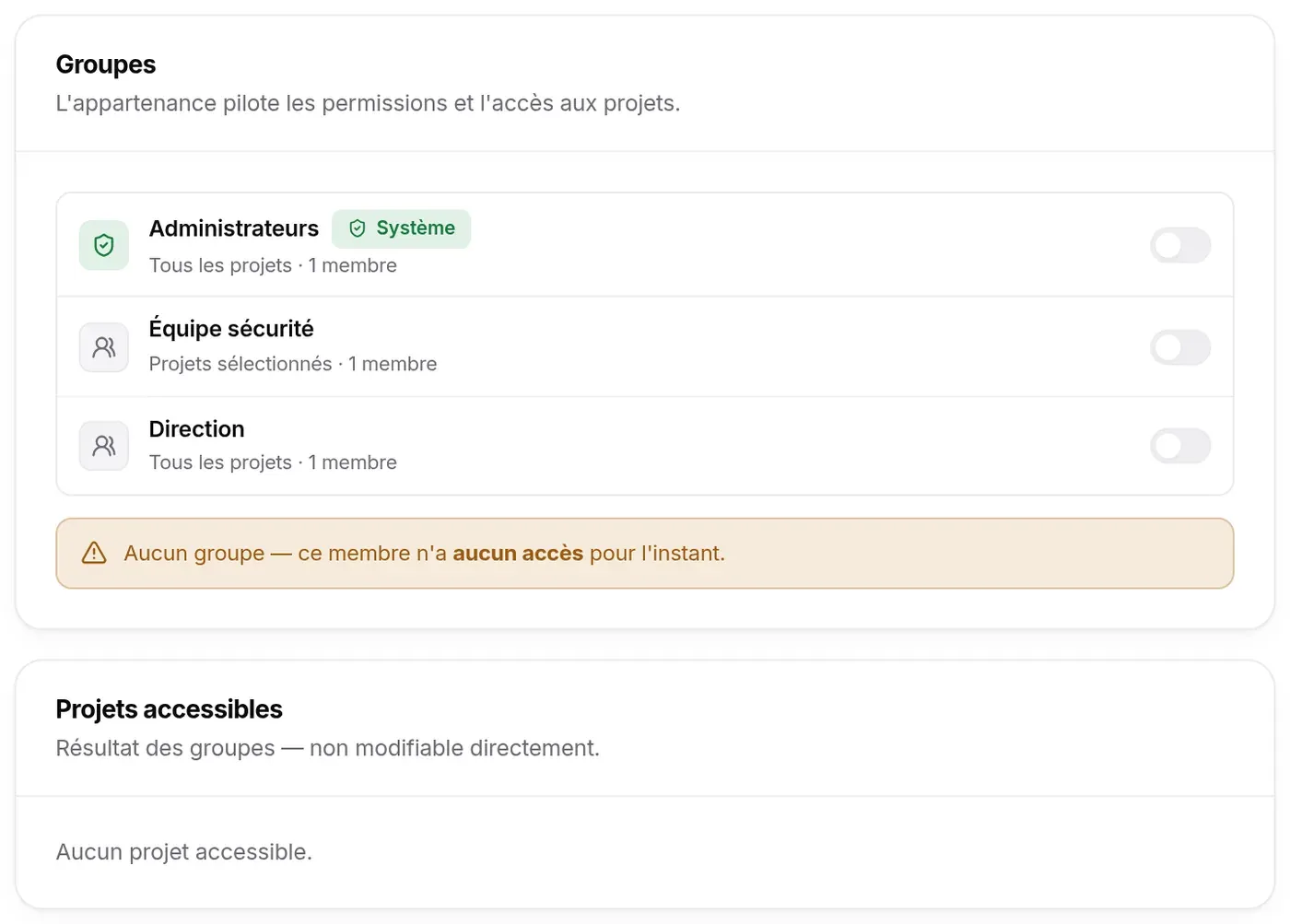
- Groupes : un interrupteur par groupe de l’organisation. L’activer ajoute le membre au groupe, le désactiver l’en retire, sans autre confirmation (Admin et Propriétaire ; sur la fiche d’un autre Admin ou du Propriétaire, seul le Propriétaire).
- Projets accessibles : le résultat de ses groupes, non modifiable ici. Avec un groupe « Tous projets », la liste des projets ; avec des groupes « Projets sélectionnés » seulement, une mention renvoie au détail des groupes.
- Expiration : Permanent, ou une échéance d’accès (pastille Programmée, puis Expiré). Le Propriétaire n’en a jamais.
- Profil : Intitulé de poste et Note interne, visible des seuls Admin et Propriétaire.
- Activité : dernière connexion, date d’arrivée, Rôle d’org, nombre de groupes.
- Retirer de l’organisation (voir plus bas).
Un membre sans aucun groupe porte un bandeau d’avertissement : il n’a aucun accès aux projets.
Sur la fiche d’un autre Admin ou du Propriétaire, un Admin lit l’échéance et le profil sans pouvoir les modifier, et ne voit pas la section de retrait : seul le Propriétaire gère ses pairs.
Échéance d’accès
Section intitulée « Échéance d’accès »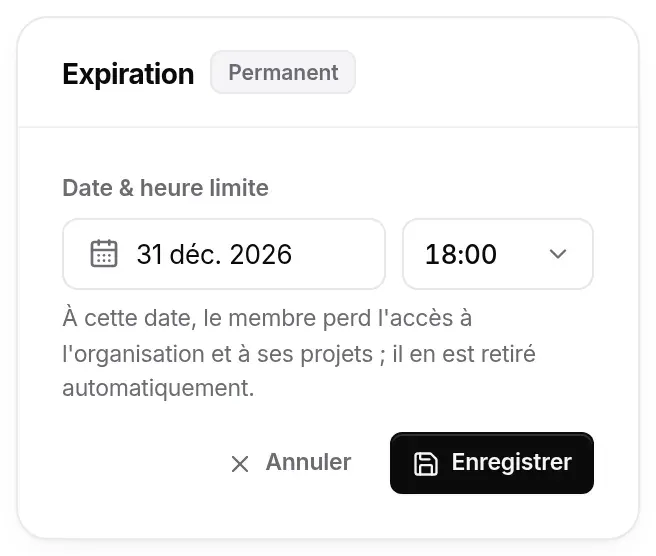
La section Expiration porte le champ Date & heure limite, toujours ouvert ; elle s’enregistre par son propre pied Annuler · Enregistrer :
- Cliquez sur Choisir une date (ou sur la date déjà fixée) : un calendrier s’ouvre sur le mois en cours. Les flèches Mois précédent et Mois suivant changent de mois ; on peut choisir jusqu’à cinq ans à l’avance.
- Cliquez sur le jour : le calendrier se referme et la date s’affiche dans la langue de l’interface (« 31 déc. 2026 »).
- Choisissez l’heure dans la liste voisine, à l’heure pleine (18:00 par défaut), dans le fuseau de votre navigateur.
- Cliquez sur Enregistrer (actif dès que la date a changé). Annuler abandonne ; Retirer, proposé quand une échéance existe déjà, la supprime. Quitter la fiche avec une échéance ou un profil modifiés demande d’abord s’il faut les enregistrer.
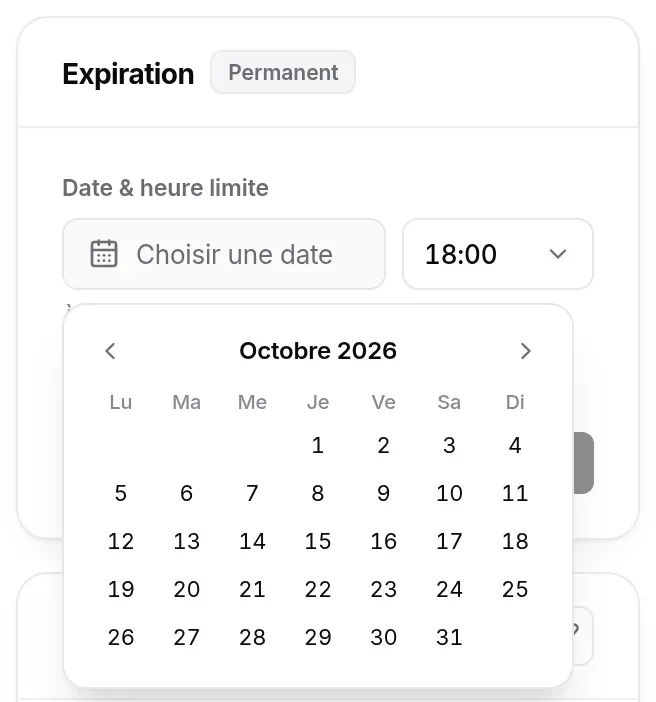
Sans le droit de la modifier, la section affiche l’échéance en toutes lettres, date et heure (par exemple « 31 décembre 2026 à 18:00 »), ou Permanent. Un Admin ne peut pas modifier sa propre échéance (ce serait se donner un accès).
L’échéance est appliquée :
- dès qu’elle est passée, le membre perd tout accès à l’organisation et à ses projets : il n’y compte plus comme membre et ne tient plus aucune responsabilité NIS2 ;
- dans le quart d’heure qui suit, il est retiré de l’organisation comme par le bouton de retrait (projets, groupes, réglages de notification, affectations de dossiers, invitations émises ; voir plus bas) et reçoit la notification « Accès expiré ». Le retrait est inscrit au journal d’audit.
C’est donc le bon outil pour un stage, une mission ou un audit à durée fixe.
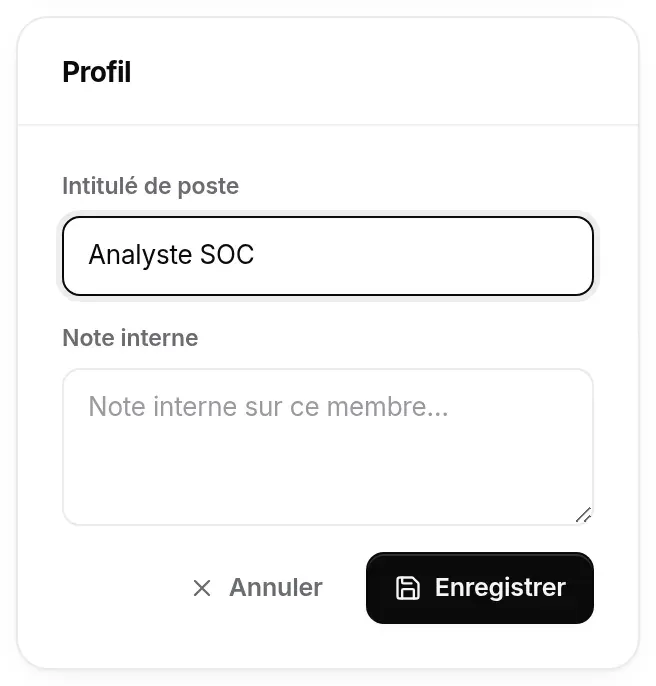
L’intitulé de poste (120 caractères au plus) s’affiche sous le nom du membre dans sa fiche. La note interne n’est lue que par les Admin et le Propriétaire.
Retirer un membre
Section intitulée « Retirer un membre »Deux chemins : Retirer le membre dans le menu ⋯ de sa ligne de la page Membres, ou le bouton Retirer de l’organisation, dans le cadre rouge en bas de sa fiche. Une fenêtre de confirmation rappelle ce que le membre va perdre.
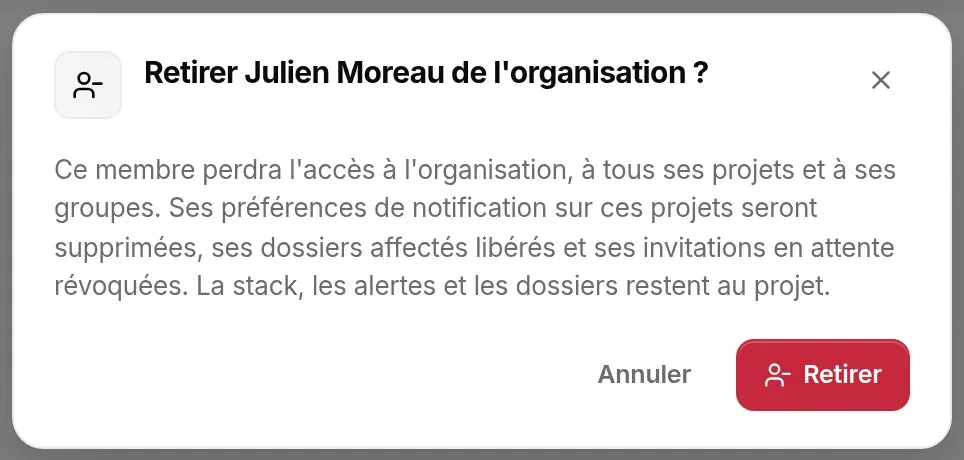
Le retrait est complet : le membre perd l’organisation, tous ses projets et ses groupes (qui ne pourront donc pas lui rendre l’accès) ; ses réglages de notification sur ces projets sont supprimés, les dossiers qui lui étaient assignés redeviennent « Non assigné » et ses invitations encore en attente sont révoquées. La stack des projets, le suivi automatique des URL, les alertes et les dossiers appartiennent aux projets : ils restent en place, et ce qu’il a écrit (commentaires, historique) garde son nom. Si l’organisation était son organisation courante, une autre la remplace ; s’il n’en a plus aucune, il repasse par l’accueil de premier démarrage.
Pour un Admin qui a créé des clés API, la fenêtre propose en plus Révoquer aussi les clés d’API qu’il a créées (cochée d’office) : ses clés cessent aussitôt de fonctionner. Le créateur de chaque clé est affiché dans la page Clés API (voir Organisations › Clés API).
- Réservé aux Admin et Propriétaire ; un Admin ne peut retirer ni un autre Admin ni le Propriétaire ; personne ne se retire soi-même par ce bouton.
- Le membre retiré reçoit une notification ; le retrait est inscrit au journal d’audit, avec le nombre de clés révoquées.
Pour retirer quelqu’un d’un seul projet, utilisez la page Membres du projet (voir Projets › Retirer un membre).
Transfert de propriété
Section intitulée « Transfert de propriété »Le Propriétaire d’une organisation la transfère depuis la page Général (section Transférer la propriété : choisir le membre, Transférer) ou depuis la fiche du membre (Transférer la propriété), puis confirme. Le membre devient Propriétaire et l’ancien Propriétaire devient Admin ; seul le nouveau peut revenir en arrière. C’est le préalable pour supprimer son compte quand on est l’unique propriétaire d’une organisation qui a d’autres membres (voir Paramètres › Supprimer mon compte).
La propriété d’un projet, elle, ne se transfère pas depuis l’interface.
Questions fréquentes
Section intitulée « Questions fréquentes »Comment faire d’un collègue un administrateur ? Ajoutez-le au groupe système Administrateurs (interrupteur dans sa fiche, ou champ d’ajout du groupe). Il devient Admin de l’organisation et de tous ses projets.
Comment donner le rôle Analyste à quelqu’un ? Les groupes créés depuis l’interface partent du rôle Utilisateur : cochez dans la matrice du groupe les droits d’analyste utiles (ajouter à la stack, marquer les alertes comme lues, changer le statut des dossiers…). Pour une seule personne, choisissez Droits dans le menu ⋯ de son nom, page Membres du projet.
Un membre ne voit aucun projet. Il n’appartient à aucun groupe, ou ses groupes ne couvrent aucun projet, ou son échéance d’accès est passée. Sa fiche l’indique (bandeau « Aucun groupe », mention sous Projets accessibles, ou pastille Expiré).
J’ai envoyé une invitation à la mauvaise adresse. Ouvrez la page Membres, segment Invités, et choisissez Révoquer dans le menu ⋯ de l’invitation : son lien ne fonctionne plus. Envoyez-en une nouvelle à la bonne adresse.
Je suis Admin : pourquoi ne puis-je pas modifier la fiche d’un collègue ? Il est Admin lui aussi, ou Propriétaire : seul le Propriétaire gère un Admin.
Un simple membre peut-il ouvrir le détail d’un groupe ? Il voit la liste des groupes, mais le détail (membres, projets) est réservé aux Admin et Propriétaire.